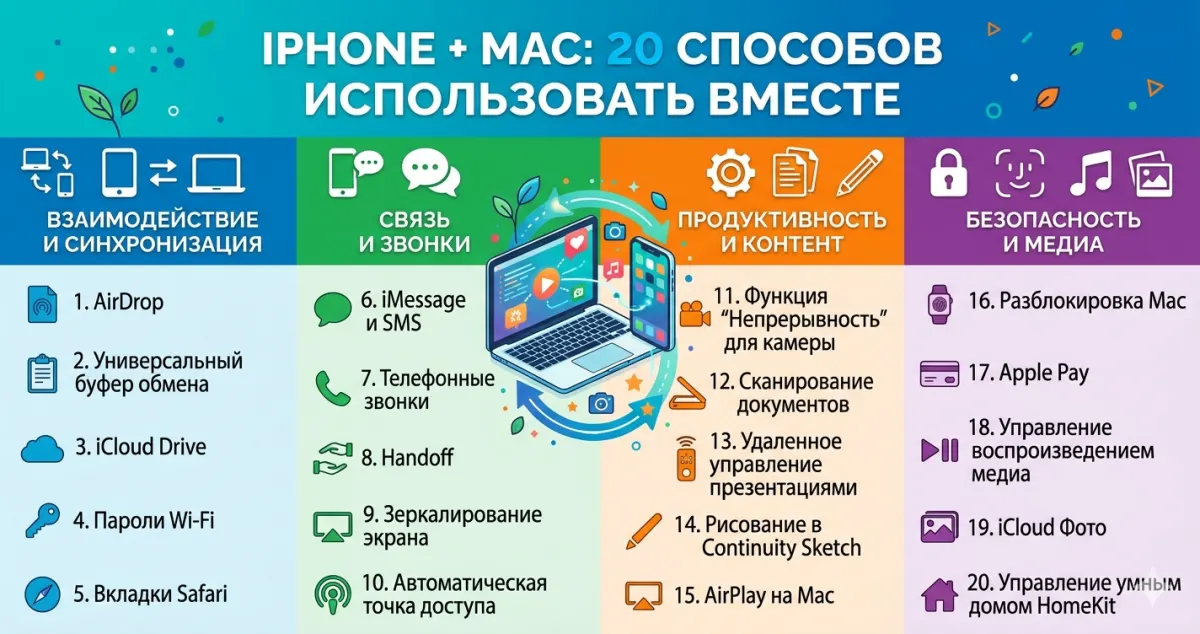
Главное преимущество Apple - интеграция между устройствами. Купили iPhone + Mac отдельно = 2 устройства. В экосистеме = 3+ устройства связанных вместе. Разберём 20 способов использовать iPhone и Mac как одно целое.
Что нужно
- Apple ID на iPhone и Mac (один и тот же).
- Wi-Fi / Bluetooth включены на обоих.
- iCloud включён.
- macOS 10.15+ / iOS 13+.
1. Handoff - продолжайте где остановились
Открыли сайт в Safari на iPhone → на Mac в Dock появляется иконка Safari с тем же сайтом.
Кликаете - Mac открывает ту же страницу. Работает в обратную сторону тоже.
Поддерживают: Safari, Mail, Maps, Calendar, Pages, Numbers, Keynote, Notes и многие сторонние.
Настройка:
- System Settings → General → AirDrop & Handoff → Allow Handoff.
- На iPhone: Settings → General → AirPlay & Handoff → Handoff.
2. AirDrop - мгновенная передача файлов
Для быстрой передачи фото, документов, ссылок.
На Mac: Finder → AirDrop → видите доступные iPhone/iPad рядом.
На iPhone: Share → AirDrop → выбрать Mac.
Работает по Wi-Fi Direct - скорость до 100 МБ/сек. 4GB видео перелетает за секунды.
Настройки приёма:
- Everyone (кто угодно) - удобно, но может получить спам от незнакомцев.
- Contacts Only - только из адресной книги.
- Off - отключено.
3. Universal Clipboard
Скопировали текст на iPhone → вставили на Mac. Или наоборот.
Без дополнительных действий - просто Cmd+C на одном, Cmd+V на другом.
Работает: текст, картинки, ссылки, файлы (до ~2 MB).
Автоматически если Handoff включён.
4. Continuity Camera
iPhone как высококачественная вебкамера для Mac.
Активация: System Settings → General → AirPlay & Continuity → Continuity Camera.
Креплени iPhone на подставке / креплении за MacBook - готов.
В Zoom / FaceTime / QuickTime выбираете «iPhone Camera» - включается с фронтальной или задней камеры.
Фичи:
- Center Stage - AI центрирует вас в кадре.
- Desk View - отдельная камера показывает ваш стол.
- Studio Light - AI подсвечивает лицо.
Качество в 3× лучше встроенной вебкамеры MacBook.
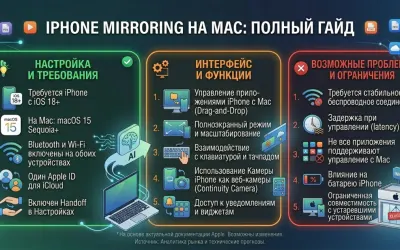
5. iPhone Mirroring (macOS 15+)
Новое в 2024: экран iPhone в окне на Mac. Управляете мышью и клавиатурой Mac.
- Открыть Mirroring на Mac (Applications → iPhone Mirroring).
- iPhone рядом, разблокирован.
- Окно с iPhone-экраном на Mac.
- Открываете приложения, пишете, играете - всё через Mac.
- Drag & drop файлов между iPhone и Mac.
В РФ 2026: работает на совместимых Mac/iPhone с macOS 15 Sequoia и iOS 18. Apple Intelligence-фичи имеют ограничения.
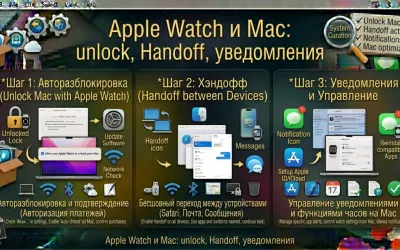
6. Unlock Mac with Apple Watch
Apple Watch + Mac в паре - разблокировка Mac без пароля.
Настройка: System Settings → Touch ID & Password → Apple Watch → Add.
Подходите к Mac в разблокированных Apple Watch - Mac узнаёт, разблокируется.
Если iPhone нет - Apple Watch (серии 4+) делает то же.
7. Auto-unlock iPhone when near Mac
Изначально не Apple-фича напрямую, но: при наличии Apple Watch и iPhone рядом с Mac - все разблокируются проще.
8. SMS / Звонки на Mac
iPhone-звонок приходит - Mac тоже звонит. Отвечаете с Mac.
Настройка iPhone: Settings → Phone → Calls on Other Devices → On.
Настройка Mac: FaceTime → Preferences → Settings → Calls from iPhone.
SMS тоже попадают на Mac через Messages.app.
9. Instant Hotspot
Mac без Wi-Fi? Автоматически предложит использовать iPhone как hotspot.
Не нужно активировать на iPhone вручную - Mac видит его в списке Wi-Fi.
Условия: iPhone и Mac под одним Apple ID, Bluetooth включён.
10. Sidecar - iPad как второй экран Mac
Не прямо iPhone, но стоит упомянуть: iPad Pro + Sidecar = второй экран Mac.
Настройка: Screen Mirroring в Control Center → iPad.
iPad становится extended desktop или зеркалом. Apple Pencil работает на Mac через iPad.
11. Keychain sync
Пароли с iPhone автоматически на Mac и обратно.
Условие: iCloud Keychain включён.
Сохранили пароль на сайте в Safari iPhone - на Mac тоже подтянется.
12. Safari вкладки
iPhone Safari открыл 5 вкладок → на Mac они все видны под Cloud Tabs (Safari → View → All iPhone Tabs).
Кликаете - открывается на Mac.
13. Reminders / Calendar / Notes sync
Добавили напоминание с Siri на iPhone - на Mac появилось в Reminders.app.
Календарь, заметки - аналогично.
Базовое, но экономит массу времени.
14. Photos синхронизация
iCloud Photos: снятое на iPhone автоматически на Mac за секунды.
Редактировали на Mac - iPhone видит.
Условие: iCloud Photos включён на обоих.
15. Pencil annotations - айпад на маке
Открытый на Mac PDF → подписать Apple Pencil → Markup → на Mac появляется подпись.
Использование: договоры, документы, аннотации учебных материалов.
16. Scan Documents
В Notes.app на Mac: File → Insert from iPhone → Scan Documents.
iPhone активируется автоматически, сканируете лист - PDF появляется в Notes.
Или: «Add Sketch» - рисуете Apple Pencil на iPhone, появляется в заметке Mac.
17. AirPods одновременно на обоих
AirPods подключены к iPhone. Садитесь к Mac - AirPods автоматически переключаются.
Включаете музыку на Mac - AirPods уже там. Звонок на iPhone - переключаются обратно.
Условие: iOS 14+ / macOS 11+, AirPods Pro / 2nd gen / 3rd gen / Max.
18. Music / Podcasts sync
Начали слушать Apple Music или Podcast на iPhone - продолжается с того же места на Mac.
19. Find My - все ваши устройства
Find My.app на Mac показывает на карте:
- Все ваши iPhone/iPad/Mac/Watch/AirPods.
- Семьи (если Family Sharing).
- AirTags.
Потеряли iPhone - видите где он с Mac. Или наоборот - забыли MacBook, найдёте с iPhone.
20. Apple Pay / Wallet
Покупка на сайте Safari на Mac → Touch ID на Mac или подтверждение через iPhone.
В РФ 2026 - российские карты с Apple Pay не работают, но зарубежные (для поездок) - работают.
Бонус: 21. Shortcuts + Automation
Shortcuts на iPhone/iPad можно запускать с Mac - через Siri или кнопку в строке меню.
Пример: Shortcut «Добавить расход» - запускается с Mac, вы вводите сумму, она уходит в Reminders или в Numbers-таблицу.
Бонус: 22. Apple Pencil → Notes → Mac
Рисовали на iPad в Notes - на Mac та же заметка. Апpендовать можно с клавиатуры.
Бонус: 23. Spotlight Search across devices
Spotlight на Mac может искать по iCloud - найти заметку, pdf, фото с iPhone не открывая устройство.
Бонус: 24. Freeform
Виртуальный whiteboard. Начали на iPad, продолжаете на Mac, комментируете с iPhone. Всё синхронно в реальном времени.
Бонус: 25. Messages Tapbacks и Reactions
Лайк, смайлик, реакция - синхронизируется между Mac и iPhone мгновенно.
Настройка идеальной экосистемы
- Один Apple ID на всех устройствах.
- iCloud всё включено: Drive, Photos, Keychain, Safari, Notes, Reminders, Calendar, Messages.
- Handoff / AirDrop включён.
- Bluetooth и Wi-Fi всегда.
- Apple Watch разрешён разблокировать Mac.
- Continuity Camera настроена.
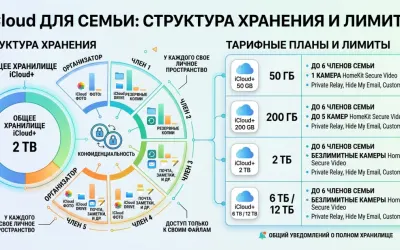
- iCloud+ подписка (200 ГБ или 2 ТБ) - не экономить.
Первая настройка - 30 минут. Потом годы бесшовной работы.
Что не работает без экосистемы
У Windows-пользователя нет:
- Handoff между MS-устройствами (частично есть).
- Magic Moments (AirDrop-уровень).
- Continuity Camera.
- Universal Clipboard.
- Apple Pay встроено.
Именно это - ценность Mac + iPhone вместе. Окупается ежедневно.
Проблемы
«Handoff не работает»
- Один Apple ID на обоих устройствах?
- Wi-Fi/Bluetooth на обоих?
- Handoff включён в настройках?
- Одна сеть Wi-Fi?
«AirDrop не видит устройство»
- Кто-то из них в Do Not Disturb.
- AirDrop настроен «Receiving Off».
- Перезапустить Wi-Fi + Bluetooth.
«Continuity Camera не включается»
- iOS 16+ / macOS 13+.
- iPhone заряжен, не в режиме энергосбережения.
- Bluetooth включён.
Итог
iPhone + Mac в экосистеме 2026:
- 20+ способов связи между устройствами.
- Автоматическое включение после настройки.
- iCloud как база - всё синхронизируется.
- Continuity Camera и iPhone Mirroring - новые флагманские фичи.
- Экономия времени - сотни часов в год.
Инвестиция в Apple-экосистему окупается не через цену железа (обычно дороже), а через время, которое вы сохраняете ежедневно.
Если у вас только iPhone или только Mac - вы используете < 50% возможностей. Добавьте второе устройство и поймите, почему пользователи Apple так преданы бренду.

Комментарии (0)