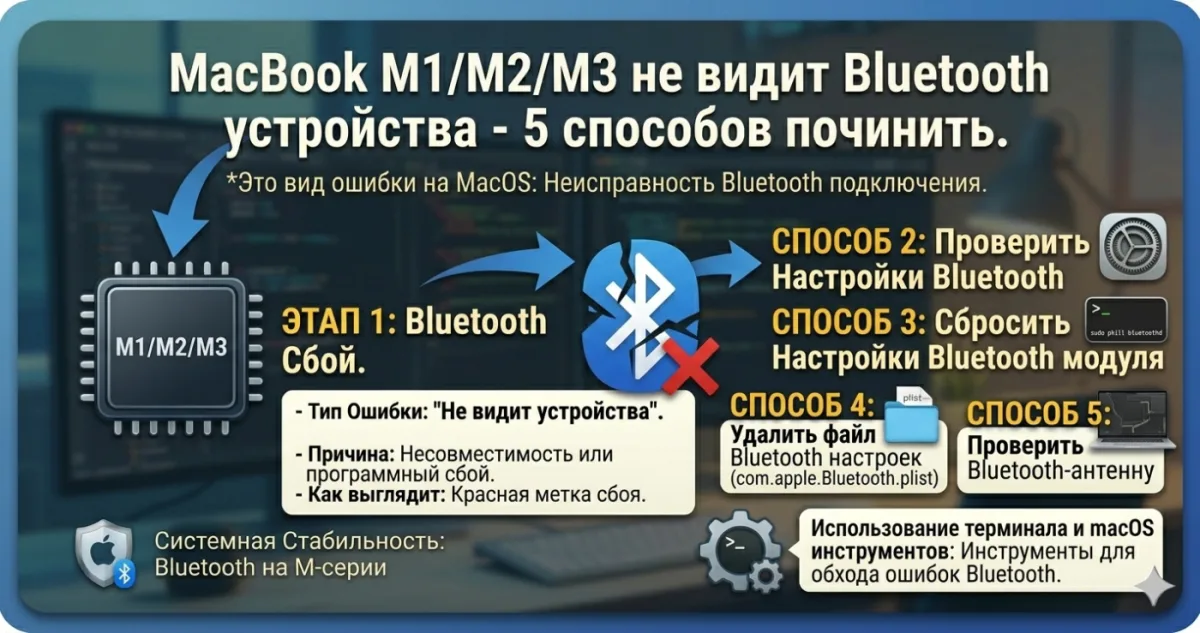
MacBook M1 не видит Bluetooth устройства - 5 способов починить
Частая проблема пользователей MacBook на Apple Silicon. Работали с AirPods, закрыли крышку, через час открыли - наушники не подключаются. Или клавиатура перестала нажиматься, мышь замирает. Перезагрузка помогает, но проблема возвращается.
Это не глюк ваших устройств - это особенность Bluetooth стека в macOS Sequoia и Tahoe на Apple Silicon. Apple постоянно что-то с ним делает, и иногда ломает. Рассказываю 5 способов починить, от самых мягких до жёстких.
Способ 1: мягкий сброс Bluetooth
Иногда помогает простое выключение и включение Bluetooth через меню:
- Меню Bluetooth в строке меню (если не показано - Системные настройки - Центр управления - Bluetooth - "Показывать в меню")
- Переключите Off
- Подождите 5 секунд
- Переключите On
- Устройства должны переподключиться автоматически
Если не помогло - значит проблема глубже чем обычный сбой состояния.
Способ 2: перезапуск Bluetooth daemon через Terminal
Это более сильное решение - перезапускает системный сервис Bluetooth без перезагрузки всего Mac.
Откройте Terminal и выполните:
sudo pkill bluetoothdВведите пароль админа. Процесс bluetoothd убьётся и автоматически перезапустится через launchd. Все сохранённые устройства останутся, но Bluetooth стек полностью перезагрузится.
После команды подождите 10 секунд и попробуйте переподключить устройства через меню Bluetooth.
В macOS Sequoia/Tahoe это часто решает проблему "потерянных" устройств за секунду.
Способ 3: сброс модуля Bluetooth (hidden menu)
В старых macOS был hidden menu который полностью сбрасывал Bluetooth подсистему. В новых Apple его убрала, но аналогичный эффект достигается через Terminal:
sudo rm /Library/Preferences/com.apple.Bluetooth.plist
sudo rm /Library/Preferences/ByHost/com.apple.Bluetooth.*.plist
Внимание: эти команды удаляют все сохранённые Bluetooth устройства. После выполнения нужно будет заново перепарить всё: AirPods, клавиатуру, мышь, колонки и т.д. Это нормально и не займёт много времени.
После удаления файлов перезагрузите Mac. При загрузке Bluetooth подсистема создаст новые чистые файлы настроек без ошибок.
Способ 4: удаление и повторная пара проблемного устройства
Если проблема только с одним устройством (например, AirPods пропадают, а клавиатура работает) - пересоздайте пару именно для него:
- Системные настройки - Bluetooth
- Найдите проблемное устройство в списке
- Наведите курсор, появится кнопка (i) или крестик
- Выберите "Forget" (Забыть)
- Подтвердите удаление
- Положите AirPods в кейс, закройте крышку, откройте. Или зажмите кнопку pairing на клавиатуре/мыши
- На Mac нажмите "Connect" рядом с новым устройством в списке
- Подтвердите пару
Иногда достаточно только этого - особенно если устройство глючит только с конкретным Mac а с iPhone работает нормально.
Способ 5: SMC сброс (не работает на Apple Silicon, но...)
На Intel Mac частое решение Bluetooth проблем - SMC reset. На Apple Silicon SMC нет, но есть альтернативный аналог - полное обесточивание Mac:
- Полностью выключите MacBook (меню Apple - Выключить)
- Отсоедините зарядку и все USB устройства
- Подождите минимум 30 секунд (важно)
- Подключите зарядку
- Нажмите кнопку питания, Mac включится
- Подождите полной загрузки
- Проверьте Bluetooth
Этот "reset" заставляет power management чип (внутри SoC) перезапуститься и часто решает глючные состояния Bluetooth, Wi-Fi, USB.
Дополнительные советы
Уберите помехи 2.4 GHz
Bluetooth работает на частоте 2.4 GHz - той же что USB 3.0 хабы, микроволновки, старые Wi-Fi роутеры. Если ваш MacBook подключён к USB 3.0 хабу близко к нему - Bluetooth может глючить.
Попробуйте:
- Перенести USB хаб подальше от Mac (хотя бы 50 см)
- Переключить Wi-Fi роутер на 5 GHz диапазон
- Убрать микроволновку/радиотелефон от рабочего места
Обновите macOS
Apple регулярно выпускает патчи для Bluetooth стека. В каждой новой minor-версии macOS (например, 15.2 - 15.3) бывают исправления.
Системные настройки - Общие - Обновление ПО. Проверьте наличие апдейтов.
Проверьте USB-C хаб
USB-C хабы часто конфликтуют с Bluetooth. Особенно noname хабы с Aliexpress. Симптомы:
- Bluetooth работает нормально без хаба
- При подключении хаба Bluetooth начинает терять устройства
- Чем больше устройств подключено к хабу, тем хуже Bluetooth
Решение: купить хаб от проверенного бренда (OWC, Anker, CalDigit, Hyper) или подключать устройства напрямую к Mac.
Проверьте что устройство не подключено к другому Mac/iPhone
AirPods, Magic Mouse и другие Apple устройства могут автоматически переключаться между вашими Apple устройствами через iCloud. Проверьте что:
- AirPods не подключены сейчас к iPhone
- Magic Mouse не "в соседней комнате" с другим Mac
- Apple Watch не перехватывает пару
В Bluetooth меню можно временно отключить устройство от iPhone через его собственные настройки.
Частые вопросы
Помогает ли перезагрузка Mac?
Да, временно. Но проблема возвращается. Надо искать корневую причину, а не бесконечно перезагружаться.
На MacBook Intel такой проблемы не было, это из-за M1?
На Intel Mac был физический отдельный Bluetooth чип и отдельный SMC controller. На Apple Silicon всё интегрировано в SoC, и Bluetooth стек в macOS совершенно другой. Да, проблемы стали чаще на Apple Silicon.
Влияет ли это на Wi-Fi? Иногда и он отваливается.
Да. Bluetooth и Wi-Fi в Apple Silicon используют один чип и одни драйверы. Проблемы одного часто вызывают проблемы другого. Если глючит и то и то - sudo pkill bluetoothd обычно фиксит оба сразу.
Может ли помочь установка bluetooth explorer / utility?
На Apple Silicon большинство сторонних Bluetooth утилит либо не работают, либо показывают устаревшую информацию. В новых macOS Apple ограничила доступ к Bluetooth стеку. Проще использовать штатные средства.
Когда обращаться в сервис?
Если ни один способ не помог и проблема касается всех устройств (не одной мыши или одних AirPods) - скорее всего аппаратная проблема Bluetooth модуля на плате. В сервисе меняется целиком материнская плата, дорого.
Если ничего не помогает даже после Terminal команд и сброса - проблема аппаратная. А если помогает что-то из перечисленного - запомните работающий способ, он пригодится снова.




Комментарии (0)