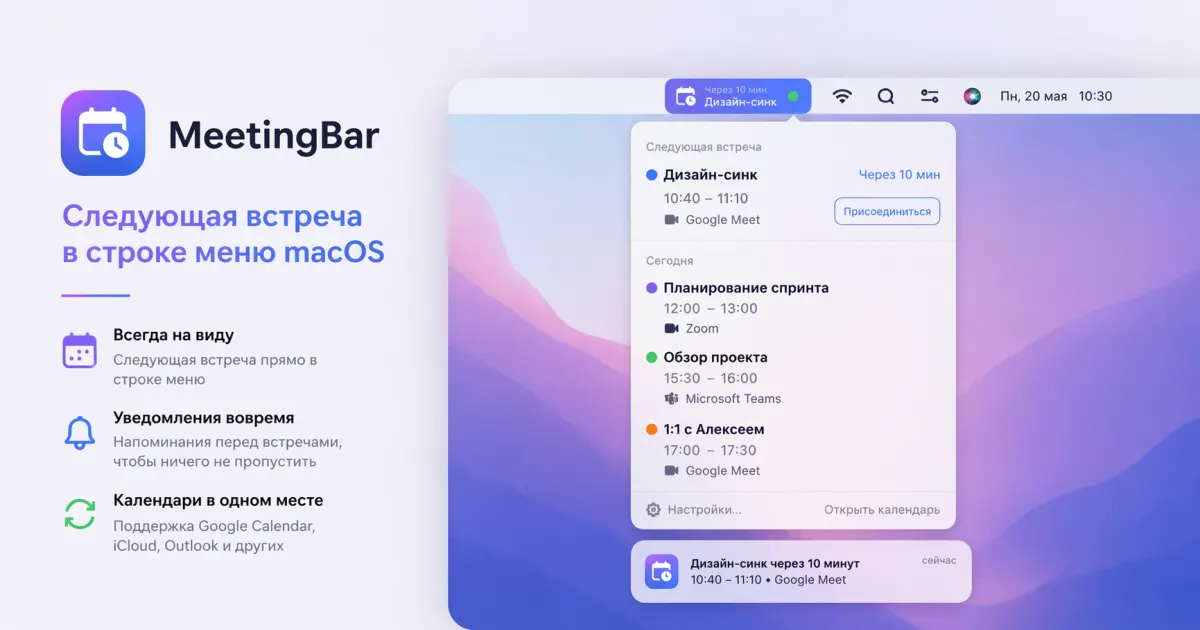
Что такое MeetingBar — следующая встреча в строке меню macOS
MeetingBar — это бесплатная утилита для macOS, которая показывает в строке меню вашу следующую встречу и позволяет одним кликом подключиться к ней в Zoom, Google Meet, Microsoft Teams или другом сервисе. Она читает события из системного приложения «Календарь», в которое могут быть подключены iCloud, Google, Office 365, Exchange и другие источники.
Программа разработана независимым автором Андрюшей Поповым и распространяется бесплатно с открытым исходным кодом. Это редкий пример небольшой узкоспециализированной утилиты, которая решает одну конкретную бытовую проблему лучше, чем большие платные приложения.
Кому подойдёт
В первую очередь — людям, у которых много онлайн-встреч в течение дня. Менеджерам, разработчикам в распределённых командах, преподавателям, консультантам. MeetingBar убирает суету: вы видите название следующего звонка прямо в верхней панели, а до его начала остаётся одна кнопка для подключения. Не нужно искать письмо со ссылкой, не нужно открывать календарь, не нужно копировать URL.
Во вторую — фрилансерам и удалёнщикам, которые работают с несколькими клиентами через разные сервисы. У одного Zoom, у другого Meet, у третьего Teams, у четвёртого Webex. MeetingBar понимает все эти сервисы и сам открывает нужное приложение или браузер.
В третью — всем, кто иногда забывает или опаздывает. Уведомления MeetingBar за 5, 1 и 0 минут до встречи делают пропуск практически невозможным.
Ключевые возможности
Отображение в menu bar
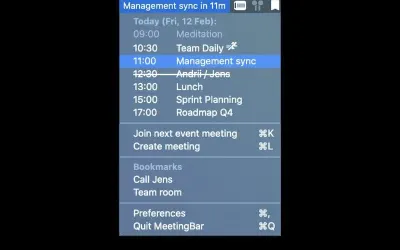
Название и время следующей встречи показывается прямо в верхней панели macOS. Можно настроить, что именно отображать: только название, только таймер до начала, оба, или иконку с числом минут.
Подключение в один клик
При клике на пункт встречи MeetingBar определяет тип ссылки (Zoom, Meet, Teams, Webex, Whereby, Jitsi, BlueJeans и десятки других) и открывает её в соответствующем приложении или в браузере.
Источники календарей
Поддерживаются все источники, которые вы добавили в системное приложение Calendar: iCloud, Google, Outlook, Yahoo, Exchange, кастомные CalDAV. Никаких отдельных авторизаций — MeetingBar читает данные через стандартный API macOS.
Уведомления
Можно настроить уведомления за 1, 5, 10, 15 минут до начала встречи и в момент старта. Также есть звуковой сигнал.
Шорткаты
Назначаются глобальные горячие клавиши: открыть следующую встречу, открыть календарь, открыть конкретное приложение для звонков.
Кастомизация внешнего вида
Можно выбрать формат отображения, использовать сокращения, иконку, цветовое кодирование по типу встречи.
Автозапуск и низкое потребление
MeetingBar добавляется в автозагрузку и работает фоном. Потребление памяти минимальное, процессор практически не нагружается.
Плюсы и минусы
Плюсы:
- Бесплатно, с открытым исходным кодом.
- Поддержка десятков сервисов видеоконференций.
- Простая настройка и понятный интерфейс.
- Минимальные ресурсы.
- Хорошие уведомления, не пропустите встречу.
- Активная разработка и поддержка свежих macOS.
Минусы:
- Зависит от системного приложения Calendar — если оно не настроено, MeetingBar не покажет ничего.
- Нет интеграции с задачами, заметками, проектами.
- На больших календарях с десятками встреч в день строка меню может выглядеть перегруженной — нужна тонкая настройка отображения.
- Нет версии для Windows.
- Иногда требуется перезапуск, если в Calendar появились новые источники.
Как установить на macOS
Скачайте MeetingBar со страницы программы на mac-soft.ru или установите через Homebrew Cask командой brew install --cask meetingbar. DMG-вариант проще для тех, кто не дружит с терминалом.
После установки запустите программу. Она попросит разрешение на доступ к календарю — обязательно дайте. Без этого MeetingBar не сможет читать события.
В настройках выберите календари, события из которых должны отображаться. Если у вас рабочий и личный календари, можно показывать только рабочий. Настройте формат отображения в menu bar: рекомендую «название + время до начала» — это самая информативная комбинация.
Подключите интеграции: для Zoom поставьте десктоп-приложение Zoom, для Meet — Google Chrome или другой браузер по умолчанию. MeetingBar сам определит, что использовать в зависимости от типа ссылки во встрече.
Включите автозапуск, чтобы MeetingBar всегда был в строке меню после загрузки Mac.
Итог
MeetingBar — это пример программы, которая делает что-то очень простое, но настолько полезное в повседневной работе, что отказываться от неё не хочется. Сэкономленные секунды на каждой встрече, отсутствие пропущенных звонков из-за того, что забыли посмотреть в календарь, мгновенное подключение в один клик — всё это даёт реальную ежедневную пользу.
Бесплатность, открытость исходников, простота и стабильность делают MeetingBar обязательной утилитой для всех, кто проводит хотя бы пару онлайн-встреч в день. Скачать MeetingBar для macOS можно на mac-soft.ru.

Комментарии (0)