Бумажный самолётик легко нарисовать даже на полях тетради. А как он летит? Нос задирается сразу после броска, над крышами самолётик на мгновение выравнивается, потом опускается к земле. Именно такое движение я захотел сделать в AniCraft, бесплатном редакторе двумерной векторной анимации от ArtCraft Team. Для короткой сцены здесь есть и инструменты рисования, и шкала времени, и возможность выгрузить результат в нескольких форматах. Больше всего меня интересовало, придётся ли переделывать рисунок, если уже в конце окажется, что самолёт летит как-то странно.
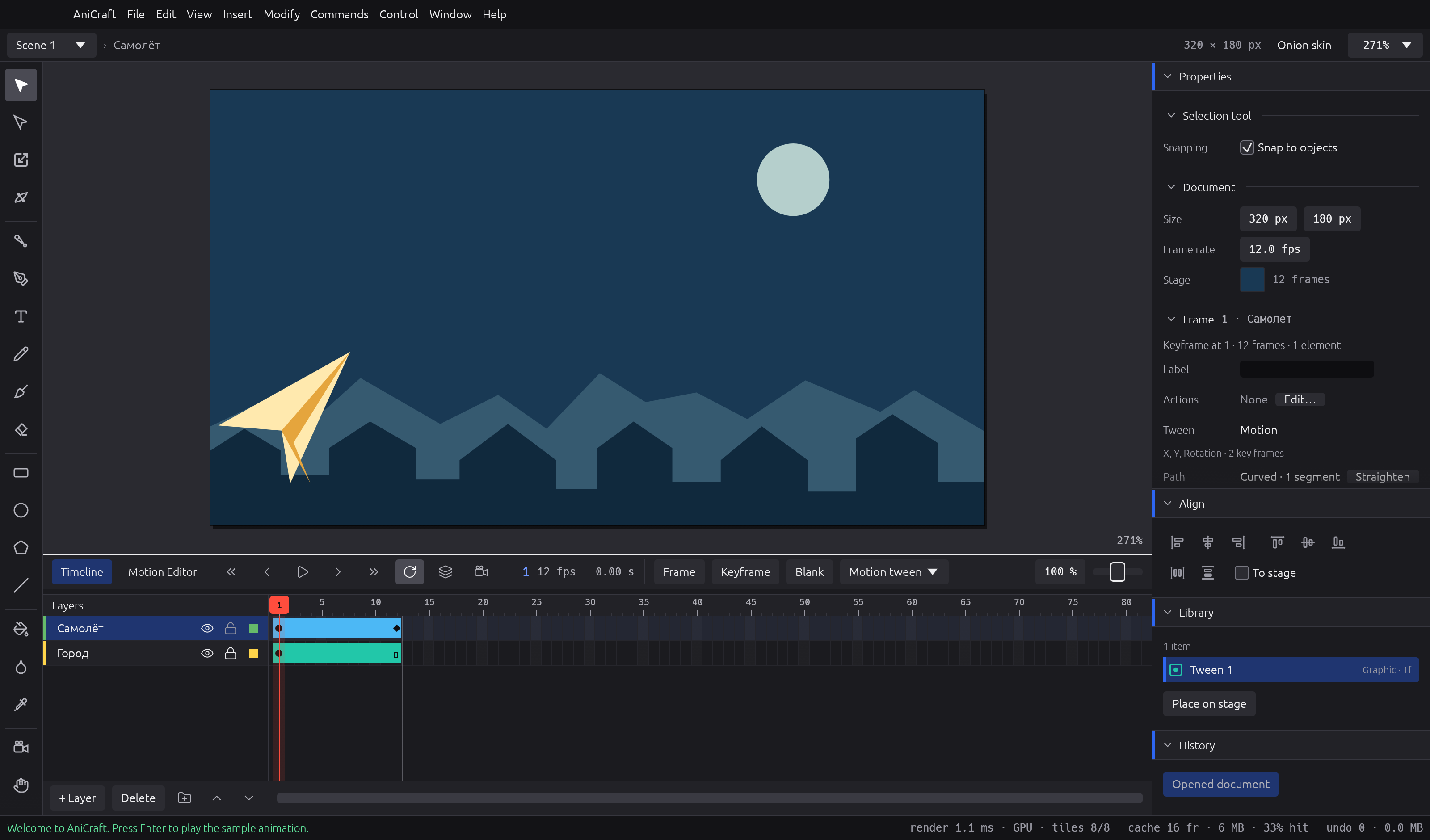
Для знакомства я взял версию 0.1.0 для Mac. Начал с готовой анимации разработчиков, а затем собрал свой секундный эпизод. Кадры и файлы для этой статьи я получил через anicraft-cli, который входит в приложение для Mac и использует тот же движок, что и сам редактор. Так мне было удобно сохранить два варианта полёта и сравнить одни и те же кадры. Готовый проект я открыл и в обычном окне AniCraft. Под сценой на шкале времени видны мои два слоя, а справа панель Properties показывает частоту кадров и свойства движения выбранного самолёта.
Что можно разобрать на примере с мячом
Во встроенном примере прыгает оранжевый мяч. За ним тянутся холмы, в небе видны звезда и солнце. Я выгрузил из этого проекта первый, тринадцатый и двадцать пятый кадры и положил рядом. На первом мяч ещё круглый и висит слева в воздухе. На тринадцатом он опустился и расплющился. На двадцать пятом он уже правее и снова вытянулся вверх. Холмы во всех трёх картинках лежат точно на своих местах. Видно даже по маленькому превью, что мяч ударился и отскочил, хотя линии земли под ним никто не проводил.
Если посмотреть на шкалу времени, становится понятно, сколько рисунков для этого понадобилось. Весь пример занимает 48 кадров, а у мяча всего пять ключевых положений. Первое поставлено на кадре 1, следующие на 13, 25 и 37, последнее на 48. Между ними редактор рассчитывает промежуточные положения и масштаб. Вниз мяч разгоняется, после отскока постепенно теряет скорость. Если нарисовать только его путь в виде дуги, об этой разнице ещё ничего не узнаешь. Характер прыжка получается из сочетания скорости и того короткого момента, когда мяч меняет форму.
Звезда в этом примере сначала меня озадачила. Она вращается, а на её слое основной шкалы я нашёл всего один ключевой кадр. Разгадка оказалась в библиотеке. Звезда сделана символом со своей анимацией длиной в 25 кадров. На общей сцене размещён экземпляр этого символа. Хороший пример для тех, кто собирается рисовать персонажа. Можно один раз подготовить моргание глаз или взмах крыла и дальше заниматься тем, куда персонаж смотрит и как движется по экрану.
Два кусочка бумаги и неподвижный город
Для своей сцены я выбрал кадр 320 × 180 и скорость 12 кадров в секунду. При таком размере рисунок сразу выдаёт, где в нём слишком много мелочей. У самолёта я оставил два цветных пятна. Светлое образует широкое крыло с острым носом, узкая охристая полоска под ним обозначает сгиб. Этого хватило, чтобы даже в уменьшенном варианте было понятно, какой конец передний и где у листа изнанка.
Самолёт у меня уже был нарисован в SVG. Я передал его через Import to Stage. AniCraft прочитал оба контура, сохранил для каждого свой цвет и поместил рисунок в центр сцены. Город я тоже принёс отдельным рисунком. В нём четыре простые составляющие, от тёмно-синего неба и бледной луны до ближнего ряда крыш. В готовом документе я оставил два слоя, «Самолёт» сверху и «Город» снизу. Нижний заблокировал. Над полётом потом можно спокойно работать, даже когда нос самолёта почти касается крыши.
Свои картинки не обязательно готовить заранее. В AniCraft есть перо с кривыми Безье и карандаш для свободной линии. Я бы выбрал перо для крыла, где важно точное положение носа и угла сгиба. Для неровной кромки облака удобнее карандаш со сглаживанием. Subselection даёт доступ к отдельным узлам и их направляющим. Этим стоит воспользоваться, если линия в целом удалась, а в одном месте образовался некрасивый бугорок. Перемещение единственного узла оставляет остальные участки контура на месте.
У рисования здесь есть особенность, знакомая по Flash. Обычные заливки на одном слое могут соединяться или разрезать друг друга при наложении. Это удобно, например, если поверх круга положить вторую фигуру и получить интересную границу цвета. Для деталей, которые предстоит двигать по отдельности, я бы сразу выбрал Object Drawing. Иначе можно потратить время на красивую накладку, а потом обнаружить, что под ней уже изменился контур нижней фигуры.
Почему самолётик сначала клюнул носом
Я задал полёт по дуге. Он начинается низко слева, проходит выше середины сцены и заканчивается справа, чуть выше крыш. Для этого в AniCraft есть Motion Tween. Когда я применил его к импортированному самолёту, редактор сам собрал оба контура в один символ и растянул движение на двенадцать кадров. Охристый сгиб оставался точно под крылом на всём пути. Мне не пришлось рисовать для него вторую дугу и следить, чтобы обе совпали.
При первом проходе самолёт перемещался правильно, но держал нос горизонтально даже на спуске. С таким движением можно перевозить подпись над картой, а бумажная модель выглядела приклеенной к стеклу. Я включил Orient to Path. Самолёт начал поворачиваться вслед за изгибом траектории. И тут выяснилось, зачем смотреть весь эпизод. В начале он по-прежнему смотрел вправо, а к концу почти отвесно клевал вниз. Редактор отсчитывал поворот от той позы, в которой рисунок встретил начало дуги.
В исправленном варианте я повернул самолётик в первом кадре на 45 градусов носом вверх. Маршрут и длительность сохранил прежними. Теперь в середине дуги крыло почти горизонтально. На последнем кадре оно наклонено к крышам, но нос всё ещё направлен вправо. Это моя любимая мелочь в этом опыте. По одной финальной картинке я бы пошёл править конец траектории, хотя ошибка была в том, как самолёт стоял перед стартом.
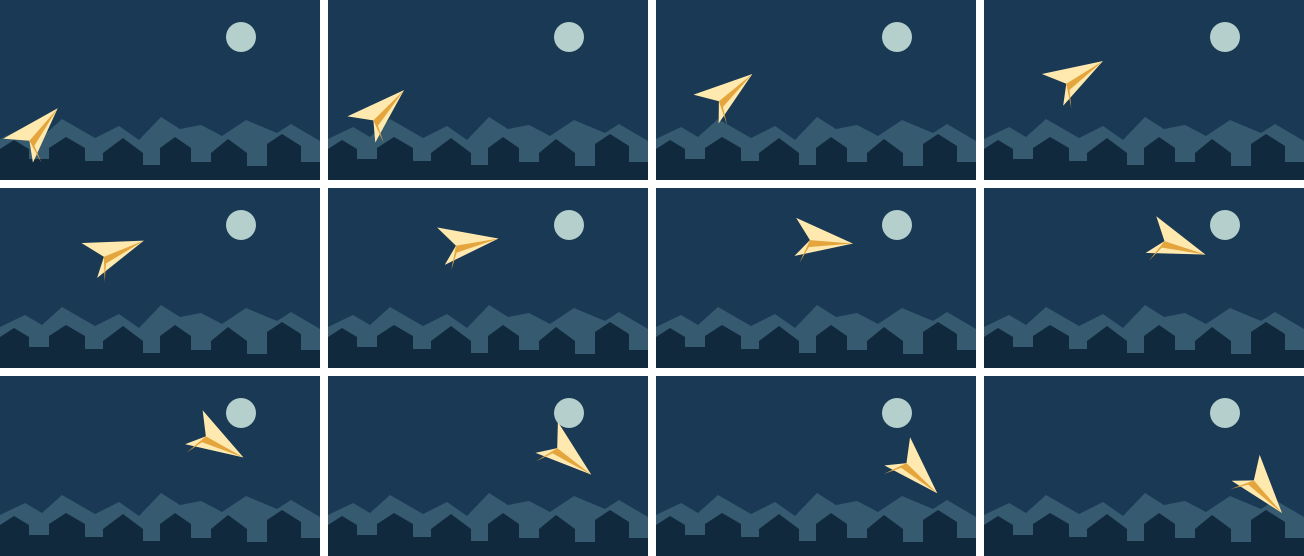
На листе видна вся секунда, по четыре кадра в каждом ряду. Луна помогает читать высоту полёта, а тёмные крыши дают глазу линию отсчёта. Если смотреть только на самолёт на ровном фоне, подъём можно недооценить. На раскадровке также хорошо заметен один недостаток моей сцены как заставки. После правого нижнего кадра самолёт при повторе сразу перескакивает в левый. Для одиночного пролёта это нормально. Для непрерывной петли я бы продлил путь за границы кадра с обеих сторон, чтобы зритель не видел самого скачка.
Где нужны ключевые кадры, а где отдельные рисунки
Когда двигаешь по экрану цельный предмет, легко привыкнуть к тому, что все промежуточные кадры программа посчитает сама. Но у разных видов движения разные задачи. Самолёт в моей сцене сохранил бумажную складку и острый нос от начала до конца. Для превращения сложенного листа в самолёт одного поворота уже мало. Здесь пригодится Shape Tween. Он строит промежуточные контуры между начальной и конечной фигурами. Если важный угол попадает не туда, можно отметить соответствующие места на двух формах подсказками для перехода.
Есть и обычная покадровая анимация. Клавиша F6 добавляет ключевой кадр с содержимым, F7 создаёт пустой. Для вспышки в окне дома я бы выбрал второй вариант, нарисовал свет на отдельном слое и оставил его ровно на нужное число кадров. Функция Onion Skin показывает соседние положения поверх текущего. При рисовании от руки это позволяет оценить расстояние до предыдущего кончика крыла или заметить, что край вдруг прыгнул сильнее, чем нужно. А если фон заблокирован и лежит отдельно, его не приходится повторять в каждом новом рисунке.
С темпом я поэкспериментировал на копии сцены с мячом. Оригинал работает на 24 кадрах в секунду. Я сохранил те же 48 кадров при частоте 12 и выгрузил обе версии в GIF. Получились ровно две и четыре секунды. В замедленной версии особенно хорошо видно, как мяч расплющивается у земли. Но для финального прыжка я бы вернул исходную частоту. Смена частоты замедлила заодно звезду и солнце. Если задержать нужно только мяч в верхней точке, лучше править расстояние между его ключевыми кадрами или кривую скорости на нужном промежутке.
Что забрать из редактора
Из одного полёта я сделал несколько файлов для разных целей. Знакомому, которому надо просто посмотреть результат, я бы послал GIF. Мой файл имеет размер 320 × 180, в нём двенадцать кадров и ровно секунда движения. А для выбора обложки я вывел последовательность из двенадцати PNG. Удобно пролистать их как обычные картинки и выбрать позу, в которой самолёт лучше всего читается на фоне луны. Для увеличенной иллюстрации я вывел шестой кадр отдельно с масштабом полтора. Редактор заново отрисовал векторные фигуры и дал картинку 480 × 270.
Для игры я бы взял другой результат. В копии проекта я выключил видимость города и попросил AniCraft собрать лист спрайтов в половинном масштабе. Получился один прозрачный PNG размером 640 × 270. В нём три ряда по четыре положения, каждая ячейка занимает 160 × 90. Рядом программа записала JSON с координатами и длительностью кадров. Когда художник передаёт такой комплект разработчику, не приходится объяснять письмом, где кончается один рисунок и сколько держать его на экране. Особенно приятно, что фон у меня сохранился в исходном документе и доступен в любой момент для следующего варианта.
Есть полезная разница и между двумя векторными форматами. Отдельный кадр я выгрузил в SVG. Открыв его, нашёл контуры крыла и сгиба в их текущем положении, а также фон с городом. Это подходящий файл для неподвижной иллюстрации. Для движения AniCraft умеет экспортировать Lottie, а для дальнейшего редактирования я оставил родной файл .anicraft. В нём сохранились слои, символ самолёта и его путь. Именно этот документ стоит передать коллеге, если вы ещё обсуждаете высоту полёта и момент появления над крышами. Для вывода видео в MP4 или WebM настольной версии понадобится отдельно установленный FFmpeg.
Версия 0.1.0 ещё имеет статус ранней альфы. Мой короткий проект дал мне вполне конкретную причину к ней вернуться. В следующий раз, когда для интерфейса понадобится небольшая анимированная деталь, я смогу проверить её движение на двух-трёх простых формах, получить прозрачные кадры для сборки и оставить себе редактируемый оригинал. А если нос снова будет смотреть не туда, теперь знаю, с какого кадра начать.
Скачать AniCraft для macOS можно на mac-soft.ru.
Комментарии (0)