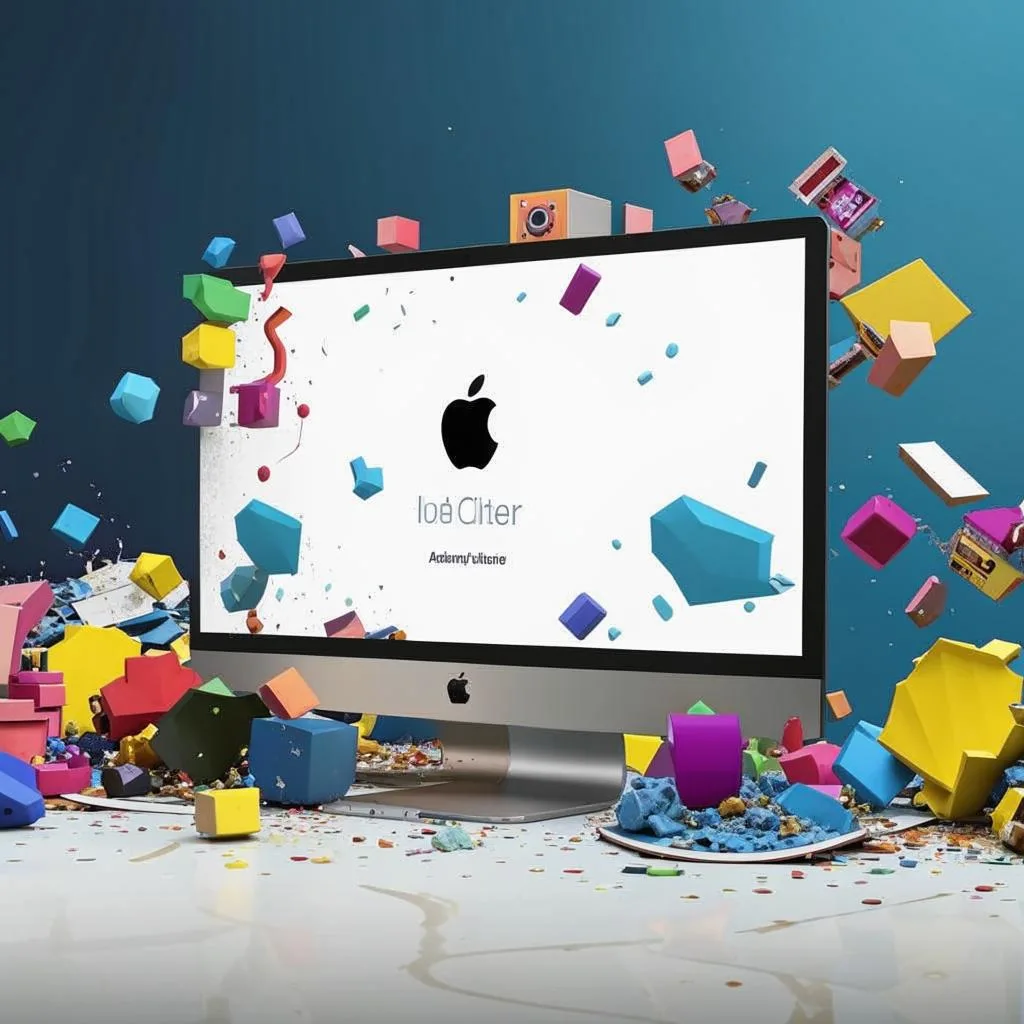
AppCleaner - полная очистка вашего Mac от мусора
AppCleaner - это бесплатная и самая популярная утилита для macOS, которая позволяет удалять приложения целиком, не оставляя «цифрового мусора». Пока стандартная корзина удаляет только само приложение, AppCleaner находит и вычищает скрытые файлы настроек, кэши и логи глубоко в системе.
Это инструмент из категории «обязательно к установке» сразу после покупки компьютера. Разберем, как он работает, как настроить автоматизацию и почему он лучше встроенных средств.
Зачем нужен AppCleaner
В macOS удаление программы простым перетаскиванием в корзину - это полумера. Само приложение (.app) исчезает, но в системных папках остаются:
- Preferences - ваши настройки, ключи активации и лицензии.
- Application Support - вспомогательные данные, базы данных, сохранения.
- Caches - временные файлы, которые могут разрастаться до нескольких гигабайт.
AppCleaner сканирует эти папки за доли секунды и предлагает удалить всё лишнее одним кликом, возвращая место на диске и поддерживая систему в «заводском» состоянии.
Как пользоваться AppCleaner
Способ 1: Drag-and-Drop (самый наглядный)
- Запустите AppCleaner.
- Откройте папку Applications (Программы) в Finder.
- Просто перетащите иконку ненужной программы в окно утилиты.
- Появится список всех связанных файлов с указанием их веса. Нажмите Remove.
Способ 2: Режим списка
Удобен для «генеральной уборки», когда вы не помните названия всех старых утилит:
- В окне AppCleaner нажмите на иконку списка в правом верхнем углу.
- Выберите категорию: Applications (Программы), Widgets (Виджеты) или Plugins (Плагины).
- Отметьте галочками приложения, которые давно не запускали, и нажмите Search, а затем Remove.
Функция SmartDelete (Автоматизация)
Это главная фишка программы, которую нужно включить сразу. Она позволяет AppCleaner срабатывать автоматически, даже если вы не запускали саму утилиту.
- Откройте настройки программы (AppCleaner -> Settings или Cmd + ,).
- Перейдите на вкладку SmartDelete.
- Переключите тумблер в положение On.
Теперь, как только вы переместите любое приложение в корзину привычным способом через Finder, AppCleaner сам «выскочит» с предложением подцепить и удалить все сопутствующие хвосты.
Безопасность и защита системы
В настройках есть две критически важные опции, которые уберегут вас от случайной поломки системы:
"Protect launched applications"
Включите эту галочку. Программа не позволит удалить то, что запущено в данный момент. Это спасет от удаления важных рабочих инструментов в разгаре процесса.
"Protect default macOS applications"
Обязательно к включению. AppCleaner скроет из списка системные программы (Safari, Mail, Chess, Finder). Вы не сможете случайно «сломать» macOS, удалив её встроенные компоненты.
Частые вопросы
Программа не находит файлы настроек
Иногда приложения хранят данные в нестандартных местах. AppCleaner покрывает 99% случаев, но для программ со своими деинсталляторами (например, Adobe или Microsoft Office) лучше использовать их родные утилиты.
Безопасно ли удалять всё, что нашел AppCleaner?
В большинстве случаев - да. Но если вы планируете вернуться к программе позже, не удаляйте файлы .plist (настройки) и папки в Application Support - тогда при новой установке все ваши данные подтянутся автоматически.
SmartDelete не срабатывает
Убедитесь, что AppCleaner разрешен запуск в фоновом режиме: Системные настройки - Основные - Объекты входа.
Как удалить саму AppCleaner?
Иронично, но для этого лучше всего использовать саму AppCleaner. Просто перетащите её иконку в её же окно, подтвердите удаление файлов, а затем удалите сам файл программы.
Попробуйте использовать AppCleaner вместо обычной корзины хотя бы неделю. Вы удивитесь, как много лишнего веса «сбросит» ваша система уже после удаления пары крупных программ. Это один из тех инструментов, который делает macOS по-настоящему чистой.



Комментарии (0)