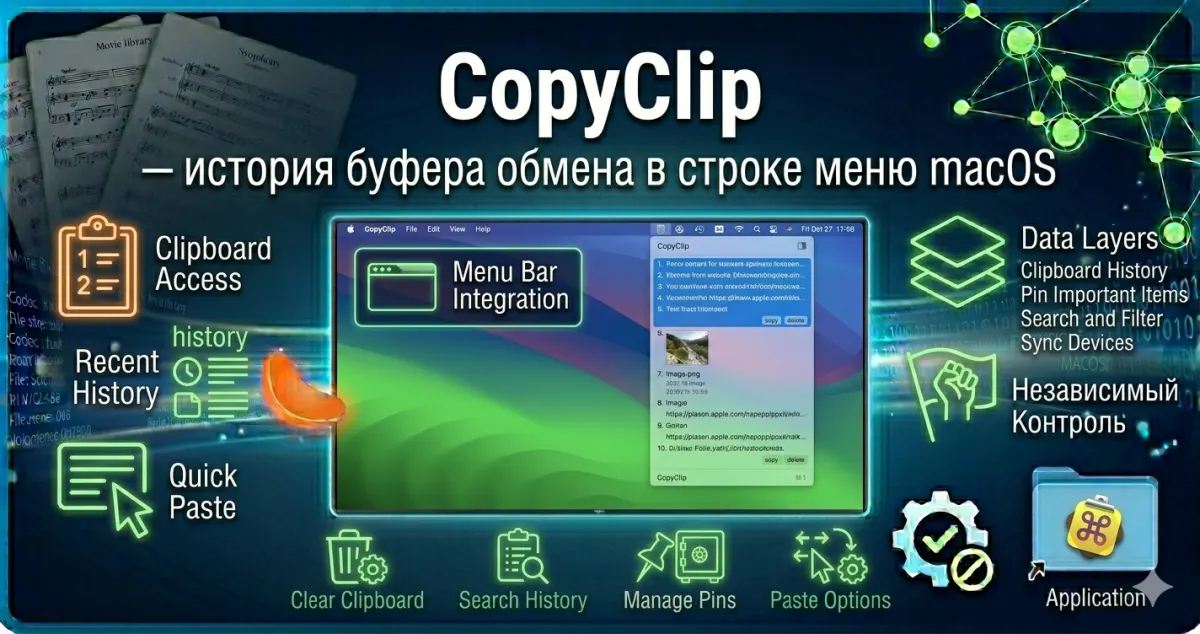
Что такое CopyClip — история буфера обмена в строке меню macOS
CopyClip — это лёгкий бесплатный менеджер истории буфера обмена для macOS. Программа сохраняет всё, что вы копируете командой Cmd+C, и даёт быстрый доступ к этой истории через строку меню. Скопировал телефон, потом адрес, потом ссылку — и любой из них можно вставить позже одной командой, не возвращаясь к источнику.
Программа разработана студией FIPLAB и распространяется бесплатно через Mac App Store. Существует более продвинутая платная версия CopyClip 2 с дополнительными функциями, но бесплатная вполне покрывает базовые нужды большинства пользователей.
Кому подойдёт
В первую очередь — всем, кто работает с большим количеством текста: программистам, копирайтерам, журналистам, переводчикам, аналитикам. Раз попробовав менеджер буфера обмена, отказаться от него уже сложно: возможность вставить «то, что копировал три минуты назад», экономит время и нервы.
Во вторую — людям, которые часто переключаются между приложениями и копируют небольшие куски информации: SKU, телефоны, email, ссылки, фрагменты кода. CopyClip превращает буфер обмена из временного хранилища в постоянное.
В третью — тем, кто работает с конфиденциальными данными. CopyClip имеет настройки исключений для приложений вроде менеджеров паролей: пароли в историю не попадают.
Ключевые возможности
История последних копирований
По умолчанию CopyClip хранит последние 30 элементов, в настройках можно увеличить до 1000. Каждый элемент — это либо текст, либо ссылка.
Доступ из menu bar
Иконка в строке меню открывает выпадающий список последних элементов. Клик по элементу — он копируется в текущий буфер, после чего обычная команда вставки работает с ним.
Глобальный шорткат
Можно назначить горячую клавишу для открытия истории буфера в любом приложении.
Поиск по истории
В платной CopyClip 2 есть полнотекстовый поиск; в бесплатной — простой список с прокруткой.
Исключения по приложениям
Можно указать программы, копирование из которых не сохраняется. Стандартные исключения — Bitwarden, 1Password, KeePassXC.
Автозапуск при входе
Настройка стандартная, через системные параметры или внутри приложения.
Минимум ресурсов
Программа потребляет считанные мегабайты памяти и не нагружает процессор.
Плюсы и минусы
Плюсы:
- Полностью бесплатная базовая версия.
- Простая установка через Mac App Store.
- Минимальное потребление ресурсов.
- Понятный интерфейс.
- Защита от попадания паролей в историю.
- Работает без аккаунтов и облака.
Минусы:
- Бесплатная версия не сохраняет изображения, только текст.
- Поиск только в платной версии.
- Нет синхронизации между устройствами.
- Дизайн интерфейса простой, без украшений.
- Платная CopyClip 2 продаётся отдельно — это не апгрейд.
Как установить на macOS
Самый простой способ — Mac App Store: ищите CopyClip, нажимайте «Установить». Альтернативно — со страницы программы на mac-soft.ru.
После установки запустите CopyClip. Иконка появится в строке меню. По умолчанию начнётся сбор истории буфера обмена. Откройте настройки и установите комфортный размер истории — рекомендую 100-200 элементов.
Назначьте горячую клавишу в разделе Shortcuts. Обычно удобно использовать Cmd+Shift+V — рука уже привыкла к Cmd+V для вставки.
Добавьте в исключения свой менеджер паролей, если он не определяется автоматически.
Включите автозагрузку, чтобы CopyClip всегда был в строке меню.
Итог
CopyClip — это «маленькая утилита, которая меняет жизнь». Привычка к менеджеру буфера обмена формируется за пару дней, и потом без него работа кажется неполноценной. Бесплатность и простота делают CopyClip отличной точкой входа в эту категорию инструментов.
Если потом захочется поиска, синхронизации или работы с изображениями — можно перейти на CopyClip 2, Maccy или Paste. Но начать стоит именно с бесплатного оригинала. Скачать CopyClip для macOS можно на mac-soft.ru.
Комментарии (0)