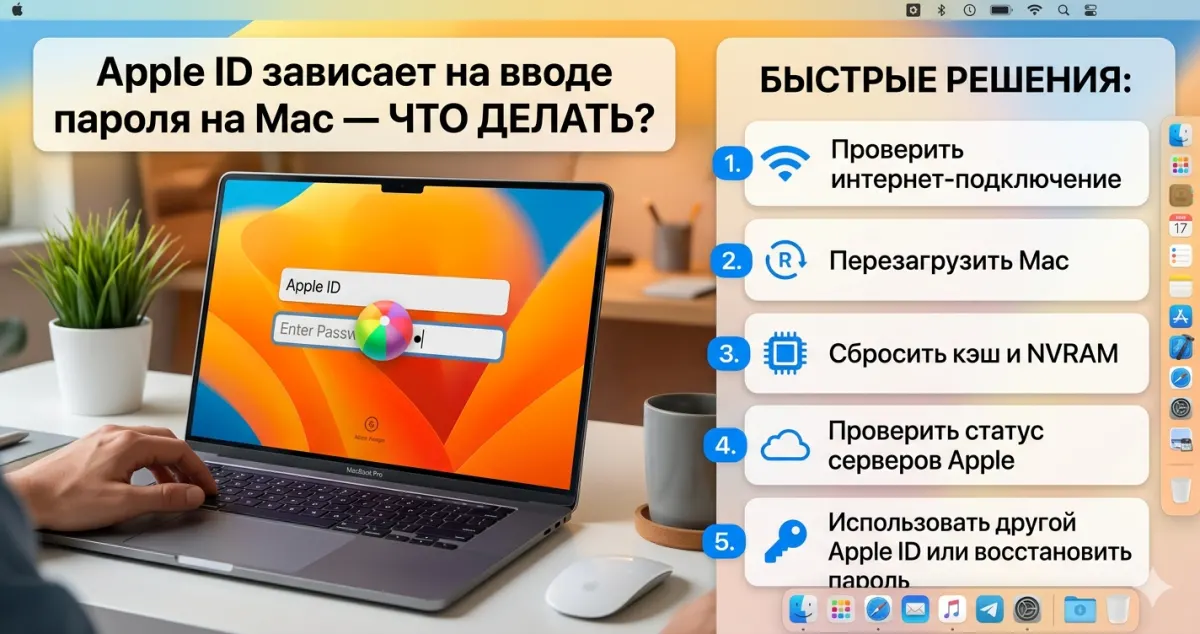
Сценарий: вы пытаетесь войти в Apple ID на Mac - в Системных настройках, App Store, iCloud - и окно просто висит. Колесо крутится, пароль введён правильно, но ничего не происходит. Или появляется «Не удалось подключиться», «Try again later», «Verification failed». В худшем случае - Mac начинает бесконечно просить пароль, но не принимает его.
Проблема встречается часто, особенно после смены пароля Apple ID или крупных обновлений macOS. Разбираем все причины и решения.
Причины
Зависание Apple ID может быть связано с:
- Проблемой на серверах Apple (редко, но бывает - стоит проверить system status).
- Неверным паролем (да, банально - но бывает, что пользователь забыл или недавно менял).
- Блокировкой Apple ID за подозрительную активность.
- 2FA-код не приходит на доверенные устройства.
- VPN или прокси вмешиваются в проверку.
- Сбитым временем на Mac - сертификаты Apple не проходят валидацию.
- Повреждённой keychain - в ней сохранён старый пароль, и он конфликтует с новым.
- Проблемами с DNS.
- Региональными ограничениями (некоторые регионы с проблемами доступа к Apple).
- Фоновой зависшей сессией iCloud, которая не даёт залогиниться заново.
Способ 1: проверить базовые настройки
Первое, что нужно сделать - базовая диагностика.
- Убедитесь, что у Mac есть интернет. Откройте браузер, зайдите на apple.com.
- Проверьте статус серверов Apple: apple.com/support/systemstatus. Если «Apple ID» или «iCloud Account & Sign In» подсвечены не зелёным - проблема на стороне Apple, ждите.
- Проверьте пароль Apple ID. Попробуйте зайти в appleid.apple.com с другого устройства (телефона, другого компьютера). Если тоже не входит - смените пароль.
- Отключите VPN - многие проверки Apple чувствительны к локации. VPN может стопорить логин.
- Убедитесь, что время на Mac установлено автоматически: Системные настройки -> Общие -> Дата и время -> «Установить автоматически».
Способ 2: повторный вход с проверкой 2FA
Если включена двухфакторная аутентификация, а код не приходит - это частая причина зависания.
- Попытайтесь войти в Apple ID на Mac.
- Когда появится запрос кода 2FA - проверьте другие свои устройства (iPhone, iPad, другой Mac). Код приходит как push-уведомление.
- Если push не приходит - на запросе кода есть ссылка «Не получили код?» -> «Получить SMS» на доверенный номер.
- Если и SMS не приходит - используйте резервный метод через ключ восстановления (если настраивали).
Проверьте, что на iPhone/iPad:
- Включён интернет.
- Apple ID в настройках тот же, что пытаетесь залогинить на Mac.
- Устройство разблокировано и активно.
Способ 3: сброс текущей сессии Apple ID
Если Mac завис в цикле «пароль/2FA» - сбросьте сессию.
- Системные настройки -> [Ваше имя] (Apple ID).
- Прокрутите вниз -> «Выйти».
- Подтвердите выход. macOS спросит, что делать с данными iCloud - выберите «Оставить копию на Mac» для безопасности.
- Дождитесь полного выхода.
- Перезагрузите Mac.
- После загрузки - войдите в Apple ID заново.
Если кнопка «Выйти» не работает (крутит вечно), попробуйте это:
- Откройте Terminal.
- Посмотрите, работает ли iCloud-процесс:
ps aux | grep -i icloud
- Перезапустите iCloud-демон:
killall cloudd
killall CloudDocsD
- Ещё раз попробуйте выйти из Apple ID.
Способ 4: очистка keychain
Keychain может держать старые пароли и сертификаты, мешающие новому входу.
- Откройте Keychain Access (Applications -> Utilities -> Связка ключей).
- В боковой панели выберите «Логин» (login).
- Через поиск найдите записи со словом «Apple» или «iCloud».
- Если видите записи с подозрительно старыми датами - удалите их. НО: перед удалением убедитесь, что вы знаете текущий пароль Apple ID - потому что после удаления придётся ввести его.
- Перезагрузите Mac.
- Попробуйте снова войти.
Аккуратно: не удаляйте подряд все записи keychain - там могут быть пароли Wi-Fi, веб-сайтов, сертификаты. Удаляйте только те, что явно связаны с Apple ID.
Способ 5: DNS и сеть
Сетевые проблемы - классическая причина зависания логина.
- Системные настройки -> Wi-Fi -> Подробно (рядом с активной сетью).
- Вкладка DNS.
- Если там кастомные DNS - временно поменяйте на автоматические (удалите все записи). Серверы провайдера обычно нормально пропускают Apple.
- Или добавьте стандартные публичные: 1.1.1.1 (Cloudflare) или 8.8.8.8 (Google).
Также:
- Проверьте прокси: Системные настройки -> Сеть -> Wi-Fi -> Подробно -> Прокси. Убедитесь, что все галочки сняты (если у вас не корпоративный Mac).
- Выключите файрвол временно: Системные настройки -> Сеть -> Брандмауэр -> Отключить.
- Перезапустите сеть: меню Wi-Fi -> Отключить Wi-Fi, подождите 5 секунд, включите.
Способ 6: режим восстановления
Если Apple ID заблокирован на уровне самого Mac (редкий случай, когда Activation Lock):
- Выключите Mac.
- Загрузитесь в Recovery:
- В Recovery -> Утилиты -> Терминал.
- Команда:
resetpassword
Откроется утилита сброса пароля. Следуйте инструкциям.
Это не сбрасывает сам Apple ID, но позволяет залогиниться локально и потом спокойно разобраться с iCloud.
Способ 7: обращение в Apple
Если ничего не помогает - Apple ID может быть временно заблокирован по подозрению в взломе.
- Зайдите на iforgot.apple.com.
- Пройдите процедуру восстановления доступа.
- Или обратитесь в Apple Support через support.apple.com -> Apple ID -> «Не могу войти».
- Оператор может помочь разблокировать аккаунт или подтвердить вашу личность.
Акт обращения через iforgot снимает подозрительную блокировку за 24-72 часа. Не игнорируйте.
Когда ничего не помогло
- Создайте нового пользователя macOS и попробуйте войти в Apple ID там. Если работает - проблема в вашем профиле.
- Временно используйте Mac без Apple ID. App Store можно пропустить, iCloud можно выключить. Проверьте потребности - может, для работы Mac Apple ID не критичен.
- Переустановка macOS поверх через Recovery. Данные сохраняются, но системные компоненты обновляются - часто решает глубокие проблемы с iCloud.
- Новый Apple ID. Крайняя мера. Если старый заблокирован и не восстанавливается - создайте новый, перенесите покупки (многое не переносится - учтите риски).
- Физический визит в Apple Store или авторизованный сервис. Для отдельных проблем (Activation Lock на б/у Mac) нужен чек о покупке и личное обращение.
Профилактика
- Не меняйте пароль Apple ID без нужды. Каждая смена на некоторое время дестабилизирует вход.
- Держите минимум два доверенных устройства для 2FA. iPhone + iPad - идеально. Если Mac единственное - при сбое вы не получите код.
- Настройте ключ восстановления (Recovery Key) - это резервный способ входа без устройств.
- Используйте сильные пароли и не храните их в лёгкодоступных местах. Но и не забывайте - восстановление через iforgot занимает дни.
- Не включайте VPN на время входа в Apple ID. После - можно.
- Обновляйте macOS. В каждом релизе Apple обновляет iCloud-компоненты.
- Следите за уведомлениями от Apple на email - иногда они просят подтвердить подозрительный вход, и пока не подтвердишь, Apple ID будет в режиме проверки.
- Не используйте один Apple ID на десятках устройств. Apple может заподозрить взлом и временно заблокировать.
- Перед продажей Mac - обязательно выходите из Apple ID. Иначе новый владелец столкнётся с Activation Lock.
Apple ID - критично важный элемент экосистемы. Большинство проблем с ним решаются за час, редкие требуют обращения в поддержку. Главное - не паниковать и методично проходить шаги.



Комментарии (0)