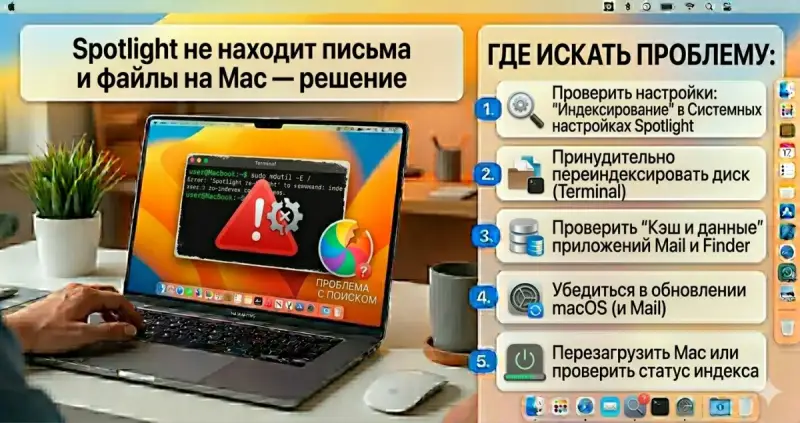
Spotlight - стандартный системный поиск macOS. Вы нажимаете Cmd+Space, набираете пару букв - и должны увидеть письма, документы, приложения, события календаря. Но иногда что-то ломается: либо поиск возвращает пустой результат, либо показывает только часть данных, либо вообще не открывает почту. Проблема распространённая и почти всегда решается без переустановки системы.
В этой статье разбираем, почему Spotlight может перестать работать, и даём семь способов исправления - от простых до продвинутых.
Причины
Spotlight опирается на индекс - внутреннюю базу данных, которая описывает содержимое вашего диска. Если индекс повреждён или неполон, поиск не находит то, что должен. Типичные причины сбоя:
- После крупного обновления macOS индекс не перестроился корректно.
- Mail.app не проиндексировал почтовые ящики (чаще всего после переноса с другого Mac).
- Исключения в настройках Spotlight случайно скрыли нужные папки или диски.
- Проблемы с разрешениями на
~/Library/Mail/или системных папках. - Повреждение файлов индекса в
/.Spotlight-V100. - Ошибка службы
mdsилиmds_stores(mdworker завис). - Диск зашифрован FileVault и переиндексация идёт фоном - поиск временно неполный.
Дальше разберём решения по возрастанию сложности.
Способ 1: простое переоткрытие поиска
Первое, что стоит попробовать - перезапустить процессы Spotlight.
- Откройте Terminal (
Cmd+Space-> Terminal, если ещё ищет). - Выполните команду:
sudo killall mds
Система спросит пароль администратора. Процесс mds (metadata server) перезапустится автоматически, и Spotlight начнёт обновлять индекс.
Подождите 10-15 минут и проверьте поиск. На SSD процесс быстрее, на HDD может занять час и более.
Способ 2: проверка исключений
Часто Spotlight не находит файлы потому, что нужная папка или диск добавлены в исключения.
- Откройте Системные настройки -> Siri и Spotlight (в старых macOS - просто Spotlight).
- Перейдите на вкладку Конфиденциальность поиска (Privacy).
- Посмотрите список. Если там случайно оказался ваш домашний каталог, диск или папка
~/Library/Mail- удалите её кнопкой «-» (минус). - Также на вкладке Результаты поиска убедитесь, что категории «Почта и сообщения», «Документы», «Приложения» отмечены галочками.
После удаления исключения индекс перестроится автоматически.
Способ 3: полная переиндексация через mdutil
Если простой рестарт не помог, заставим macOS переиндексировать диск.
- Откройте Terminal.
- Проверьте статус индекса:
mdutil -s /
Вы увидите сообщение вида Indexing enabled или Indexing disabled.
- Выключите и включите индексацию заново:
sudo mdutil -i off /
sudo mdutil -i on /
- Запустите полную переиндексацию:
sudo mdutil -E /
Команда -E стирает текущий индекс и начинает сборку заново. Процесс может занять от 30 минут до нескольких часов в зависимости от объёма данных и скорости диска. В это время Spotlight будет показывать неполные результаты - это нормально.
Если у вас несколько дисков (например, внешний SSD), укажите путь к каждому вместо /.
Способ 4: перестройка почтового индекса Mail
Если Spotlight не находит именно письма, а файлы ищет нормально - дело в Mail.app.
- Закройте Mail (
Cmd+Q). - Откройте Finder -> Переход -> Переход к папке (
Cmd+Shift+G). - Введите путь:
~/Library/Mail/V10/MailData/(в новых macOS версия V10 или V11 - посмотрите, какая у вас). - Найдите файлы, начинающиеся с
Envelope Index(может быть несколько:Envelope Index-shm,Envelope Index-wal). - Переместите их в отдельную папку на рабочем столе (чтобы откатиться, если что).
- Запустите Mail. Программа покажет окно «Importing mailboxes...» - это нормальный процесс, может занять от 5 минут до часа при большом ящике.
После завершения Mail автоматически переиндексирует почту и отдаст её Spotlight.
Способ 5: проверка разрешений и SIP
Иногда причина - в правах доступа. Особенно после миграции с другого Mac через Migration Assistant.
- В Terminal выполните:
ls -la ~/Library/Mail/
Владельцем должен быть ваш пользователь. Если видите root или другое имя - это проблема.
- Исправить владельца:
sudo chown -R $(whoami):staff ~/Library/Mail/
- После этого перезапустите Mail и mds:
sudo killall mds
Если команды не срабатывают с ошибками SIP (System Integrity Protection) - не отключайте его. Вместо этого воспользуйтесь методом 6.
Способ 6: утилиты обслуживания
Для пользователей, которые не хотят возиться с Terminal, есть удобные GUI-утилиты.
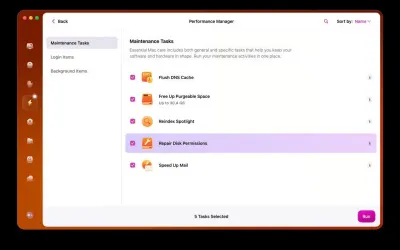
OnyX - бесплатная утилита от Titanium Software. В разделе Maintenance (Обслуживание) есть галочка «Rebuild Spotlight index». Программа выполнит те же команды, что и mdutil -E, но через понятный интерфейс. Важно: скачивайте версию именно под вашу macOS - у OnyX отдельные сборки для каждого релиза системы.
Maintenance - младший брат OnyX от того же разработчика, проще интерфейсом и безопаснее для новичков. Также умеет перестраивать индекс Spotlight.
Обе утилиты перед запуском требуют закрыть все приложения.
Способ 7: Safe Mode и сброс кэшей
Если ничего не помогает, попробуйте загрузиться в безопасном режиме - это очищает системные кэши.
Для Mac с Apple Silicon (M1/M2/M3/M4):
- Выключите Mac.
- Нажмите и держите кнопку питания, пока не появится экран загрузки с дисками.
- Выберите системный диск, зажмите Shift и нажмите «Continue in Safe Mode».
Для Mac с Intel:
- Выключите Mac.
- Включите и сразу зажмите Shift, пока не появится логотип.
В Safe Mode система очистит часть кэшей и проверит диск. Перезагрузитесь обычным способом - Spotlight начнёт индексировать заново.
Когда ничего не помогло
Если после всех способов поиск всё ещё не работает, причины могут быть серьёзнее:
- Проблема с диском. Запустите Disk Utility (Дисковая утилита) -> First Aid на системном диске. Если утилита сообщает об ошибках - возможно, нужна замена SSD или переустановка macOS.
- Несовместимые расширения Spotlight. Некоторые старые плагины
.mdimporterв/Library/Spotlight/или~/Library/Spotlight/могут конфликтовать с новыми версиями macOS. Временно переместите их из папки и перезапустите mds. - Баг конкретной версии macOS. Проверьте форумы Apple и обновитесь до последнего минорного релиза - часто такие проблемы исправляют в 15.x.1, 15.x.2.
- Переустановка macOS поверх. В режиме восстановления (
Cmd+Rна Intel или удержание кнопки питания на Apple Silicon) можно переустановить систему без потери данных. Это крайняя мера, но иногда единственная.
Обращение в Apple Support (support.apple.com) имеет смысл, если Mac ещё на гарантии или AppleCare+, и поиск не работает сразу после покупки либо после крупного обновления.
Профилактика
Чтобы Spotlight не ломался в будущем:
- Не отключайте индексацию «чтобы сэкономить батарею» - современный Mac делает это эффективно, а без индекса теряется смысл быстрого поиска.
- После крупных миграций (новый Mac, восстановление из Time Machine) дайте системе 1-2 часа на полную индексацию, не выключайте ноутбук в это время.
- Не складывайте гигантские архивы (.zip, .dmg больше 10 ГБ) в домашний каталог - mds пытается прочесть их содержимое и подвисает.
- Раз в пару месяцев запускайте OnyX -> Maintenance -> Rebuild каталогов (кроме Spotlight, там ещё Launch Services, иконки, шрифты) - это держит систему в тонусе.
- Следите за свободным местом на диске. Ниже 10% свободного - индексация и Mail-синхронизация начинают глючить.
Это базовый набор мер. В 90% случаев один из семи способов возвращает поиск в рабочее состояние за полчаса.
Комментарии (0)