
Safari обычно - самый быстрый и энергоэффективный браузер на Mac. Но иногда он начинает зависать при загрузке страниц, крутит бесконечное колесо, не открывает YouTube или ломается после обновления. Разбираем все распространённые причины и решения.
Причины
Зависание Safari обычно связано с одним из факторов:
- Переполненный кэш и история, особенно после нескольких лет использования без очистки.
- Проблемные расширения, которые давно не обновлялись.
- Повреждённые cookies или данные сайтов.
- Сетевые проблемы: DNS, VPN, прокси.
- Недостаток оперативной памяти (открыто 50+ вкладок).
- Конфликт с AdGuard или другими системными фильтрами.
- Баг в конкретной версии macOS - обычно исправляется в минорных обновлениях.
- Повреждение ~/Library/Safari/ или ~/Library/Containers/com.apple.Safari/.
- Сайт грузит огромный WebAssembly-модуль (игры, Figma) - ноут просто не тянет.
Способ 1: перезапуск и проверка сети
Самое простое, но часто работает.
- Полностью закройте Safari:
Cmd+Q. - Откройте снова и попробуйте загрузить проблемную страницу.
- Если не помогло - перезагрузите Mac (меню Apple -> Перезагрузить).
- Проверьте интернет: откройте другое приложение, которое использует сеть (например, Mail). Если везде тормозит - проблема не в Safari.
- Попробуйте другой сайт (например, apple.com). Если грузится нормально - проблема конкретного сайта.
Способ 2: очистка истории и кэша
Чем больше истории и кэша, тем тяжелее Safari запускать каждую новую вкладку.
- В Safari откройте меню История -> Очистить историю.
- В выпадающем списке выберите «За всё время».
- Нажмите «Очистить историю».
Это удалит историю, кэш, cookies и списки автозаполнения. Если вы не хотите терять автозаполнение и пароли - ниже есть более тонкий способ.
- Safari -> Настройки -> Дополнения -> поставьте галочку «Показывать меню «Разработка» в строке меню».
- Теперь в верхнем меню появится «Разработка».
- Разработка -> Очистить кэши.
Это удалит только кэш, не трогая историю и пароли.
Способ 3: отключение расширений
Расширения - частая причина зависаний, особенно старые adblockers и менеджеры паролей.
- Safari -> Настройки -> Расширения.
- Снимите галочки со всех расширений.
- Закройте Safari, откройте снова.
- Если работает нормально - включайте расширения по одному, проверяя после каждого.
Совет: проверяйте обновления расширений в Mac App Store - устаревшие версии часто вызывают проблемы. И рассмотрите отказ от расширений, дублирующих функции: два adblocker'а одновременно - верный путь к зависаниям.
Способ 4: удаление данных сайтов
Иногда зависает конкретный сайт, потому что его локальные данные (IndexedDB, Service Worker, LocalStorage) повреждены.
- Safari -> Настройки -> Конфиденциальность -> «Управлять данными сайтов».
- Найдите проблемный сайт в списке.
- Выберите его и нажмите «Удалить».
- Или кнопка «Удалить всё» - уберёт данные всех сайтов.
После этого сайты потребуют повторного входа, но глюки обычно исчезают.
Способ 5: проверка DNS и сетевых настроек
Если страницы открываются долго и иногда не открываются вовсе - возможно, проблема с DNS.
- Системные настройки -> Wi-Fi -> нажмите «Подробно» рядом с активной сетью.
- Перейдите на вкладку DNS.
- Нажмите «+» и добавьте публичные DNS:
- Сохраните настройки.
- Перезагрузите Safari.
Также выключите VPN (если есть) и проверьте, не включён ли прокси в Системные настройки -> Сеть -> Wi-Fi -> Подробно -> Прокси.
Способ 6: сброс Safari через Terminal
Если предыдущие способы не помогли, сделаем полный сброс браузера.
ВАЖНО: убедитесь, что все пароли сохранены в iCloud Keychain или экспортированы. После сброса история и часть настроек пропадут.
- Закройте Safari.
- В Terminal последовательно выполните команды:
rm -rf ~/Library/Safari/*
rm -rf ~/Library/Caches/com.apple.Safari/*
rm ~/Library/Preferences/com.apple.Safari.plist
- Перезагрузите Mac.
- Запустите Safari - он будет как после установки.
Пароли и закладки, сохранённые в iCloud, подтянутся обратно при первом входе. Локальная история - нет.
Способ 7: мониторинг ресурсов
Иногда Safari тормозит не сам по себе, а потому что Mac задушен другими процессами.
- Откройте Мониторинг системы (Applications -> Utilities -> Activity Monitor).
- Вкладка CPU - сортируйте по % CPU. Посмотрите, не съел ли что-то всё процессорное время (например,
mdworker,kernel_task,backupd). - Вкладка Память - сколько свободно? На 8 ГБ Mac легко забить память до swap, и всё начинает тормозить.
- Вкладка Сеть - если какой-то процесс качает гигабайты фоном, Safari будет лагать.
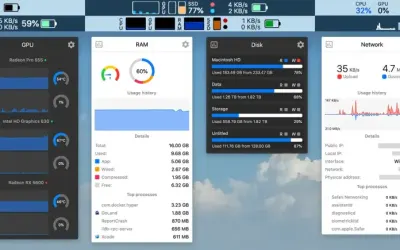
Утилита Stats показывает нагрузку прямо в строке меню - удобнее, чем каждый раз открывать Activity Monitor.
Если память забита - закройте лишние вкладки и приложения. Safari любит 8+ ГБ свободной RAM для комфортной работы с множеством вкладок.
Когда ничего не помогло
- Обновите macOS до последней версии (Системные настройки -> Общие -> Обновление ПО). Safari обновляется только вместе с системой.
- Проверьте диск в Disk Utility -> First Aid. Битые сектора могут вызывать зависания.
- Создайте нового пользователя и попробуйте Safari там. Если работает - проблема в профиле, можно мигрировать данные поэтапно.
- Альтернативный браузер как временное решение. Brave, Firefox, Arc работают на Mac хорошо. В них можно пересидеть, пока разбираетесь с Safari.
- Обращение в Apple Support, особенно если Mac на гарантии.
Профилактика
Чтобы Safari не зависал в будущем:
- Раз в 2-3 месяца чистите историю/кэш. Большая база - одна из главных причин тормозов.
- Не держите 100+ вкладок. Используйте Tab Groups или Reading List для «потом почитаю».
- Следите за расширениями. Удаляйте то, чем не пользуетесь, обновляйте остальное в Mac App Store.
- Устанавливайте минорные обновления macOS. Apple регулярно фиксит баги Safari в 15.x.1, 15.x.2 и т.д.
- Не заходите на подозрительные сайты без адблокера - malvertising и криптомайнеры в iframe могут вешать браузер. AdGuard (если есть в каталоге) или встроенный Content Blocker работают хорошо.
- Периодически перезагружайте Mac. Не обязательно ежедневно, но раз в неделю - полезно для памяти и всех фоновых сервисов.
Safari - надёжный браузер, но как любое сложное ПО требует минимального обслуживания. Большинство зависаний решаются за 5-10 минут без глубокого копания.






Комментарии (0)