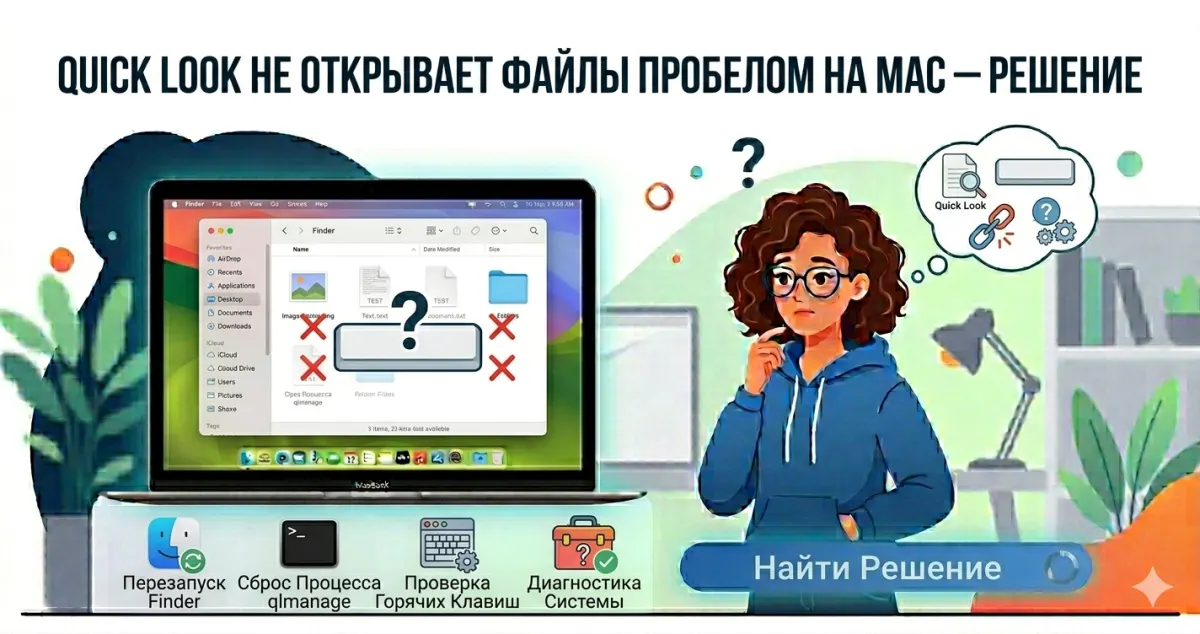
Quick Look - одна из самых удобных функций macOS. Выделяете файл в Finder, жмёте пробел - и сразу видите содержимое без открытия приложения. Работает с фото, PDF, видео, документами, даже с архивами и кодом.
Иногда Quick Look ломается: пробел ничего не делает, окно предпросмотра пустое или чёрное, или файл вообще не открывается. Вот 7 способов починить.
Как должен работать Quick Look
- Выделите файл в Finder (кликните один раз).
- Нажмите пробел.
- Появится окно с предпросмотром - фото, PDF-страница, кадр видео, первые строки текстового файла.
- Стрелками ← → переключаетесь между файлами.
- Пробел или Esc - закрыть.
Если что-то из этого не работает - читаем дальше.
Способ 1: Перезапустить Finder
Самое простое. Часто Finder подвисает, и вместе с ним Quick Look.
Через Terminal:
killall FinderFinder перезапустится автоматически (через 1-2 секунды). Проверьте Quick Look.
Через Force Quit:
⌥ + ⌘ + Esc- откроется Force Quit Applications.- Выберите Finder.
- Relaunch.
Способ 2: Перезапустить Quick Look-сервер
Quick Look работает как отдельный процесс QuickLookUIService или quicklookd. Если он завис:
qlmanage -r
# Перезагружает список плагинов Quick Look

qlmanage -r cache
# Очищает кэш миниатюр

killall -9 QuickLookUIService
# Убивает сервис, он перезапустится сам
После команд попробуйте Quick Look. В 70% случаев помогает.
Способ 3: Сброс кеша миниатюр
Quick Look хранит кэш миниатюр. Если кэш повреждён - предпросмотр может быть пустым или чёрным.
# Очистить кэш QuickLook
qlmanage -r cache

# Очистить Icon Cache
sudo find /private/var/folders/ \( -name com.apple.dock.iconcache -or -name com.apple.iconservices \) -exec rm -rf {} \;

# Перезапустить
sudo killall iconservicesagent Dock Finder
После перезагрузки кэши пересоздадутся.
Способ 4: Проблема с плагинами Quick Look
Сторонние приложения устанавливают свои плагины Quick Look - например, для предпросмотра .md файлов, .csv, исходного кода. Иногда плагины ломаются.
Посмотрите установленные плагины:
ls ~/Library/QuickLook/
ls /Library/QuickLook/
ls /System/Library/QuickLook/  # системные, не трогать
Если видите .qlgenerator файлы в первых двух папках - это сторонние. Их можно временно переместить и проверить:
# Переместите все в резервную папку
mkdir ~/QL-backup
mv ~/Library/QuickLook/* ~/QL-backup/ 2>/dev/null
sudo mv /Library/QuickLook/* ~/QL-backup/ 2>/dev/null

qlmanage -r
killall -9 QuickLookUIService
Проверьте Quick Look. Если заработал - какой-то плагин был виновник. Возвращайте по одному, чтобы найти:
mv ~/QL-backup/имя.qlgenerator ~/Library/QuickLook/
qlmanage -r
# тестируете, потом следующий
Популярные плагины Quick Look и их проблемы:
- QLColorCode (подсветка исходного кода) - часто ломается после обновлений macOS.
- QLMarkdown (рендер .md) - может зависать на больших файлах.
- Suspicious Package (предпросмотр .pkg) - обычно работает, но бывают версионные несоответствия.
Способ 5: Специфичные типы файлов
Если Quick Look не работает только для определённых типов:
PDF: проверьте, не сломан ли Preview.app. Откройте PDF двойным кликом в Preview. Если и там проблема - переустановите Preview через:
sudo rm -rf /Applications/Preview.app
# Затем Apple School через Recovery Mode или переустановкой macOSВидео: возможно, проблема с кодеками. Попробуйте открыть файл в QuickTime Player или VLC. Если VLC показывает, а QuickTime - нет, установите нужные кодеки.
Фото RAW: Quick Look для RAW требует поддержки формата камеры. macOS автоматически обновляет список, но для новых камер может отставать. Обновите macOS.
.zip и архивы: Suspicious Package плагин может ломаться.
Способ 6: Проверить права доступа на файлы
Если Quick Look не работает только на конкретных файлах, проверьте права:
ls -la путь/к/файлуЕсли права странные (например, ---) - исправьте:
chmod 644 путь/к/файлуПроблема с правами на папке: Quick Look может требовать read-доступ. В System Settings → Privacy & Security → Files and Folders найдите Finder и проверьте, что у него есть доступ к нужным папкам.
Способ 7: Перезагрузка Mac
Не всегда работает, но иногда помогает. Полная перезагрузка (не sleep):
sudo shutdown -r nowИли Apple menu → Restart.
Способ 8: Обновление macOS
System Settings → General → Software Update.
Apple периодически фиксит Quick Look баги. Держите macOS обновлённой.
Если ничего не помогло - диагностика
Посмотрите системные логи, что происходит при попытке Quick Look:
log stream --predicate 'process == "QuickLookUIService" OR process == "quicklookd"' --level debugВ другом окне терминала нажмите пробел на файле. В первом окне увидите логи - возможно, будет ясно, что ломается.
Замена Quick Look: альтернативы
Если Quick Look окончательно сломан или нужно больше функций:
- Peek (платная, ~$5) - расширенный Quick Look с поддержкой большего числа форматов.
- ColorSync Utility (встроен) - хорошо показывает профили цвета фото.
- Просто двойной клик - откроется в дефолтном приложении.
Очистка общих кешей системы
Комплексная очистка через OnyX:
- Запустите OnyX.
- Вкладка Maintenance → Execute со всеми галочками.
- Или Cleaning → Caches → Execute.
- Перезагрузка.
Очистит системные кеши, что в том числе решает некоторые Quick Look баги.
Предотвращение проблем
- Не ставьте старые .qlgenerator плагины - проверяйте, что они обновлены для вашей macOS.
- После обновления macOS - периодически запускайте
qlmanage -r cacheдля свежих кешей. - Следите за правами файлов - если импортируете файлы с Linux/Windows, проверяйте
ls -la.
Итог
Алгоритм починки Quick Look:
killall Finder- перезапуск Finder.qlmanage -r cache && killall -9 QuickLookUIService- сброс Quick Look.- Убрать сторонние плагины из
~/Library/QuickLook/, тестировать. - Специфичный тип файла? - проверить кодеки, обновить macOS.
- Проверить права на файлы/папки.
- Полная перезагрузка Mac.
- Обновить macOS до последней версии.
- OnyX для комплексной очистки.
В 80% случаев помогает пункт 2 (qlmanage -r). Если не помогло - плагины (пункт 3). Дальше - системные проблемы.

Комментарии (0)