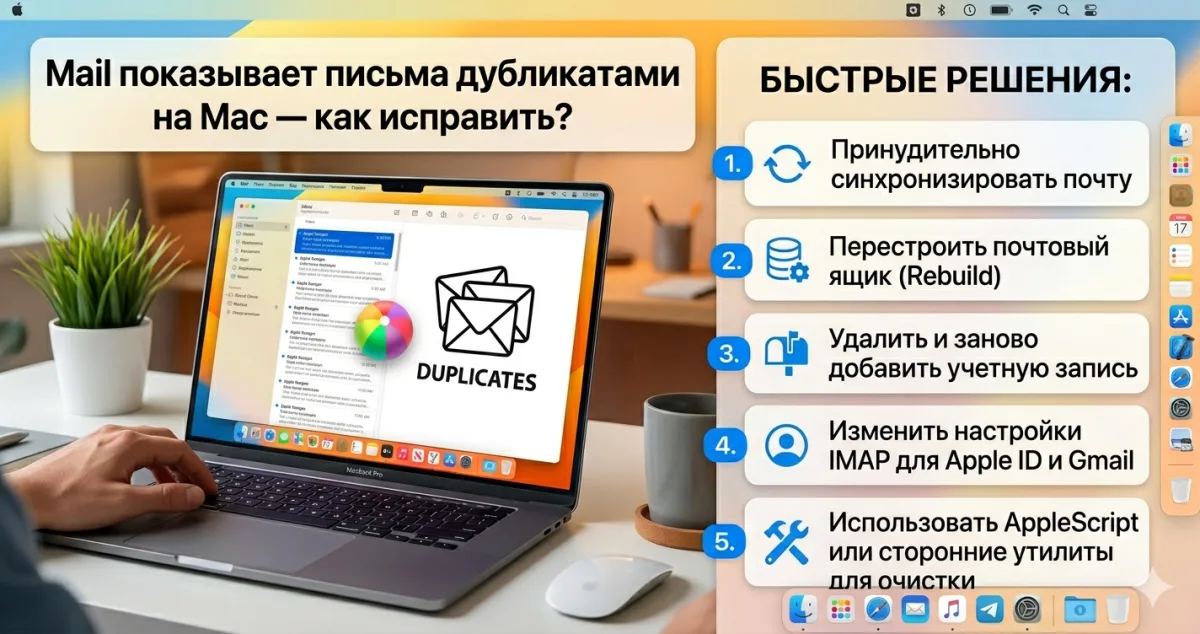
Открываете Mail на Mac - и видите, что каждое письмо продублировано. 2, 3, а иногда и 10 копий одного и того же сообщения. Выглядит хаотично, особенно если надо искать важное письмо. Причина - почти всегда в том, как Mail.app синхронизируется с сервером (IMAP) и как организованы папки.
Разбираем, откуда берутся дубликаты и как их убрать.
Причины
Дубликаты писем в Mail могут возникать из-за:
- Особенностей Gmail-меток (Labels). Gmail использует метки вместо папок, и одно письмо может иметь несколько меток. Mail.app видит каждую метку как отдельную папку и показывает письмо в каждой. Плюс «Вся почта» (All Mail) - там оно снова.
- Двух учёток на один ящик. Если вы случайно добавили одну почту дважды (как IMAP и как Exchange, например) - Mail показывает письма из обоих.
- Перенос с другого Mac. При миграции через Migration Assistant локальные файлы могут задублироваться.
- Сбой синхронизации IMAP. Сервер вернул письма повторно из-за таймаута, Mail добавил новые копии вместо игнорирования.
- Повреждённый индекс Mail (
Envelope Index) - дубликаты визуальные, на сервере их нет. - Локальные папки «На моём Mac». Если случайно скопировали письма между локальной папкой и IMAP-папкой - получили два экземпляра.
- Smart Mailbox, который показывает письма из нескольких ящиков - это не совсем дубликаты, но выглядит так же.
- Архивирование. Некоторые почтовые клиенты копируют письмо в архив вместо перемещения - получаются две копии.
Способ 1: проверка учётных записей
Первым делом - убедитесь, что у вас нет одного ящика, добавленного дважды.
- Откройте Mail -> Настройки -> Учётные записи.
- Посмотрите список. Если один e-mail есть несколько раз (например, iCloud и Gmail синхронизированы с одного адреса, или IMAP и POP для одного ящика) - удалите лишнюю.
- Удаление: выделите учётку -> кнопка «-» внизу -> Подтвердить.
После удаления перезапустите Mail. Дубликаты могут исчезнуть автоматически.
Способ 2: настройка Gmail-меток
Если используете Gmail через IMAP - это главный источник дубликатов.
- Зайдите в Gmail через браузер (mail.google.com).
- Нажмите на шестерёнку вверху -> «Все настройки» -> вкладка «Пересылка и POP/IMAP».
- В разделе IMAP поставьте галочку «Не сохранять в All Mail, а оставлять только в папке ярлыков» (если есть такая опция).
- Также: Ярлыки -> для тех меток, которые не нужны в Mail.app, уберите галочку «Показывать в IMAP».
После этого в Mail пропадут лишние копии писем в папках меток.
Ещё совет для Gmail: в Mail -> Настройки -> Учётные записи -> Gmail -> Параметры -> уберите галочку «Хранить копии сообщений для офлайн-просмотра» на «Все сообщения и их вложения» - это уменьшит локальные дубли.
Способ 3: перестройка почтового ящика
Если дубликаты - только локальная проблема (индекс сломан), помогает перестройка.
- В Mail выделите нужный почтовый ящик (слева в боковой панели).
- Меню Почтовый ящик -> Перестроить.
- Подождите - процесс может занять несколько минут для крупных ящиков.
- После перестройки Mail заново скачает все письма с сервера и обновит индекс.
Выполните перестройку для каждого подозрительного ящика: Входящие, Отправленные, Все сообщения.
Способ 4: удаление Envelope Index
Если перестройка не помогла - сбросьте индекс Mail.
- Закройте Mail (
Cmd+Q). - В Finder:
Cmd+Shift+G->~/Library/Mail/V10/MailData/(версия может быть V10 или V11 - смотрите, какая у вас). - Найдите файлы
Envelope Index,Envelope Index-shm,Envelope Index-wal. - Переместите их на рабочий стол (не удаляйте сразу, на всякий случай).
- Запустите Mail.
- Появится окно «Importing mailboxes» - подождите завершения.
После этого индекс пересоберётся. Дубликаты часто исчезают.
Способ 5: ручное удаление дубликатов
Если дубликаты реальные (физически существуют в IMAP-папке) и их не слишком много - удалите вручную.
- Откройте папку с дубликатами в Mail.
- Сортируйте по теме: View -> Sort by -> Subject.
- Дубликаты окажутся рядом.
- Выделяйте с
Cmd+кликкаждую вторую копию. - Нажмите Delete (
Cmd+Delete).
Для массовой чистки используйте также сортировку по дате - дубли обычно с одинаковым временем отправки.
Способ 6: сторонние утилиты
Если писем тысячи и ручная чистка нереальна - есть платные утилиты специально для удаления дубликатов в Mail. Примеры: Mail Duplicate Remover от Nektony, Duplicate Zapper. У них есть триальные версии.
Принцип работы: утилита сканирует весь Mail, ищет дубли по заголовкам и содержимому, показывает список, вы подтверждаете удаление.
ВАЖНО: перед запуском любой такой утилиты сделайте бэкап папки ~/Library/Mail/ (просто скопируйте на внешний диск). Автоматические чистилки иногда ошибочно помечают как дубли письма с одинаковой темой, но разным содержанием.
Способ 7: полный ресет учётки
Если ничего не помогает - полностью удалите учётку Mail и добавьте заново.
- Mail -> Настройки -> Учётные записи -> выберите аккаунт.
- Снимите галочку «Mail» (оставит календарь, контакты).
- Или кнопка «-» для полного удаления.
- Перезапустите Mail.
- Добавьте учётку заново через Системные настройки -> Учётные записи интернета.
- Mail заново скачает все письма с сервера - уже без локальных дубликатов.
Этот способ хорош, когда дубликаты чисто локальные. На сервере их нет - после переподключения всё чисто.
Минус: скачивание большого архива может занять час или больше.
Когда ничего не помогло
- Удалите дубли прямо на сервере. Зайдите в веб-интерфейс почты (gmail.com, icloud.com, mail.yandex.ru). Если дубликаты и там - убирайте их в браузере, в Mail они исчезнут после синхронизации.
- Переключитесь на другой почтовый клиент временно. Spark, Edison, Thunderbird умеют показывать почту из тех же ящиков и могут помочь увидеть, где физически лежат дубли.
- Apple Support. Если дубликаты на iCloud Mail и ни одно решение не работает - возможно, проблема на стороне серверов Apple. Стоит обратиться.
- Начните свежий локальный ящик. Иногда проще удалить всё содержимое
~/Library/Mail/и скачать почту с нуля. Потерь данных нет, если всё хранится на IMAP-сервере.
Профилактика
- Не добавляйте одну и ту же почту как разные учётные записи. Один ящик = одна учётка.
- Для Gmail используйте настройки IMAP-ярлыков внимательно. В веб-интерфейсе уберите показ ненужных меток через IMAP.
- Не копируйте письма между IMAP-папкой и локальной папкой «На моём Mac». Это создаёт дубликаты.
- Перед миграцией на новый Mac не тащите всю
~/Library/Mail/через Migration Assistant для IMAP-ящиков. Проще добавить учётки заново - всё подтянется с сервера. - Регулярно (раз в пару месяцев) проверяйте папку «Все сообщения» в Gmail - там может копиться мусор, создающий визуальные дубли.
- Держите Mail.app обновлённым - он обновляется вместе с macOS.
- Если пересылаете письма сами себе (перекрёстные проверки) - удаляйте отправленные копии, иначе накапливаются.
- Используйте Spark или Edison, если Mail.app систематически глючит с Gmail - они заточены именно под метки лучше родного Mail.
Дубликаты писем - раздражающая, но почти всегда решаемая проблема. В большинстве случаев помогает перестройка ящика или настройка IMAP-ярлыков Gmail.
Комментарии (0)