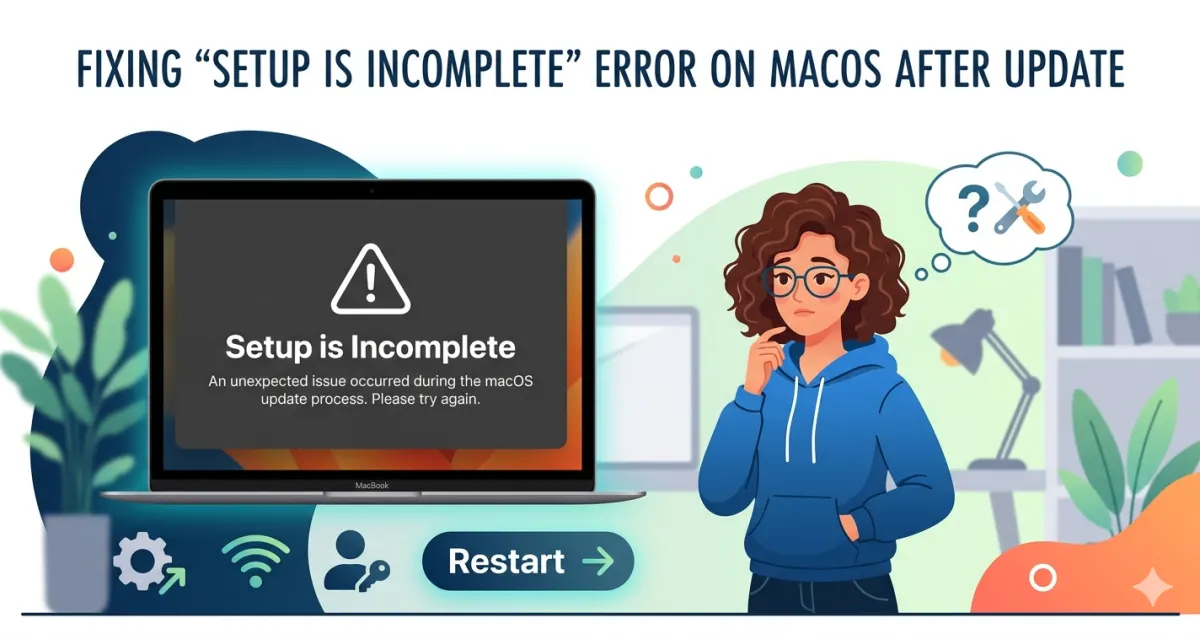
Сценарий: обновили macOS до новой версии (или даже минорной). После перезагрузки - вместо рабочего стола окно «Setup is Incomplete» («Настройка не завершена»). Или бесконечное предложение войти в Apple ID, с ошибкой, что пароль неверный (хотя он точно верный). Или сообщение «Unable to complete setup - please try again later».
Разбираем, как вернуть Mac к нормальной работе.
Причины
Ошибка «Setup is Incomplete» или связанные ошибки после обновления могут возникать из-за:
- Проблем с Apple ID: сервер Apple не принимает авторизацию, 2FA не приходит на доверенные устройства.
- Недостатка места на диске - обновление не смогло досохранить системные файлы.
- Сбоя сетевого соединения во время финальной установки.
- Конфликта со старыми профилями MDM (Mobile Device Management) - актуально для корпоративных маков.
- Проблемы с сервером активации Apple (редко, но бывает).
- Повреждения во время обновления - например, внезапная перезагрузка.
- Время на Mac сбилось - сертификаты Apple не проходят проверку.
- Неполный перенос с другого Mac через Migration Assistant.
Способ 1: проверить интернет и попробовать заново
Первое, что стоит сделать - убедиться, что Mac вообще в сети.
- Если окно показывает кнопку сетевых настроек - войдите в Wi-Fi.
- Если Wi-Fi нет - подключите Ethernet-кабель или используйте iPhone через USB для мобильного интернета.
- Убедитесь, что VPN НЕ включён - на этапе setup VPN часто блокирует активацию.
- Нажмите «Retry» или «Try Again».
Если ошибка «Unable to complete setup» повторяется - попробуйте пропустить шаг с Apple ID (кнопка «Set up later» или «Skip»), завершите базовую настройку, войдите в систему, и потом уже добавьте Apple ID через Системные настройки.
Способ 2: проверка даты и времени
Классическая причина, особенно если Mac долго лежал без дела или садилась батарея биоса.
Если Mac уже загрузился в систему:
- Системные настройки -> Общие -> Дата и время.
- Включите «Устанавливать автоматически».
- Проверьте, чтобы часовой пояс был ваш.
Если система не загружается дальше окна setup:
- В окне setup часто есть кнопка меню помощи или Terminal (зависит от режима).
- Если есть Terminal в setup-режиме (через меню Утилиты -> Terminal, если вы в Recovery):
sudo ntpdate -u time.apple.com
Это принудительно синхронизирует время с серверами Apple.
Также попробуйте сбросить NVRAM (только для Intel-маков):
- Выключите Mac.
- Включите и сразу зажмите
Cmd+Option+P+R. - Держите 20 секунд.
- Отпустите, Mac перезагрузится обычным образом.
На Apple Silicon сброса NVRAM нет - вместо этого просто выключите Mac, подождите 30 секунд, включите.
Способ 3: повторный вход в Apple ID
Если ошибка в окне Apple ID:
- Убедитесь, что у вас рабочий интернет.
- Проверьте пароль Apple ID - зайдите в appleid.apple.com с другого устройства.
- Если 2FA не приходит на iPhone - проверьте, что iPhone в сети и включён.
- Попробуйте ввести код 2FA вручную через меню «Не получили код?» -> «Получить SMS на доверенный номер».
- Если ничего не помогает - пропустите Apple ID (кнопка «Настроить позже»), настройте Mac, и после уже входите.
Важно: если вы недавно меняли пароль Apple ID - возможно, на Mac остался старый пароль в keychain. Это может вызывать циклическую ошибку.
Способ 4: пропуск setup и ручная настройка
Если диалог «Setup is Incomplete» зацикливается - иногда проще полностью пропустить setup-ассистента.
- В окне setup найдите кнопки «Skip» / «Set up later» для всех шагов.
- Если нет - попробуйте
Cmd+Q, чтобы выйти из setup. Обычно это не работает, но иногда помогает. - В крайнем случае - перезагрузите Mac в Recovery (удержание кнопки питания на Apple Silicon или
Cmd+Rна Intel). - В Recovery откройте Terminal (Утилиты -> Терминал).
- Команда:
rm /var/db/.AppleSetupDone
Подождите - эта команда удаляет флаг «Setup завершён», но использовать её стоит, только если вы готовы пересоздать начальную учётку.
- Или наоборот:
touch /var/db/.AppleSetupDone
Создаёт флаг «Setup завершён», чтобы пропустить окно при следующей загрузке.
ВАЖНО: эти команды работают в режиме Recovery, когда системный диск смонтирован по другому пути. Обычно это /Volumes/Macintosh\ HD - Data/ или /Volumes/имя_диска/. Проверьте перед выполнением.
Способ 5: создание нового пользователя
Если setup не завершается для конкретного Apple ID - создайте локального пользователя и используйте его.
- На экране setup выберите «Не входить» или «Настроить позже» в Apple ID.
- Создайте локальную учётку без привязки к Apple ID.
- Загрузитесь, зайдите в систему.
- Потом: Системные настройки -> Пользователи и группы -> добавьте Apple ID.
Это обходит проблему активации.
Способ 6: MDM и профили
Если Mac корпоративный или когда-то был зарегистрирован в школе/работе, на нём может быть профиль MDM, блокирующий активацию.
- Войдите в систему (если возможно).
- Системные настройки -> Конфиденциальность и безопасность -> Профили.
- Если видите профили с названием компании/школы - удалите их (нужен пароль админа).
На уровне setup-ассистента обычно обойти MDM не получится - если Mac в Apple Business Manager, он привязан к организации. Тогда нужно:
- Связаться с IT-отделом.
- Если купили с рук - попросить бывшего владельца снять устройство через Apple Business Manager.
Когда ничего не помогло
- Переустановка macOS. Загрузитесь в Recovery (удержание кнопки питания или
Cmd+R) -> Переустановить macOS. Данные сохраняются, если выбрать обычную переустановку. Обычно это решает проблему setup. - Чистая установка через Apple Configurator 2. Если Mac совсем не активируется - подключите к другому Mac, на котором установлена Apple Configurator 2, и восстановите прошивку.
- Свежая установка с флешки. Сделайте загрузочную USB-флешку macOS (через Terminal команду createinstallmedia) на другом Mac, загрузитесь с неё, отформатируйте диск, установите заново.
- Apple Support. support.apple.com -> раздел «Настройка Mac». Если проблема с сервером активации - они могут снять блокировку вручную.
- Физический сервис Apple. Если Mac был украден или заблокирован Activation Lock чужим Apple ID - нужно чек о покупке и обращение в официальный Apple Store.
Профилактика
- Перед обновлением macOS делайте полный Time Machine-бэкап. Если обновление сломается - легко откатитесь.
- Не обновляйте macOS «на последнем проценте батареи». Держите Mac на зарядке всё время установки.
- Не выключайте ноутбук во время обновления - даже если кажется, что завис. Некоторые этапы могут идти 30-40 минут без видимой активности.
- Держите свободным минимум 30 ГБ на диске перед крупным обновлением.
- Не обновляйтесь сразу в день релиза macOS. Первые версии часто имеют баги, подождите 2-3 недели пока выйдет .1-обновление.
- Помните пароль Apple ID и держите iPhone рядом с Mac при обновлении - 2FA может потребоваться.
- Отключайте VPN перед обновлением.
- После крупного обновления (15 -> 16) сразу проверяйте, что все ваши важные программы работают. Некоторые могут требовать обновлений.
- Если Mac корпоративный - координируйтесь с IT перед обновлением, возможно, у них есть график миграции.
«Setup is Incomplete» - обидная, но решаемая проблема. В большинстве случаев помогает пропуск шагов и повторная настройка из уже запущенной системы. Физический сервис нужен только в редких случаях с Activation Lock.

Комментарии (0)