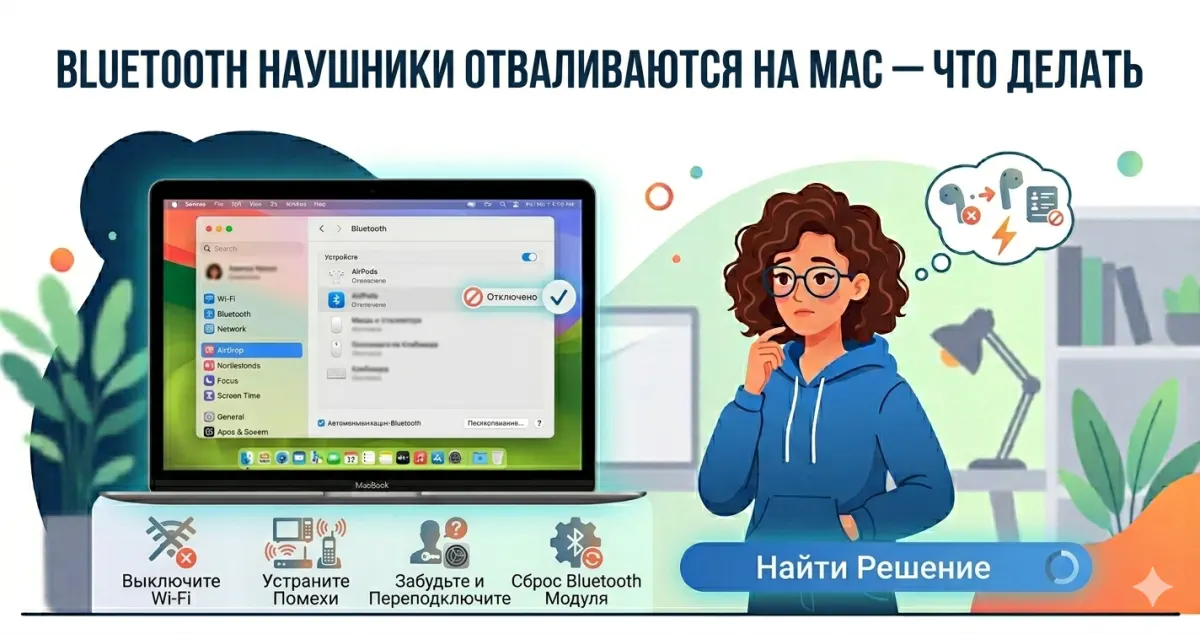
Bluetooth-наушники, которые отваливаются от Mac каждые 5-10 минут - одна из самых раздражающих проблем macOS. Причин много: от севшей батарейки в наушниках до помех Wi-Fi 2.4 ГГц и бага в самом macOS.
В этом руководстве - систематический разбор. От простых решений к сложным.
Самые частые причины
- Разряжены наушники - звучит банально, но часто так.
- Помехи 2.4 ГГц - Bluetooth и Wi-Fi работают на одной частоте.
- Сбой Bluetooth-стека macOS - решается сбросом.
- Устаревшая прошивка наушников - нужно обновить через приложение производителя.
- Проблема с конкретными наушниками (дефект, износ антенны).
- Слишком много сопряжённых устройств в списке Bluetooth.
Способ 1: Проверьте очевидное
Прежде чем лезть в настройки:
- Заряд наушников - включите, посмотрите индикатор. Многие модели при <20% начинают отваливаться.
- Расстояние от Mac - Bluetooth работает до ~10 метров, но за стенами/препятствиями сокращается.
- Другие Bluetooth-устройства - мышь, клавиатура могут конкурировать. Отключите на время теста.
- Наушники на другом устройстве - если на iPhone тоже отваливаются, проблема в наушниках, не в Mac.
Способ 2: Переподключение
Самый простой фикс:
System Settings → Bluetooth.- Найдите наушники в списке.
- Правый клик → Disconnect. Подождите 5 сек.
- Правый клик → Connect.
Если не помогло - Remove (удалить пару), затем включите режим сопряжения на наушниках и подключите заново.
Способ 3: Сброс Bluetooth-модуля
macOS кеширует Bluetooth-сопряжения. Иногда кеш «портится».
Способ в старых macOS (до 11):
1. Удерживая ⌥+⇧, кликните по иконке Bluetooth в menu bar.
2. В меню появится пункт Debug → Reset the Bluetooth module.
3. Подтвердите, перезагрузите Mac.
В macOS 12 и новее пункт Debug скрыт. Используйте Terminal:
sudo pkill bluetoothdЭто перезапустит Bluetooth-демон, переподключит все устройства.
Полный сброс Bluetooth (осторожно, удалит все сопряжения):
sudo rm -f /Library/Preferences/com.apple.Bluetooth.plist
sudo rm -f /Library/Preferences/com.apple.Bluetooth.plist.lockfile
sudo pkill bluetoothd
После этого Bluetooth «забудет» все устройства, нужно будет сопрягать заново.
Способ 4: Помехи 2.4 ГГц
Bluetooth и Wi-Fi 2.4 ГГц работают на одной частоте. Если у вас роутер только в 2.4 ГГц (старый) или вы подключены к 2.4 - они мешают друг другу.
Решения:
- Переключитесь на 5 ГГц Wi-Fi (если роутер поддерживает). 5 ГГц не конфликтует с Bluetooth.
- Microwave, который рядом - источник мощных помех.
- USB 3.0 устройства (флешки, хабы) при работе излучают шум в Bluetooth-диапазоне. Отключите хаб на время теста, особенно если он подключён к тому же USB-C порту что и другое устройство.
- Другие Bluetooth-устройства (колонки, клавиатуры соседей) - иногда мешают.
Если проблема только рядом с роутером или USB-хабом - помехи подтверждены.
Способ 5: Удалить ненужные устройства
macOS хранит до 10-15 активных Bluetooth-устройств. Когда их слишком много - возможны конфликты.
System Settings → Bluetooth → Devices. Удалите те, которыми не пользуетесь:
- Старые наушники.
- Клавиатуры/мыши от других Mac.
- Беспроводные колонки из отелей.
После чистки попробуйте подключиться заново.
Способ 6: Обновите macOS и прошивку наушников
AppleBluetooth-код часто обновляется. Проверьте:
System Settings → General → Software Update. Установите все обновления macOS.
Прошивка наушников обновляется через приложение производителя:
- AirPods: автоматически через Apple ID, подключите к iPhone и заряжайте в кейсе рядом.
- Sony (WH-1000XM4/5): Sony Headphones Connect (Mac-версии нет, только iPhone/Android).
- Bose: Bose Music app (iPhone/Android).
- Sennheiser: Smart Control app.
Старые прошивки могут иметь баги связи. Обновления обычно исправляют их.
Способ 7: NVRAM/PRAM и SMC сброс
NVRAM хранит Bluetooth-настройки на уровне железа. Сброс помогает при странных проблемах.
Intel Mac:
1. Выключить Mac.
2. Включить, сразу удерживать ⌥ + ⌘ + P + R около 20 секунд.
3. Mac перезагрузится, NVRAM сбросится.
Apple Silicon Mac (M1/M2/M3/M4): NVRAM сбрасывается автоматически при перезагрузке - делать ничего не нужно. Если что-то глючит, просто перезагрузите (не suspend, а полный Shut Down + включение).
Способ 8: Safe Mode
Загрузка в Safe Mode очищает системные кеши:
Apple Silicon: выключить Mac, затем нажать и удерживать кнопку питания до появления загрузочных опций. Выберите диск, удерживая ⇧.
Intel: перезагрузка с удержанием ⇧.
В Safe Mode подключите Bluetooth-наушники - если работают стабильно, проблема в сторонних расширениях/программах. Перезагрузитесь в обычный режим и ищите кто мешает.
Способ 9: Утилиты для мониторинга
Если хотите понять, что происходит с Bluetooth:
- Stats - показывает Bluetooth-активность в menu bar.
- **OnyX** → Maintenance → System Scripts - очистка кешей.
log show --predicate 'subsystem == "com.apple.bluetooth"' --last 1hв Terminal - журнал Bluetooth за последний час.
Специфические баги
AirPods Pro 2 отваливаются на macOS Sonoma: известный баг. Фикс - обновить до 14.4+ или прошивки AirPods.
Sony XM4 + 2 устройства одновременно (multipoint): на Mac multipoint работает нестабильно. Отключите второе устройство (iPhone) в приложении Sony.
Bose QC45 разрыв при входящем звонке: баг совместимости. Переключите codec в настройках (если доступно) или подключайте через кабель во время звонков.
Беспроводная мышь Logitech + наушники: Logitech Unifying Receiver на 2.4 ГГц создаёт помехи. Переключите на Bluetooth-режим мыши или уберите ресивер от Bluetooth-модуля.
Как узнать, что проблема решена
Поставьте музыку на 2 часа, не трогайте Mac. Если ни одного разрыва - проблема ушла.
Если разрывы редкие (раз в 10-15 мин) - возможно, это нормальный sleep-режим macOS. В настройках Battery → On Power Adapter отключите Wake for network access если только там.
Когда заменять
Если после всех попыток на разных устройствах (Mac + iPhone + Android) наушники отваливаются - Bluetooth-модуль наушников умирает. Характерно для:
- AirPods после 2-3 лет использования.
- Бюджетных наушников после 1-2 лет.
- Любых наушников после падения/намокания.
Профилактика
- Заряжайте наушники до 100% раз в месяц (калибровка батареи).
- Не храните в жаре/холоде длительно.
- Держите один сопряжённый Mac для одной пары наушников, если не используете multipoint.
- Обновляйте прошивки при наличии.
- Не перегружайте Bluetooth - не держите одновременно наушники + мышь + клавиатуру + трекер, если не обязательно.
Итог
Bluetooth-проблемы на Mac - раздражающие, но решаемые в 90% случаев. Алгоритм:
- Проверить заряд и расстояние.
- Переподключить наушники.
- Перезагрузить Bluetooth (
sudo pkill bluetoothd). - Искать помехи (2.4 ГГц Wi-Fi, USB 3.0, микроволновка).
- Удалить лишние устройства из списка Bluetooth.
- Обновить macOS и прошивку наушников.
- NVRAM сброс / Safe Mode для крайних случаев.
Если ничего не помогло и проблема только на Mac - обратитесь в Apple Support. Если на всех устройствах - замените наушники.




Комментарии (0)