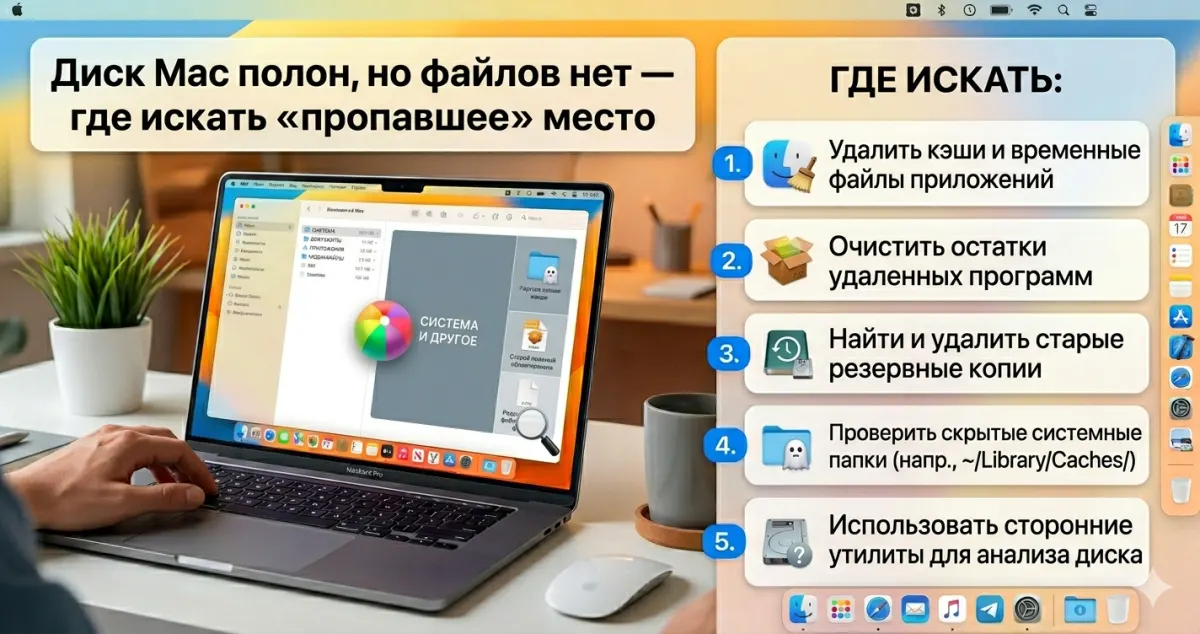
Знакомая ситуация: открываете «Об этом Mac -> Хранилище», а там занято 380 ГБ из 512. Заходите в Finder - в папке Документы 5 ГБ, Загрузки 20, Фото 50. Где ещё 300? Добро пожаловать в мир скрытых системных данных macOS.
Разбираем, где искать «пропавшее» место и как безопасно его освобождать.
Причины
Место на Mac могут занимать:
- Снапшоты Time Machine на локальном диске - даже если вы не подключали внешний диск, Mac делает локальные снимки и хранит их, пока есть место.
- Кэш приложений и системы в
~/Library/Caches/и/Library/Caches/- у тяжёлых приложений (Xcode, Photoshop, Docker) кэш может быть огромным. - Xcode Simulator и DeviceSupport - до 100+ ГБ у разработчиков.
- Библиотека Photos - синхронизация iCloud Photos хранит оригиналы локально, если не выбрано «Оптимизировать хранилище».
- Бэкапы iPhone/iPad в
~/Library/Application Support/MobileSync/Backup/. - Почтовые вложения - Mail.app качает все файлы в
~/Library/Mail/. - Скрытые папки проектов (
node_modules,.venv,venv,DerivedData). - Корзина - если не очищалась давно, всё ещё занимает место.
- Docker/Parallels/VMware - виртуалки и образы по 50-100 ГБ каждая.
- Дубликаты файлов.
- Категория «Другое» / «System Data» в настройках - самый загадочный раздел.
Способ 1: встроенный менеджер хранилища
Начните с того, что macOS показывает сама.
- Меню Apple -> Об этом Mac.
- Нажмите «Ещё сведения» -> «Хранилище» -> «Настройки хранилища». Или: Системные настройки -> Общие -> Хранилище.
- Вы увидите разделение по категориям: Приложения, Документы, Музыка, Фото, macOS, System Data и т.д.
- Наведите курсор на каждую категорию - откроется кнопка с подробностями.
- Особое внимание - на «Документы» и «Другое»/«System Data».
В разделе «Рекомендации» есть кнопки вроде «Оптимизировать хранилище» - они относительно безопасны, но не всегда эффективны.
Способ 2: визуализация диска
Лучший инструмент для поиска крупных папок - визуализаторы дисков.
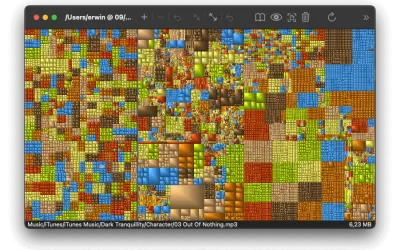
GrandPerspective - бесплатная утилита, показывает диск в виде прямоугольников: чем больше файл, тем больше прямоугольник. Наглядно видно, что 50 ГБ занимает одна папка, а 30 ГБ - одна виртуальная машина.
- Скачайте и откройте GrandPerspective.
- Выберите свой диск (обычно
/илиMacintosh HD). - Подождите несколько минут, пока программа сканирует.
- Крупные блоки - первые кандидаты на удаление.
- Кликнув на блок, увидите полный путь. Отсюда можно открыть файл в Finder.
Главное - не удаляйте системные файлы! Удаляйте только то, что лежит в вашей домашней папке и что вы сами создавали/загружали.
Способ 3: чистка снапшотов Time Machine
Локальные снапшоты Time Machine - самая частая причина, когда «диск занят, а файлов нет».
- Откройте Terminal.
- Посмотрите снапшоты:
tmutil listlocalsnapshots /
Увидите список вроде com.apple.TimeMachine.2026-04-10-120000.local.
- Удалите все локальные снапшоты:
tmutil deletelocalsnapshots /
Это безопасная операция - снапшоты на внешнем диске Time Machine не затрагиваются. Удаляются только локальные копии.
Иногда после этого освобождается 50-150 ГБ моментально.
- На Apple Silicon Macs с APFS снапшоты иногда держатся из-за активных процессов. Перезагрузите Mac после удаления, чтобы место реально вернулось в доступ.
Способ 4: кэш приложений
Кэш разных программ может занимать десятки ГБ.
- В Finder -> Переход -> Переход к папке (
Cmd+Shift+G). - Введите
~/Library/Caches/и нажмите Enter. - Отсортируйте по размеру (вид -> Как список -> клик по «Размер»).
- Крупнейшие папки - Spotify, Google/Chrome, Slack, Microsoft, iOS Simulator.
Правило: удалять содержимое папок кэша (НЕ саму папку) - безопасно. Программы пересоздадут всё заново при следующем запуске. Но закройте приложение перед удалением его кэша.
Утилита OnyX умеет чистить системные и пользовательские кэши одним кликом - полезно для тех, кто не хочет копаться в Library вручную.
Способ 5: Xcode (для разработчиков)
Если у вас установлен Xcode - он один из главных пожирателей места.
- В Terminal:
du -sh ~/Library/Developer/Xcode/DerivedData/
du -sh ~/Library/Developer/Xcode/iOS\ DeviceSupport/
du -sh ~/Library/Developer/CoreSimulator/
- Самые крупные - удаляйте:
rm -rf ~/Library/Developer/Xcode/DerivedData/*
rm -rf ~/Library/Developer/Xcode/iOS\ DeviceSupport/*
- Старые симуляторы iOS:
xcrun simctl delete unavailable
Это удаляет симуляторы, которые больше не поддерживаются вашей версией Xcode. Может освободить 20-50 ГБ.
Способ 6: node_modules и .venv
Для программистов - второй частый виновник.
- В Terminal выполните:
find ~ -name "node_modules" -type d -prune -print 2>/dev/null
Команда покажет все папки node_modules в домашнем каталоге.
- Если проект уже не нужен - удалите папку. В нужных проектах её можно заново установить через
npm install.
Аналогично для Python:
find ~ -name "venv" -o -name ".venv" -type d -prune -print 2>/dev/null
И для Ruby/Rails: папки vendor/bundle в неактивных проектах.
Способ 7: бэкапы iPhone
Mac хранит бэкапы iPhone/iPad, и они могут занимать десятки ГБ.
- Откройте Finder -> ваш iPhone в боковой панели (если подключён) или Apple Music/Finder -> Settings -> Devices.
- Посмотрите список устройств.
- Удалите старые бэкапы устройств, которыми больше не пользуетесь.
Путь к бэкапам: ~/Library/Application Support/MobileSync/Backup/. Там лежат папки с длинными ID-именами.
Способ 8: почтовые вложения
Mail.app качает все вложения на диск при синхронизации IMAP.
- Откройте Mail -> Настройки -> Учётные записи.
- Выберите учётку -> Параметры учётной записи.
- Найдите «Загрузка вложений» - поставьте «Никогда» или «Для недавних».
Также вручную посмотрите размер:
du -sh ~/Library/Mail/
Если много - в настройках каждого ящика можно удалить все локальные копии, оставив только заголовки. Вложения подгрузятся с сервера при клике.
Способ 9: удаление приложений и хвостов
Просто перетащить программу в Корзину - мало. Остаются настройки, кэш, поддержка.
Утилита AppCleaner - бесплатная, находит все связанные файлы программы и удаляет их вместе. Перетащили приложение на окно AppCleaner - он предложил список файлов для удаления.
Особенно актуально для Adobe, Microsoft, антивирусов, плагинов, которые разбрасывают файлы по всей системе.
Когда ничего не помогло
Если после всех способов диск всё ещё подозрительно занят:
- System Data - скрытая категория. Перезагрузите Mac и подождите 24 часа - macOS сама пересчитает размеры, иногда «Другое» уменьшается на десятки ГБ без вашего вмешательства.
- Ищите зашифрованные образы. Папки
.dmg,.sparsebundleв домашнем каталоге могут «съедать» место без видимых файлов. - Проверьте iCloud Drive. Если файлы «Оптимизированы», они всё равно могут держать часть места для кэша.
- Перезагрузите Mac. Иногда этого достаточно, чтобы система высвободила место из временных файлов.
- Режим восстановления. В крайнем случае - переустановка macOS (данные сохраняются, но системные файлы пересоздаются, «Другое» обычно значительно уменьшается).
- Apple Support - если диск SSD физически неисправен, метаданные APFS могут глючить, и ни одна команда не поможет.
Профилактика
- Раз в пару месяцев смотрите на Об этом Mac -> Хранилище. Если «System Data» растёт - пора чистить.
- Регулярно выполняйте
tmutil deletelocalsnapshots /(раз в месяц хватает). - Чистите
~/Library/Caches/через OnyX или вручную. - Не храните всю фотобиблиотеку локально. Включите «Оптимизировать хранилище» в Фото -> Настройки.
- Виртуальные машины (Parallels/VMware/Docker) размещайте на внешнем SSD, если есть.
- Удаляйте ненужные приложения через AppCleaner, а не просто в Корзину.
- Регулярно чистите папку Загрузки - там накапливаются старые dmg, pkg, zip.
- Используйте Cloud-сервисы (iCloud Drive, Google Drive, Dropbox) с опцией «хранить только в облаке» для редко используемых файлов.
Mac с SSD 256 ГБ сегодня - тесный. Минимум 512 ГБ или внешний диск - необходимость для комфортной работы. Но и на 256 ГБ можно жить, если регулярно чистить.





Комментарии (0)