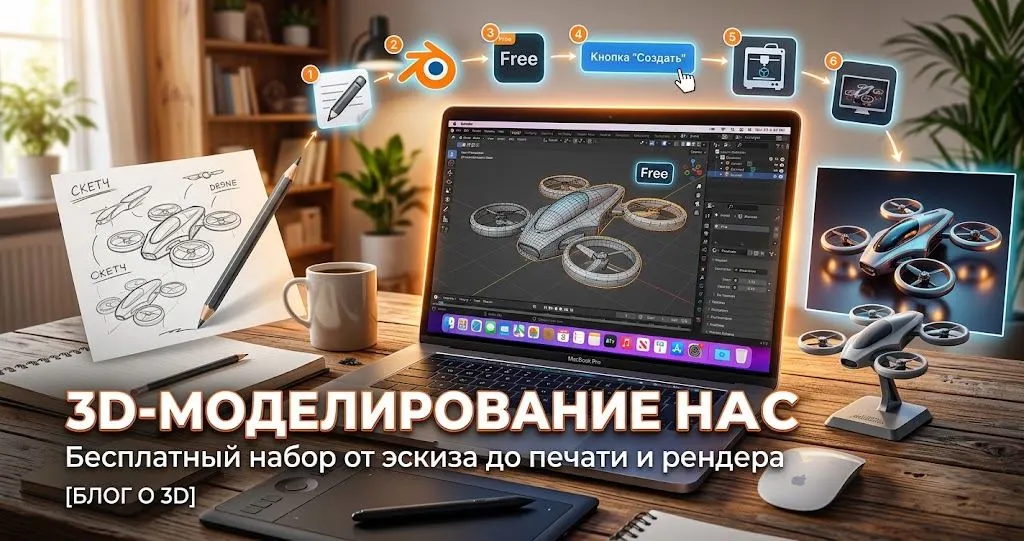
Бесплатный 3D-набор на Mac должен начинаться не с установки десяти редакторов, а с ответа на вопрос: что именно создаётся. Художественный персонаж, точная деталь, модель по параметрам, очищенный скан и объект для печати требуют разных представлений. Полигональная сетка удобна для формы и анимации, параметрическая CAD-модель - для размеров и истории операций, а слайсер вообще не моделирует предмет, а готовит конкретную сетку к конкретному процессу печати.
Ниже программы объединены не как взаимозаменяемые «аналоги», а как специализированные станции. Для одного проекта обычно достаточно основного редактора и двух вспомогательных инструментов. Чем меньше неконтролируемых конвертаций между форматами, тем проще сохранить размеры, материалы, нормали и возможность вернуться к исходным параметрам.
1. Выберите тип мастер-модели
Если задача художественная - сцена, визуализация, анимация, игровой объект - мастер удобно хранить в Blender или Wings 3D в зависимости от нужного процесса. Если предмет определяется размерами, зависимостями и техническими операциями, смотрите в сторону FreeCAD, SolveSpace или OpenSCAD. Для параметрического человека исходником может быть проект MakeHuman.
Мастер-модель - файл, в котором правка имеет смысл и историю. Экспортированная сетка для печати или игрового движка - производный результат. Если изменить только экспорт, следующая версия мастера затрёт исправление. Поэтому до работы запишите: источник, единицы, оси, требуемый формат выхода и кто имеет право менять мастер.
2. Таблица состава
| Задача | Программа | Роль |
|---|---|---|
| Универсальное 3D | Blender | Моделирование, скульптинг, UV, анимация и рендер |
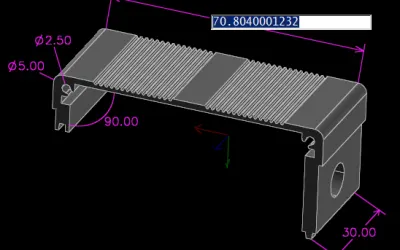
| Параметрический CAD | FreeCAD | Технические детали и модели с историей операций |
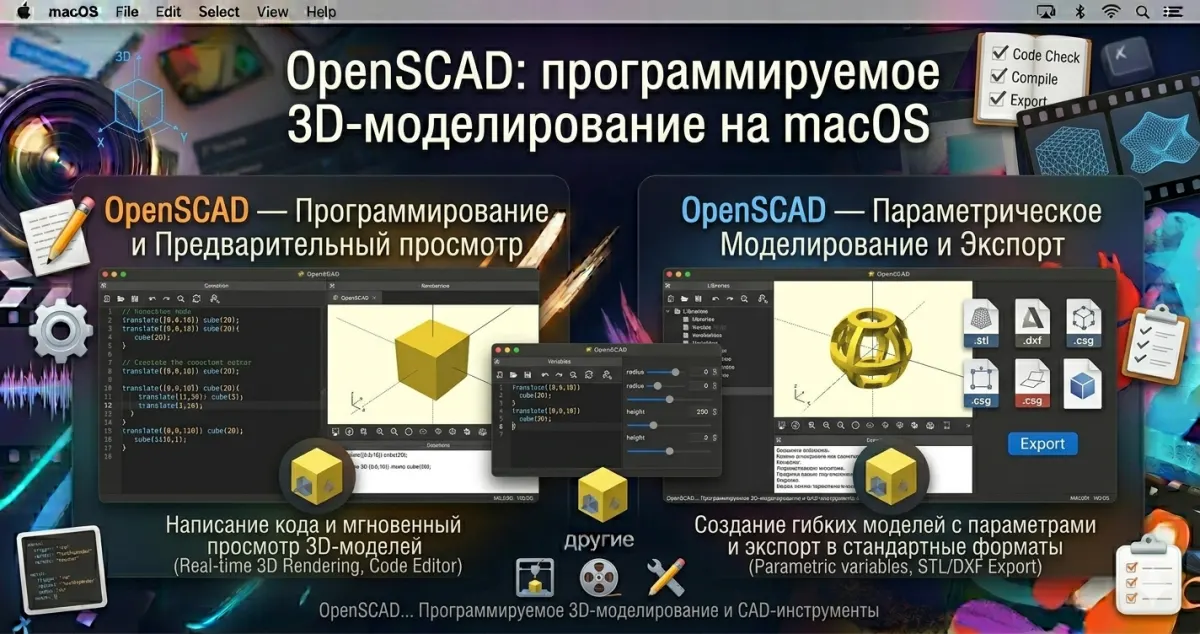
| CAD по коду | OpenSCAD | Геометрия из параметров и программного описания |
| Эскизы и сборки | SolveSpace | Ограничения, детали и простые сборочные сценарии |
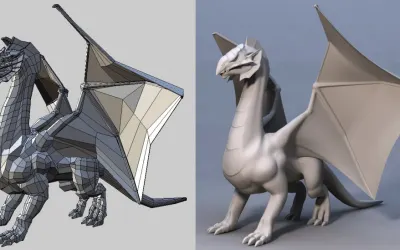
| Полигональная форма | Wings 3D | Топология, subdivision и UV-развёртка |
| Человеческая фигура | MakeHuman | Параметрические персонажи, позы и экспорт |
| Сетки и сканы | MeshLab | Очистка, измерение и конвертация сеток и облаков точек |
| Процедурные материалы | Material Maker | Создание и экспорт PBR-текстур |
| Растровые текстуры | GIMP | Маски, правка изображений и упаковка карт |
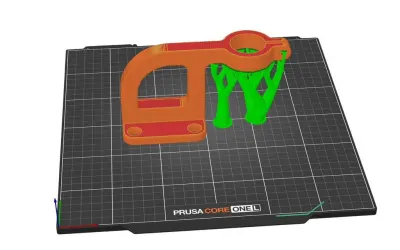
| Подготовка печати | PrusaSlicer | Размещение, нарезка и проверка задания для принтера |
3. Единицы, оси и контрольный куб
Перед реальной моделью создайте контрольный куб или пластину известного размера. Экспортируйте из выбранного редактора, откройте в следующей программе и измерьте. Затем верните результат обратно только для теста и сравните. Этот простой круг обнаруживает ошибку единиц и ориентации до того, как она проникнет в сложный проект.
Запишите, какая ось считается вертикальной, в каких единицах задан мастер и применяются ли трансформации перед экспортом. Не исправляйте проблему случайным масштабом «примерно в сто раз» в каждом приложении. Правильнее найти точку, где единицы интерпретируются неверно, и закрепить один профиль экспорта. Для печати дополнительно создайте эталон с отверстием и тонкой стенкой, но физические допуски определяйте тестами своего принтера, материала и процесса, а не универсальной цифрой из чужого проекта.
4. Blender для художественного полного цикла
Blender охватывает полигональное моделирование, скульптинг, UV, материалы, риг, анимацию, симуляции, композитинг и рендер. Такая широта делает программу центром художественного проекта, но также соблазняет смешать всё в одном тяжёлом файле. Разделяйте библиотечные объекты, сцену и финальные кадры; используйте понятные коллекции и имена.
Начните с силуэта и пропорций. Детализация не исправит неверный общий объём. Затем проверьте топологию под назначение: статичный рендер, деформация персонажа и печать предъявляют разные требования. UV и материалы создавайте после стабилизации крупных форм. Перед длинным рендером выполните маленький тестовый кадр и проверьте свет, камеры, пути к текстурам и выбранное устройство вычислений. Производительность Metal и доступные функции зависят от модели Mac, системы и версии Blender, поэтому точные обещания нужно заменять собственным тестом.
5. FreeCAD, SolveSpace и OpenSCAD
FreeCAD подходит для параметрического моделирования реальных объектов. Начните с эскиза, полностью задайте необходимые ограничения, затем создавайте объёмные операции. Если эскиз меняет форму при перетаскивании неожиданным образом, модель ещё не определена достаточно ясно. Давайте размерам и операциям смысловые имена, чтобы изменение параметра через месяц не требовало угадывания.
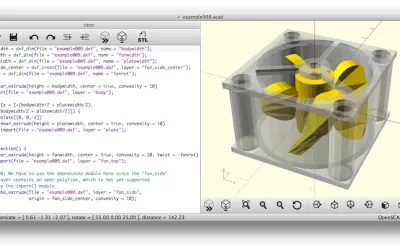
SolveSpace полезен для эскизов с ограничениями, деталей, сборок и некоторых производственных экспортов. OpenSCAD описывает геометрию кодом и особенно удобен для повторяемых объектов, где несколько размеров должны легко меняться. В кодовой модели отделяйте параметры от конструктивных операций и проверяйте крайние допустимые значения. Эти три программы не нужно использовать в одной детали. Выберите источник истины, а остальные подключайте для отдельной проверки или собственного типа проекта.
6. Wings 3D и чистая полигональная форма
Wings 3D специализируется на полигональном моделировании, topology-инструментах, subdivision-поверхностях и UV. Она подходит автору, которому нужен сфокусированный редактор формы без полного набора анимации и рендера. Создайте низкополигональную основу, следите за силуэтом и направлением рёбер, затем включайте сглаживание как проверку, а не как способ скрыть случайную геометрию.
При передаче в Blender заранее решите, где будут окончательно создаваться UV, материалы и модификаторы. Не правьте одну и ту же топологию независимо в двух файлах. Экспортируйте версию с явным номером, откройте её в чистой сцене Blender и проверьте нормали, масштаб, разделение объектов и швы. Если видны тёмные пятна, сначала исследуйте нормали и геометрию, а не добавляйте больше света.
7. MakeHuman для базовой фигуры
MakeHuman создаёт параметрические человеческие модели, одежду, скелет и позы с экспортом в 3D-пакеты. Используйте её как стартовую модель, а не как доказательство анатомической или статистической точности. Параметры интерфейса строят визуальную фигуру; для медицинских и биометрических выводов нужны специализированные методики и данные.
Сначала выберите назначение: дальний персонаж, статичная иллюстрация, учебная поза или основа для доработки. Экспортируйте простую нейтральную модель и проверьте в Blender масштаб, материалы, скелет и деформацию на нескольких суставах. Только затем добавляйте одежду и детальные настройки. Соблюдайте условия лицензирования ресурсов и не выдавайте базовую генерацию за полностью вручную созданную уникальную модель.
8. MeshLab для сеток и сканирования
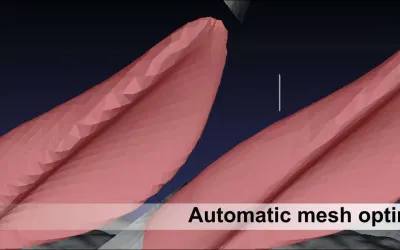
MeshLab обрабатывает треугольные сетки и облака точек: помогает очищать, измерять, конвертировать и анализировать данные сканирования. Фильтры могут необратимо менять геометрию, поэтому работайте с копией и сохраняйте этапы под разными именами. До очистки зафиксируйте число компонентов и визуально важные области, но не публикуйте универсальные нормативы плотности без цели проекта.
Сценарий: открыть копию скана, проверить единицы и ориентацию, удалить только явно изолированный мусор, исследовать отверстия и нормали, затем экспортировать тест. Автоматическое закрытие всех дыр может создать поверхность там, где данных не было. Уменьшение числа полигонов полезно для просмотра или игры, но способно уничтожить мелкие признаки. Сравнивайте результат с исходником наложением или измерениями и храните журнал применённых операций.
9. Material Maker и GIMP
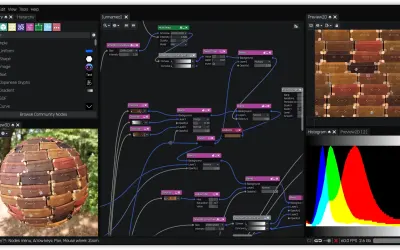
Material Maker строит процедурные PBR-материалы из узлов. Начните с простого материала, где легко отличить базовый цвет, шероховатость и нормаль. Экспортируйте карты по шаблону, соответствующему целевой программе, и проверьте назначение каналов. Разные движки могут ожидать иное направление нормали или упаковку данных.
GIMP дополняет процедурный процесс ручной правкой масок, удалением дефектов, компоновкой и подготовкой растровых источников. Мастер-файл со слоями храните отдельно, а карты для материала экспортируйте с фиксированными именами. Не редактируйте готовую карту после каждого экспорта Material Maker без повторяемого шага, иначе следующая генерация затрёт ручную работу. Если ручная коррекция обязательна, документируйте её и храните исходник GIMP в цепочке проекта.
10. PrusaSlicer и подготовка к печати
PrusaSlicer размещает модель на столе, режет её на слои и готовит задание с учётом профиля принтера, материала и настроек. Он не исправляет автоматически все ошибки моделирования и не делает неизвестный профиль безопасным. Сначала выберите точный принтер и проверенный профиль, затем импортируйте тестовую модель известного размера.
Просмотрите слои от начала до конца. Ищите пустоты, неожиданные мосты, слишком тонкие элементы, оторванные островки и неверную ориентацию. Оценку времени и материала воспринимайте как расчёт для выбранного профиля, а не гарантированное измерение. Перед печатью убедитесь, что задание предназначено именно для вашего устройства и что физическая техника исправна. Не оставляйте потенциально опасное оборудование без предусмотренного производителем контроля.
11. Три готовых связки
Игровой объект: Blender создаёт сетку и UV, Material Maker - процедурные текстуры, GIMP - документированную ручную маску. В движок уходит экспортированная копия, а мастер-файлы остаются в исходной папке.
Техническая деталь: FreeCAD, SolveSpace или OpenSCAD выбирается единственным источником геометрии. Контрольный экспорт измеряется в MeshLab или другом подходящем просмотре, затем PrusaSlicer готовит слои. Любое изменение размера возвращается в мастер-CAD, а не делается масштабированием в слайсере без причины.
Персонаж: MakeHuman создаёт базовую фигуру, Blender выполняет доработку, одежду, анимацию и сцену. Материалы проходят через Material Maker и GIMP. На каждом переходе проверяются масштаб, скелет, нормали и лицензия ресурсов.
12. Форматы и версии
Формат обмена выбирайте по данным, которые нужно сохранить. Сетка передаёт геометрию, но может потерять историю параметрических операций. Некоторые форматы поддерживают материалы, иерархию или анимацию, однако конкретный импортёр может интерпретировать их иначе. Сделайте «контрактный» тест: один объект, материал, UV, иерархия и анимация, если она нужна. Результат теста храните рядом с описанием профиля экспорта.
Не полагайтесь на то, что файл, сохранённый новой версией программы, откроется старой без изменений. Перед обновлением завершите важный этап, сохраните резервную копию и экспорт в переносимом формате. Для совместной работы зафиксируйте версии основных редакторов. Если обновление меняет вид сцены или геометрию, не перезаписывайте единственную рабочую копию.
13. Ограничения набора
Ни одна программа не гарантирует точность физического изделия без калибровки, материала и производственного контроля. FreeCAD и SolveSpace требуют понимания ограничений; OpenSCAD - навыка программного описания. Blender способен на технические формы, но не превращается от этого в сертифицированную инженерную систему. MakeHuman не заменяет анатомическую экспертизу. MeshLab не восстанавливает отсутствующие данные скана достоверно.
Material Maker и GIMP создают текстуры, но финальный вид зависит от света и рендера. PrusaSlicer готовит задание, однако качество и безопасность определяются также принтером, профилем, материалом и оператором. На старых Mac сложные сетки и рендеры могут быть медленными; используйте прокси, упрощённые копии и тестовые кадры, но сохраняйте мастер.
14. Чек-лист передачи модели
- [ ] Определён единственный мастер-файл и его владелец.
- [ ] Единицы и вертикальная ось записаны.
- [ ] Контрольный объект прошёл круг экспорта и измерения.
- [ ] Имена объектов, материалов и текстур содержательны.
- [ ] Внешние текстуры лежат в проектной папке.
- [ ] Нормали и геометрия проверены в чистой сцене.
- [ ] CAD-экспорт не считается редактируемой заменой параметрической модели.
- [ ] Скан очищается только на копии.
- [ ] Ручная правка после процедурного экспорта документирована.
- [ ] Слайсер использует профиль конкретного принтера.
- [ ] Слои просмотрены до физического запуска.
- [ ] Мастер и финальный экспорт имеют резервные копии.
15. Troubleshooting
Модель изменила размер. Вернитесь к контрольному объекту, проверьте единицы импорта и экспорта, применённые трансформации и масштаб сцены. Не компенсируйте ошибку приблизительно.
Поверхность чёрная или рваная. Проверьте нормали, дубли вершин, самопересечения и материал в простом освещении.
CAD-модель ломается после изменения размера. Найдите первую операцию с ошибкой, проверьте ограничения эскиза и ссылки на нестабильную геометрию. Не чините только последнюю операцию, если причина раньше.
Текстуры перепутаны. Сверьте назначение каналов, цветовое пространство, имена и профиль экспорта Material Maker. Проверьте на простой плоскости.
Слайсер показывает пустые слои. Исследуйте замкнутость сетки, пересечения, толщину элементов и ориентацию. Исправляйте мастер или контролируемую копию, а не единственный экспорт.
16. Итоговый сценарий
Проект начинается с определения типа модели и контрольного объекта. Художественный мастер создаётся в Blender или Wings 3D, технический - в одном выбранном CAD-инструменте, фигура - в MakeHuman с дальнейшей проверкой. MeshLab обслуживает сканы и контроль сеток, Material Maker и GIMP готовят текстуры. PrusaSlicer получает только проверенную печатную копию и профиль конкретного оборудования.
Так бесплатный 3D-набор остаётся управляемым. Программы соединены тестируемыми экспортами, а не надеждой на полную совместимость. Размеры, исходники и ручные правки сохраняются, поэтому модель можно развивать, а не пересобирать после каждой ошибки.

Комментарии (0)