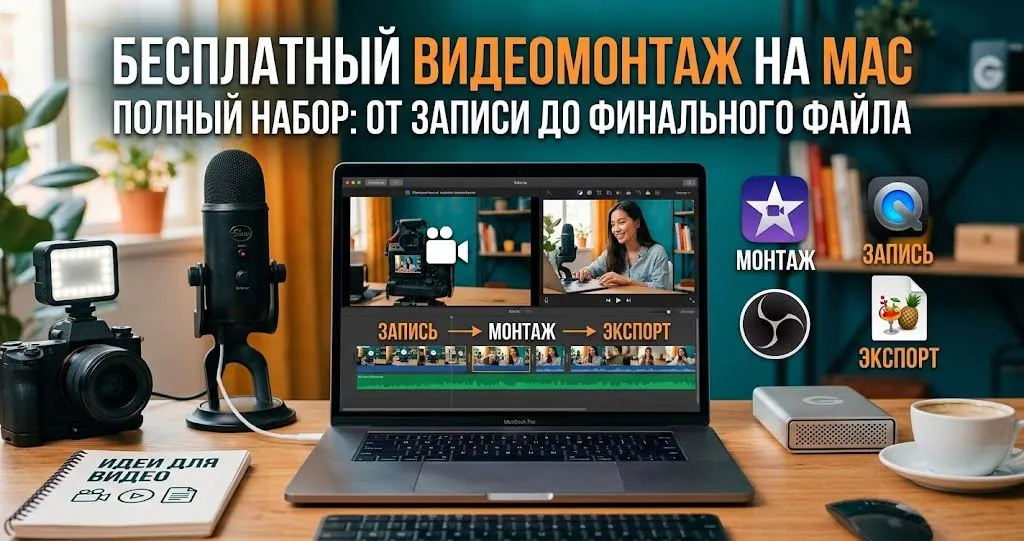
Полный видеопроцесс редко помещается в одну программу. До монтажа нужно записать или принять исходники, проверить частоту кадров, дорожки и разрешение. После монтажа может потребоваться аккуратно обрезать длинную запись без повторного кодирования, подготовить отдельную версию, собрать дорожки в контейнер, синхронизировать субтитры и посмотреть финальный файл в независимом плеере. Бесплатные приложения для macOS закрывают весь этот путь, если не путать монтаж, конвертацию и упаковку контейнера.
Набор ниже подходит для роликов, интервью, лекций, экранных инструкций и семейного архива. Он не обещает, что любой старый кодек или повреждённый файл откроется идеально. Правило процесса простое: оригиналы неизменны, монтаж выполняется на копиях или прокси, каждый промежуточный экспорт имеет понятное имя, а финал проходит проверку вне монтажной программы.
1. Карта видеопроцесса
Сначала появляется материал: запись экрана в OBS Studio, файлы камеры, звук или графика. Затем исходники инвентаризируются: для каждого ролика проверяются изображение, звук, длительность и ориентация. Основной монтаж выполняется в Kdenlive либо Shotcut. Выбирать оба одновременно не нужно; второй редактор полезен как запасной вариант и независимая проверка отдельных файлов.
После утверждения последовательности начинается выпуск. LosslessCut подходит для быстрой обрезки и склейки там, где операция может пройти без повторного кодирования. Avidemux закрывает точечное редактирование, фильтры и перекодирование. HandBrake и Shutter Encoder используются для подготовки производных файлов под конкретную задачу. MKVToolNix работает со структурой Matroska, Subtitle Edit - с субтитрами, IINA - с финальным просмотром. Каждый инструмент получает копию результата предыдущего этапа, а не единственный оригинал.
2. Таблица состава
| Этап | Программа | Роль |
|---|---|---|
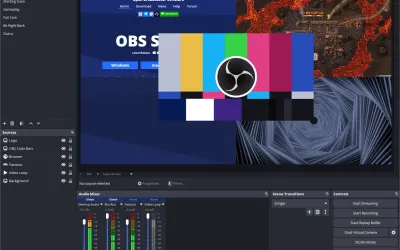
| Запись | OBS Studio | Экран, камера, сцены и звуковые источники |
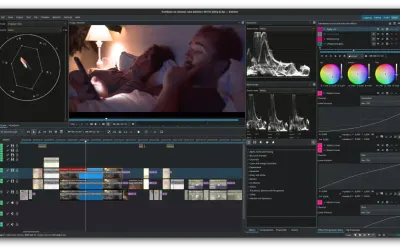
| Основной монтаж | Kdenlive | Многодорожечная шкала, эффекты и прокси |
| Альтернативный монтаж | Shotcut | Монтаж и фильтры в отдельной среде |
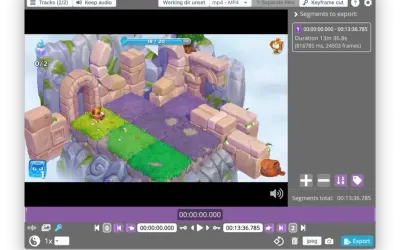
| Быстрая обрезка | LosslessCut | Операции без перекодирования, когда формат это допускает |
| Точечная обработка | Avidemux | Обрезка, фильтры и конвертация |
| Производный файл | HandBrake | Перекодирование видео под выбранное назначение |
| Универсальная подготовка | Shutter Encoder | Видео-, аудио- и графические преобразования |
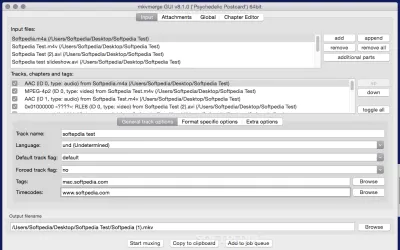
| Контейнер MKV | MKVToolNix | Сборка и изменение дорожек Matroska |
| Субтитры | Subtitle Edit | Текст, синхронизация и форматы субтитров |
| Контроль | IINA | Просмотр финального результата на macOS |
3. Подготовка структуры проекта
Создайте корневую папку с каталогами «Исходники», «Проект», «Прокси», «Графика», «Звук», «Субтитры», «Экспорт» и «Проверка». Исходники не переименовывайте хаотично после импорта в монтажный редактор: ссылки проекта могут перестать находить файлы. Если нужны понятные имена, сделайте это до монтажа и сохраните таблицу соответствий с оригинальными именами камеры.
На отдельном небольшом клипе проверьте, как редактор понимает звук, ориентацию, цвет и частоту кадров. Не меняйте настройки проекта по одному случайному ролику, если основной материал снят иначе. Сначала определите преобладающий формат и назначение финала. Для смешанных источников заранее решите, что будет приведено к общей шкале времени и где появятся преобразованные копии. Любое массовое перекодирование начинайте с одного файла и сравнивайте длительность, начало, конец, дорожки и синхронизацию.
4. Запись в OBS Studio
OBS Studio умеет собирать сцены из экрана, окон, камеры и звуковых источников. Для простой инструкции не нужна сложная телевизионная схема. Создайте одну тестовую сцену, добавьте нужный экран или окно и микрофон, затем сделайте короткую запись с обычными действиями: переключением окна, паузой и речью. Просмотрите файл до начала основной сессии.
В macOS запись экрана и доступ к микрофону зависят от системных разрешений. Выдавайте только необходимые и перезапускайте приложение, если система этого требует. Уведомления, личные вкладки и пароли не должны попадать в кадр: включите отдельный профиль, закройте лишние окна и подготовьте демонстрационные данные. Не рассчитывайте вырезать всё позже. Если используется несколько звуковых источников, проверьте, не записывается ли один сигнал дважды с небольшой задержкой. После записи сразу откройте файл в IINA и убедитесь, что он завершён корректно.
5. Выбор между Kdenlive и Shotcut
Kdenlive подходит для традиционного многодорожечного процесса, в том числе работы с прокси. Shotcut предлагает самостоятельную среду монтажа и фильтров. Выбор делайте на коротком реальном фрагменте: импортируйте видео, звук и изображение, соберите минутную последовательность, добавьте простой переход, экспортируйте и посмотрите результат. Интерфейс, устойчивость на ваших форматах и скорость понятнее такого теста, чем длинного перечня функций.
Не переносите проект между редакторами в ожидании полной совместимости временной шкалы. Если основной редактор выбран, второй открывает исходные или экспортированные файлы, но не является автоматическим продолжением той же сессии. Внутри проекта используйте понятные дорожки: основное видео, дополнительное видео, речь, фоновый звук, титры. Эффекты добавляйте после чернового монтажа. Сначала должна работать история и синхронизация, затем оформление.
6. Прокси и черновой монтаж
Прокси - облегчённые копии исходников для более отзывчивого монтажа. Они особенно полезны, если воспроизведение сложного материала на временной шкале заикается. Важно не перепутать их с финальными файлами: экспорт должен использовать оригиналы согласно настройкам проекта. Храните прокси в отдельной папке, которую можно пересоздать, а не в каталоге исходников.
Черновой монтаж начинается с крупных решений: порядок сцен, длительность эпизодов, смысловые паузы и синхронизация речи. Не занимайтесь покадровой коррекцией каждого перехода, пока неизвестно, останется ли сцена. Сохраняйте версии проекта перед крупной перестройкой. Если материал длинный, соберите отдельные последовательности по главам, затем объедините. После каждого важного этапа экспортируйте короткий контрольный отрывок с проблемным движением, мелким текстом и звуком: он быстрее выявит ошибку настроек, чем полный многочасовой расчёт.
7. LosslessCut и Avidemux для точечных задач
LosslessCut удобен, когда нужно быстро убрать начало и конец либо соединить совместимые фрагменты без повторного кодирования. Однако границы такой обрезки могут зависеть от структуры исходного потока и ключевых кадров. Если требуется точность до произвольного кадра, проверьте результат и при необходимости используйте монтаж с перекодированием. Название инструмента не отменяет ограничений формата.
Avidemux подходит для обрезки, фильтров и перекодирования отдельных файлов. Он полезен, например, когда не нужен полный монтажный проект. Перед сохранением различайте режим копирования потока и режим кодирования. В первом случае нельзя ожидать применения фильтров, во втором изменяется медиапоток и требуется контроль качества. Обе программы должны писать новый файл. Не перезаписывайте единственную запись, пока не просмотрены первые и последние секунды результата и не проверен звук.
8. HandBrake и Shutter Encoder
HandBrake используется для подготовки производной версии видео: меньшего файла, другого контейнера или параметров, совместимых с целевым устройством. Не существует одного «лучшего» пресета на все случаи. Архивный мастер, файл для просмотра на телевизоре и компактная копия для отправки имеют разные цели. Сначала выберите назначение, затем сделайте короткий пробный фрагмент и сравните движение, детали, звук и субтитры.
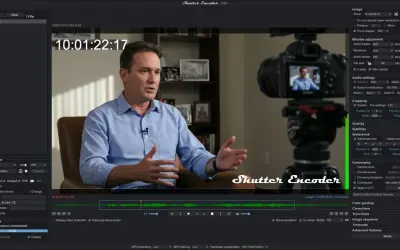
Shutter Encoder закрывает широкий круг преобразований видео, аудио и изображений. Широта функций требует осторожности: называйте выходные файлы так, чтобы параметры и назначение были понятны без открытия. Не запускайте очередь из сотен роликов, пока один типичный и один проблемный исходник не прошли полный контроль. Если после преобразования изменилась длительность или синхронизация, остановите пакет, изучите свойства входа и выбранную операцию, а не компенсируйте ошибку вручную в каждом готовом файле.
9. MKVToolNix и устройство контейнера
MKVToolNix работает с контейнером Matroska: позволяет собирать видео, аудио, субтитры и служебные данные, изменять порядок и свойства дорожек. Это не видеоредактор и не средство улучшения изображения. Если поток уже подготовлен, можно собрать нужные элементы без ненужного повторного кодирования.
Перед операцией выпишите, какие дорожки должны остаться, как они называются, какой язык указан и какая дорожка будет выбрана по умолчанию. После сборки откройте результат в IINA и вручную переключите каждую аудиодорожку и субтитры. Проверьте главы, если они добавлялись. Ошибка контейнера часто незаметна при первом воспроизведении: фильм запускается, но второй язык отсутствует или флаг по умолчанию выбран неверно. Исходные элементарные файлы сохраняйте до завершения проверки.
10. Субтитры в Subtitle Edit
Subtitle Edit помогает создавать, исправлять и синхронизировать субтитры, работать с временной шкалой и разными форматами. Начните с определения реального начала речи и общей задержки. Если субтитры расходятся одинаково на всём ролике, нужна одна коррекция; если ошибка растёт к концу, проблема может быть в различии временной базы или версии видео.
Автоматическое распознавание и перевод, если используются доступные функции и компоненты, не освобождают от вычитки. Имена, термины, числа, отрицания и границы реплик особенно важны. Строки должны успевать читаться и не закрывать значимые элементы кадра. Сохраняйте исходный файл субтитров и исправленную версию отдельно. Перед встраиванием или упаковкой откройте внешний файл вместе с финальным видео в IINA и просмотрите начало, несколько мест в середине и конец.
11. Связки программ
Для экранной инструкции OBS Studio записывает материал, Kdenlive собирает главы и титры, Subtitle Edit готовит текст, HandBrake создаёт версию под выбранное назначение, а IINA выполняет контроль. Для архива камеры LosslessCut быстро отделяет неудачные края там, где это возможно без перекодирования, после чего MKVToolNix добавляет подготовленную дорожку или субтитры в контейнер.
Для сложного источника Shutter Encoder сначала создаёт монтажную копию после теста, Kdenlive работает с ней и оригиналом в согласованном процессе, а Avidemux решает отдельную точечную задачу, не требующую проекта. Shotcut можно выбрать вместо Kdenlive после собственного теста, но не нужно постоянно прыгать между редакторами. В каждой связке последний шаг - независимое воспроизведение в IINA, проверка свойств файла и сохранение журнала экспорта.
12. Ограничения и риски
Разные камеры и программы могут создавать переменную частоту кадров, необычные аудиодорожки, поворот через метаданные и нестандартные контейнеры. Бесплатный редактор не обязан одинаково интерпретировать каждую комбинацию. Аппаратное ускорение зависит от Mac, версии системы, кодека и сборки приложения. Не публикуйте точные обещания скорости или размера до теста на собственном материале.
Повторное кодирование может уменьшить качество; операция без перекодирования ограничена структурой потока. Конвертация контейнера не равна конвертации кодека. Субтитры требуют языковой вычитки. Запись экрана может раскрыть личные данные. Перед публикацией проверьте права на музыку, изображения, шрифты и чужие фрагменты. Сохраняйте проект, оригиналы и финальный мастер на отдельных носителях или в проверенной резервной схеме; папка экспорта на том же диске не является достаточной защитой от поломки.
13. Чек-лист финального файла
- [ ] Оригиналы не изменялись и имеют резервную копию.
- [ ] Проект открывается без потерянных медиафайлов.
- [ ] Начало и конец ролика не содержат случайных кадров.
- [ ] Видео не перевёрнуто и не растянуто.
- [ ] Речь синхронна изображению в начале, середине и конце.
- [ ] Все аудиодорожки названы и переключаются.
- [ ] Субтитры вычитаны и совпадают с финальной версией монтажа.
- [ ] Экспорт просмотрен в IINA, а не только внутри редактора.
- [ ] Контрольный файл открывается после копирования в другую папку.
- [ ] Имя финала отличается от черновиков и указывает версию.
- [ ] Исходный мастер не заменён компактной копией HandBrake.
14. Troubleshooting
OBS записал чёрный экран. Проверьте разрешение записи экрана, выбранный источник и перезапуск приложения после изменения системных настроек.
Монтаж тормозит. Создайте прокси штатным механизмом редактора, уменьшите сложность предпросмотра и закройте лишние тяжёлые процессы. Не снижайте качество исходников.
После обрезки начало неточное. Учтите зависимость операции без перекодирования от ключевых кадров. Для точной границы выполните контролируемый монтаж с кодированием.
Звук уехал к концу. Сравните свойства источников, частоту кадров и временную базу. Проверьте короткий преобразованный тест до всего ролика.
Субтитры совпадают с черновиком, но не с финалом. Монтаж изменился после разметки. Синхронизируйте текст по окончательному видео и запретите дальнейшие структурные правки без повторной проверки.
MKV открывается, но дорожки перепутаны. Проверьте порядок, языковые метки и флаги по умолчанию в MKVToolNix, затем соберите новый файл, сохранив предыдущий.
15. Итоговый сценарий
OBS Studio создаёт тестовую и затем основную запись. Исходники фиксируются в отдельной папке. Kdenlive или Shotcut собирает черновой монтаж, а прокси хранятся отдельно. LosslessCut и Avidemux применяются только к задачам, где их модель понятна. HandBrake или Shutter Encoder готовит проверенную производную копию. Subtitle Edit синхронизирует текст по финальному монтажу, MKVToolNix собирает нужные дорожки, IINA проверяет каждый вариант вне редактора.
Получается не просто бесплатный видеоредактор, а воспроизводимая мастерская. Ошибка на любом этапе обнаруживается до публикации, потому что оригинал сохранён, назначение каждого файла записано, а результат проверяется отдельным инструментом.


Комментарии (0)