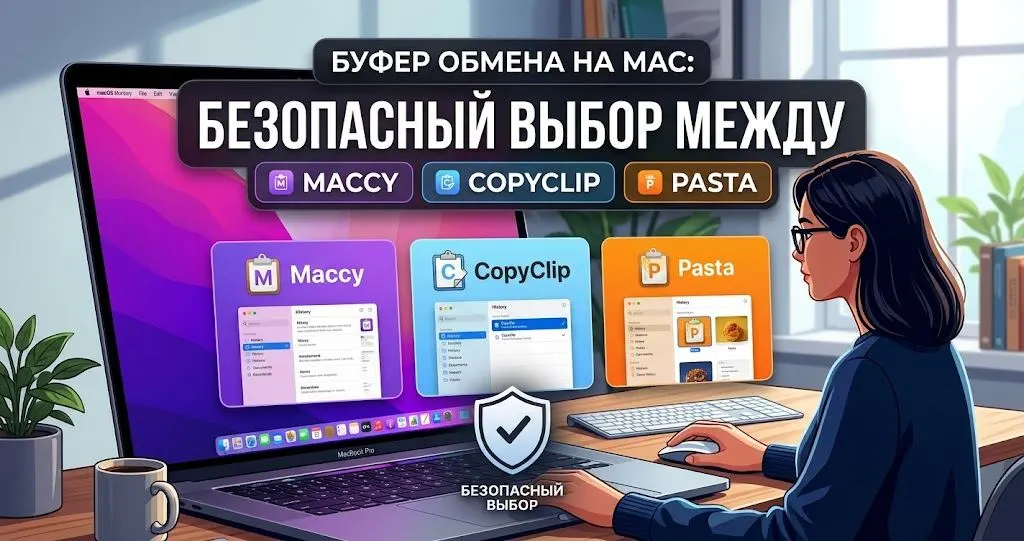
История буфера обмена: удобство, которое требует правил
Стандартный буфер macOS хранит текущий скопированный объект. Этого достаточно для последовательной работы, но неудобно, когда приходится переносить адреса, фрагменты текста, команды, номера заказов и повторяющиеся ответы. Менеджер истории превращает поток копирований в доступный список. Одновременно он создаёт новую категорию данных: то, что раньше жило несколько секунд, может сохраняться часами или неделями.
Maccy, CopyClip и Pasta решают одну базовую задачу разными акцентами. Выбор должен учитывать скорость поиска, форматы, объём истории, сочетания клавиш и приватность. Самая длинная история не всегда лучше: в неё могут попасть пароли, одноразовые коды, закрытые ссылки, части документов и персональные данные.
Как устроен поток копирования в macOS
Приложение помещает в системный буфер один или несколько вариантов представления объекта: простой текст, форматированный текст, изображение, файл, адрес. Менеджер наблюдает за изменениями и сохраняет поддерживаемое представление в собственной базе. При выборе старой записи он возвращает её в активный буфер и, в зависимости от настроек, может инициировать вставку.
Отсюда возникают типичные расхождения. Один и тот же фрагмент может иметь текстовую и форматированную форму. Приложение назначения может предпочесть HTML и принести лишние стили. Большое изображение занимает больше места, чем текст. Секретное поле иногда помечает данные так, чтобы менеджер их не сохранял, но полагаться только на это нельзя.
История - отдельное хранилище. Очистка текущего буфера не обязательно удаляет прошлые записи. Нужно знать, где в выбранной программе очищается история и как ограничивается срок хранения.
Сравнение подходов
| Критерий | Maccy | CopyClip | Pasta | Что проверить лично |
|---|---|---|---|---|
| Быстрый клавиатурный поиск | Основной сценарий | Простой список из меню | Визуальная работа с историей | Сколько действий до вставки |
| Минималистичность | Высокая | Высокая | Больше визуального контекста | Не отвлекает ли интерфейс |
| Работа с форматами | Зависит от настроек версии | Ориентация на повседневную историю | Удобна визуальная идентификация | Текст, ссылки, изображения |
| Управление объёмом | Нужен осознанный лимит | Нужен осознанный лимит | Нужен осознанный лимит | Число записей и срок |
| Приватность | Проверить исключения и очистку | Проверить исключения и очистку | Проверить исключения и очистку | Поведение с менеджером паролей |
Возможности меняются между версиями, поэтому таблица задаёт вопросы, а не заменяет тест. Выберите один менеджер и проверьте его на собственном рабочем потоке.
Подготовка: классификация того, что вы копируете
В течение одного дня мысленно разделите копирования на четыре группы: публичный текст, рабочие внутренние данные, персональная информация и секреты. Если часто копируются пароли, ключи восстановления, платёжные реквизиты или медицинские данные, политика хранения должна быть особенно строгой.
Определите, нужна ли история изображений и файлов. Для автора текстов достаточно текста и ссылок; сохранение скриншотов только увеличит базу. Дизайнеру изображения могут быть полезны, но тогда нужен небольшой лимит и регулярная проверка.
Проверьте, используется ли универсальный буфер между устройствами и облачная синхронизация самого менеджера, если такая функция доступна. Локальная история и межустройственная передача имеют разные риски. Не включайте синхронизацию автоматически.
Безопасная начальная конфигурация
- Установите только один из менеджеров и временно отключите другие в объектах входа.
- Назначьте одну горячую клавишу вызова, не конфликтующую со Spotlight, раскладкой и рабочими приложениями.
- Установите небольшой лимит истории, например объём, соответствующий нескольким рабочим дням.
- Отключите сохранение изображений и файлов, если они не нужны.
- Найдите список исключённых приложений и добавьте менеджер паролей, банковские и другие чувствительные программы, если версия поддерживает исключения.
- Проверьте отдельную команду вставки без форматирования.
- Найдите кнопку полной очистки истории и убедитесь, что понимаете её действие.
- Только после тестовой недели добавляйте закреплённые фрагменты, коллекции или синхронизацию.
Начальная конфигурация должна минимизировать собираемые данные. Расширить её проще, чем разбирать многомесячную базу с секретами.
Настройка Maccy для клавиатурного потока
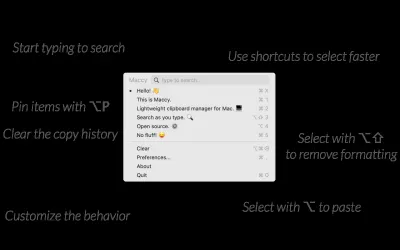
Maccy удобен, когда пользователь хочет вызвать историю, ввести несколько букв, выбрать запись и продолжить печать. Начните с одного сочетания и проверьте поиск по фрагменту, выбор стрелками и вставку в три разных приложения.
Отдельно протестируйте простой текст. Скопируйте форматированный заголовок из редактора и вставьте его в чистое текстовое поле. Если стиль переносится нежелательно, используйте предусмотренный режим вставки без форматирования или измените способ хранения.
Ограничьте количество записей. Большая история ухудшает не только приватность, но и качество поиска: десятки почти одинаковых фрагментов мешают найти нужный. Закрепляйте только универсальные шаблоны без персональных данных.
Настройка CopyClip для простого меню
CopyClip подходит для привычной истории в строке меню. Проверьте, сколько последних элементов действительно нужно видеть сразу. Слишком длинное меню замедляет выбор и делает случайную демонстрацию экрана рискованной.
Настройте исключения, лимит и запуск при входе. Затем скопируйте серию тестовых строк, перезапустите программу и проверьте ожидаемое сохранение истории. Если политика требует очищать данные при выходе, убедитесь, что настройка работает фактически.
Обратите внимание на повторяющиеся записи. Если менеджер сохраняет одинаковый текст много раз, поиск быстро засоряется. Используйте доступную дедупликацию или сократите лимит, не редактируя базу вручную.
Настройка Pasta для визуального контекста
Pasta полезна, когда важно узнавать элементы визуально и работать с более богатой историей. Но изображения, форматированный текст и коллекции требуют особенно ясной политики хранения.
Создайте тестовую выборку из текста, ссылки, небольшого изображения и файла. Проверьте, что именно сохраняется, как отображается предпросмотр и что происходит после удаления элемента. Не помещайте реальные секреты в тест.
Если используются коллекции, разделяйте долговечные шаблоны и временную историю. В коллекциях не должно быть паролей и одноразовых кодов. Для чувствительных рабочих материалов лучше короткий срок хранения и ручная очистка после задачи.
Диагностика горячих клавиш и вставки
Если окно истории не появляется, сначала проверьте конфликт сочетания. Назначьте временную комбинацию, которую не использует macOS. Затем убедитесь, что приложение запущено и находится в объектах входа только один раз.
Если элемент выбирается, но не вставляется, разделите операцию: возвращается ли он в системный буфер и работает ли обычная вставка Command-V. Автоматическая вставка может требовать разрешения универсального доступа, тогда как простое копирование в буфер - нет. Выдавайте разрешение только при необходимости.
Команды ниже безопасно показывают только количество байтов текущего текстового буфера и запущенные менеджеры. Само содержимое не выводится:
pbpaste | wc -c
ps ax | grep -E 'Maccy|CopyClip|Pasta'
Нулевой размер может означать, что в буфере не текст, а изображение или файл. Строка процесса поиска в результате grep ожидаема. Не выводите содержимое буфера в общий журнал или демонстрацию экрана.
Приватность: пароли, коды и демонстрация экрана
Менеджер паролей может специально очищать или защищать буфер через короткое время, но история сторонней программы способна сохранить уже прочитанный текст. Добавьте менеджер паролей в исключения и проверьте поведение на тестовой несекретной строке. Никогда не тестируйте реальным мастер-паролем.
Одноразовые коды тоже чувствительны, хотя быстро истекают. История может раскрыть номер телефона, адрес, внутренний идентификатор или последовательность действий. Для финансовых и рабочих систем лучше использовать автоматическое заполнение, а не копирование.
Перед демонстрацией экрана очистите видимую историю или закройте меню. Даже первые слова записи могут содержать имя клиента или тему документа. Отключите уведомления с предпросмотром, если менеджер их показывает.
Сценарии ошибок
История внезапно пустая. Проверьте, не включена ли очистка при выходе, не обновлялась ли программа и запускается ли та же копия пакета. Не восстанавливайте неизвестную базу поверх текущей без резервной копии.
Вставляется старый элемент. Убедитесь, что после выбора менеджер вернул запись в активный буфер. Закройте второй менеджер: два наблюдателя могут последовательно менять содержимое.
Вставка приносит лишний шрифт и цвет. Используйте режим простого текста и проверьте, какой формат предпочитает приложение назначения. Не очищайте всю историю ради одной форматированной записи.
База занимает много места. Сначала отключите хранение изображений и файлов, уменьшите лимит, удалите ненужные записи через интерфейс. Не стирайте каталог Application Support вручную.
Секрет попал в историю. Удалите конкретную запись и очистите историю штатной функцией, затем смените секрет, если он мог быть показан или синхронизирован. Добавьте приложение-источник в исключения.
Универсальный буфер работает нестабильно. Временно закройте сторонний менеджер и проверьте стандартное копирование между устройствами. Так станет ясно, связан ли сбой с менеджером или системной функцией.
Правила долгой эксплуатации
Раз в месяц просматривайте лимит, исключения и разрешения. Удаляйте закреплённые шаблоны, которые больше не нужны. После смены менеджера сначала экспортируйте только безопасные постоянные фрагменты, затем штатно удалите старую программу и её базу.
Не держите несколько активных менеджеров: они дублируют историю, увеличивают поверхность доступа и усложняют ошибки вставки. Не храните бесконечную историю, не включайте облачную синхронизацию без необходимости и не редактируйте базу вручную. Категорически нельзя считать буфер безопасным сейфом.
Выбор прост: Maccy подходит для быстрого клавиатурного поиска, CopyClip - для компактного списка в меню, Pasta - для визуального рабочего контекста. Независимо от программы, безопасная история короткая, исключает чувствительные источники, имеет понятную кнопку очистки и проверяется на тестовых данных.
Тест приватности перед ежедневным использованием
Создайте несколько вымышленных строк: тестовый пароль, условный номер заказа и нейтральный адрес. Скопируйте их из обычного редактора и из приложения, добавленного в исключения. Убедитесь, что нейтральная запись появляется в истории, а исключённая - нет. Затем очистите историю, перезапустите менеджер и проверьте, что удалённые элементы не вернулись.
Повторите тест после крупного обновления программы. Разрешения macOS, формат базы и поведение исключений могут меняться. Для рабочего Mac такой контроль полезнее бесконечного накопления истории.
Организация постоянных фрагментов
Шаблоны ответов лучше отделять от временного буфера. Храните в закреплённых элементах только нейтральные заготовки без имён, телефонов, токенов и внутренних ссылок. Персональные поля заполняйте после вставки. Это снижает риск отправить данные прошлого адресата.
Раз в квартал открывайте коллекцию и удаляйте устаревшие формулировки через интерфейс. Не экспортируйте всю историю ради переноса на новый Mac. Переносите только проверенные постоянные шаблоны, а временные записи оставляйте на старом устройстве и очищайте перед его передачей.



Комментарии (0)