
Я собрал три официальные страницы об Arc, чтобы разобраться с переездом на Mac. На первой написано, когда он перестанет работать. На второй объясняют, что можно забрать с собой. На третьей показывают, как выглядит перенос в Dia. Но про одну мелочь справка и свежие заметки к выпуску говорят разное. Справка описывает перенос вложенных папок в отдельные группы. В ноябрьском выпуске Dia у групп уже появились подгруппы. Если в двух ветках моей боковой панели лежит по папке «Материалы», я хочу знать, где найду обе после переезда.
С этого я и начал разбираться с Dia. У браузера от команды Arc есть чат, профили, группы и режим работы с двумя страницами рядом. Но для человека, который собирал свою боковую панель несколько лет, первый вопрос прозаичнее. Смогу ли я завтра открыть ноутбук и за минуту найти место, где вчера остановился?
Что происходит с Arc и сколько времени есть на переезд
На 27 ноября 2026 года настольный Arc ещё работает. The Browser Company назначила окончание его работы на 22 декабря 2026 года. Это касается и Mac, и Windows. Для новых аккаунтов регистрацию уже закрыли. Если Arc установлен на вашем компьютере, имеет смысл открыть его сейчас, пока можно посмотреть содержимое пространств и выбрать, что перенести.
В объявлении есть ещё одна дата, 15 декабря. Я отдельно сверил, к чему она относится. Это крайний срок запроса копии данных аккаунта у компании. Вкладки на вашем Mac и сохранённые браузером пароли забирают отдельно. Если хочется сохранить раскладку окон, письмо в поддержку никак не заменит вечер с открытым Arc. Точно так же для обычного переноса вкладок в Dia нет необходимости предварительно писать разработчикам.
Проверку самого Dia я начал с файла, который предлагает скачать разработчик. В официальном образе для Mac оказалась версия 1.58.2, сборка 91529. Приложение подписано The Browser Company of New York, macOS подтвердила нотариальное заверение. В пакете указан минимум macOS 14, исполняемый файл собран для Apple Silicon. Это стоит выяснить первым делом, особенно если дома два Мака разных поколений. На Intel Mac эта сборка не запустится. Дальше я разобрал сценарий переноса по официальной инструкции и оригинальным примерам интерфейса. Личные пароли и историю в ходе этой проверки я не переносил.
Сначала разобраться, что хранится в боковой панели
Для примера я разобрал небольшой набор вкладок в две группы. В первой оказались объявление о закрытии Arc и инструкция по экспорту. Во второй - описание возможностей Dia и условия доступа к чату. Если назвать обе группы «Источники», отличать их можно только по тому, откуда в них заходишь. Стоило выписать названия одним списком, и стало очевидно, зачем перед переносом дать им самостоятельные имена. У меня получились «Arc - сроки и экспорт» и «Dia - функции и тарифы». По одному названию уже понятно, куда вернуться за конкретной датой или условием.
Как это выглядит в нынешнем Dia? В версии 1.57 разработчик добавил до восьми уровней вложенности. Одну группу можно перетащить в другую. В том же выпуске импорт научился забирать из Arc обычные незакреплённые вкладки. При этом справка по переносу всё ещё описывает папки из разных веток как отдельные группы. Полагаться на то, что импортёр в точности воссоздаст моё дерево, я бы не стал. После переноса я сверил бы две ветки со старой панелью и при необходимости перетащил группы на место. Начинать удобнее с названий вроде «Документы», «Позже», «Ссылки» и «Старое». Если вы уже по слову «Смета» узнаёте нужный проект, оставляйте как есть. Если таких смет шесть, проще добавить название проекта, пока старое дерево ещё перед глазами.
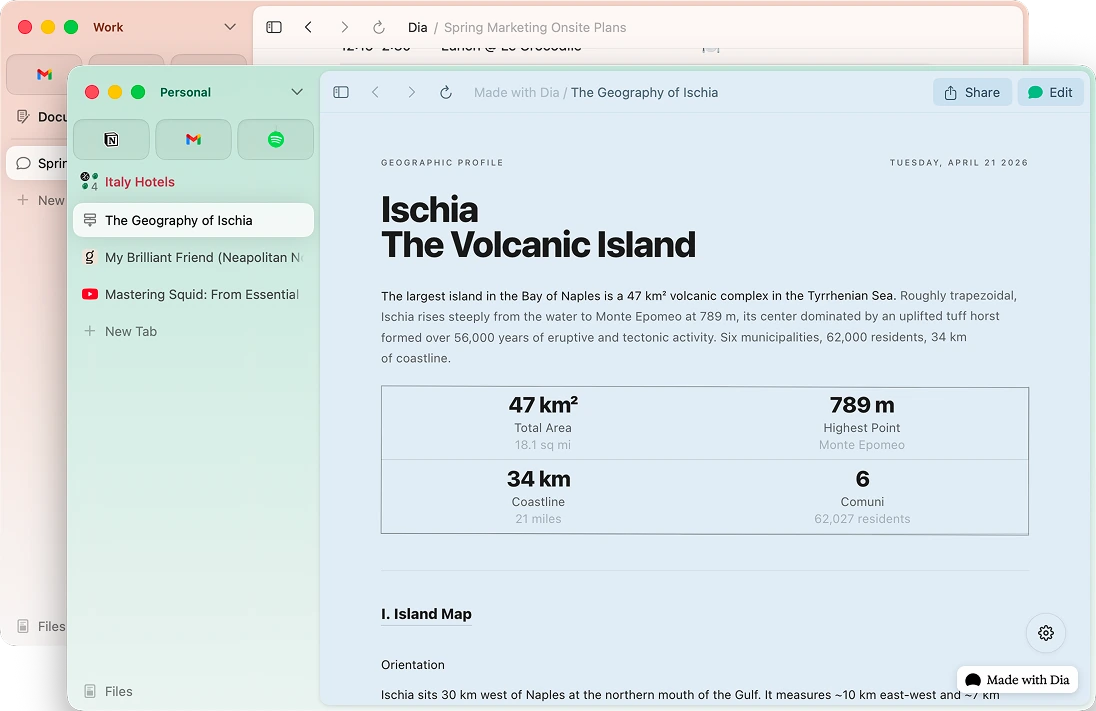
У избранных страниц другая судьба. Они попадают в верхнюю часть панели в виде значков. Это удобно для пары сайтов, которые легко узнать по картинке. Для нескольких документов одного сервиса я бы выбрал обычные закреплённые вкладки и дал им короткие имена. Иконки могут быть одинаковыми, зато подписи «Смета ноября» и «Заказы декабря» останутся различимыми. Пользовательские имена закреплённых вкладок Arc переносит.
Почему я бы сохранил ещё и обычный файл со ссылками
Перед импортом на Mac можно открыть в Arc Settings → Advanced → Export Data. В результате на диске появляется файл Arc Data Export.md со ссылками, разложенными по пространствам. Его ценность в том, что он читается обычным текстовым редактором. Даже если я через месяц забуду название статьи, в файле можно поискать домен, часть заголовка или знакомое слово из адреса.
Есть тонкость. Этот Markdown-файл служит для просмотра ссылок. В диалоге импорта закладок браузер может ожидать HTML, и передавать ему файл с расширением md бессмысленно. Для штатного переноса в Dia выбирают сам Arc. Копия в отдельном файле пригодится, если после переезда понадобится проверить конкретную ссылку. Для маленького проекта можно сохранить только одну папку. У её команды Copy All Links на Mac есть вариант Copy All Links as Markdown, который появляется при удержании Option.
Отдельная история с Easels, досками Arc. В них ссылки могут иметь смысл только вместе с подписями, изображениями и расположением элементов. В библиотеке Arc есть раздел Easels и команда Export All Easels. Она архивирует созданные вами доски в виде веб-страниц с общим указателем. Если коллега лишь поделился с вами своей доской, общий экспорт её не сохранит. Я бы проверил такую доску отдельно, пока у её автора тоже есть доступ. Список ссылок не передаёт схему, которую вы вдвоём рисовали поверх страницы.
Перенос в Dia и первая проверка результата
На Mac Arc стоит оставить установленным до окончания проверки. При первом запуске Dia предложит выбрать исходный браузер. Если вы уже успели освоиться в Dia, та же операция доступна в меню Dia → Import from Another Browser. Там выбирают Arc, а затем нужные расширения. Существующие в Dia профили сохраняются. По инструкции для каждого импортированного пространства появится новый профиль.
Название «профиль» здесь заслуживает внимания. Допустим, в старом браузере «Работа» и «Курсы» пользовались одним профилем Arc. У вкладок были разные полки, а вход в почту был общим. При переносе в Dia получатся два профиля со своими вкладками, между которыми сохраняется общий доступ к данным входа. Если в Arc рабочая и личная почта находились в раздельных профилях, разделение должно сохраниться. Поэтому для проверки я бы открыл знакомый сервис в обоих профилях и посмотрел имя активного аккаунта. Наличие двух разных наборов вкладок само по себе на этот вопрос не отвечает.
Следующей я бы открыл одну длинную ветку старого проекта, одну переименованную вкладку и сайт, где требуется авторизация. Эти три точки обнаружат разные неприятности. Первая покажет, на своём ли месте оказались вложенные группы. Вторая покажет, сохранились ли ваши подписи. Третья позволит убедиться, что конкретный сайт принимает перенесённый вход. Если он снова попросит авторизоваться, лучше выяснить это рядом с телефоном и менеджером паролей. Сохранённые платёжные данные и поля автозаполнения в список переноса из Arc не входят.
Как устроить одно рабочее окно в Dia
На оригинальном снимке Dia видны два окна с профилями Work и Personal. Цвет и подпись подсказывают, в каком из них я нахожусь. На другом примере рабочего профиля вверху панели стоят три значка сервисов, а ниже - группа с документами проекта. Благодаря такому расположению один и тот же сайт может выполнять две разные роли. Значок сервиса документов открывает его главную, где я найду всё остальное. Закреплённая вкладка в группе ведёт сразу в тот документ, над которым идёт работа. Каждый раз начинать с главной для этого не придётся.
Вернусь к двум группам про браузеры. Я бы оставил закреплёнными источники, к которым приходится возвращаться, а одноразовые поиски держал бы обычными вкладками. В профиль проекта стоит вынести то, что должно оставаться под рукой и через неделю. Для окна, в котором я просто выясняю одно понятие, создавать отдельный профиль было бы лишней работой. И группы здесь достаточно назвать по задаче. По слову «Экспорт» я гораздо быстрее вспомню, что делал, чем по дате, когда открыл статьи.
Второй полезный инструмент Dia - Splits, две страницы рядом в одном окне. Хороший пример для такого режима - одновременно открыть объявление о закрытии Arc и инструкцию по переносу. Слева остаётся дата, справа - действие, к которому она относится. Мне не приходится запоминать целый абзац, пока я переключаюсь между страницами. Для редактора похожая пара - текст и первоисточник, для учёбы - упражнение и пояснение к нему. Dia запоминает раскладку. В постоянной паре есть смысл, если к этим страницам возвращаешься вместе и завтра.
Что я бы поручил чату и что сверил бы сам
У Dia есть возможность задать вопрос по открытым страницам. Для нашего набора вкладок я бы сформулировал его так. «Сопоставь объявление о закрытии Arc и инструкцию по экспорту. Найди срок, который относится к данным аккаунта, и укажи, где в каждом документе говорится о вкладках. Если срок для локального экспорта отдельно не указан, так и напиши».
У такого запроса есть проверяемый результат. У меня под рукой уже открыты обе страницы, а поиском по тексту легко найти дату и убедиться, к чему она относится. Если из ответа выйдет, что 15 декабря исчезнут все закладки, такой пересказ надо исправить. По формулировке разработчика в этот день заканчивается приём запросов на данные аккаунта. Это пример задачи для чата. Сам ответ Dia я в этой проверке не получал.
Если нужна в основном боковая панель, за доступ к ней платить не требуется. В бесплатный план входят профили, группы вкладок и разделённый вид. По опубликованным для новых пользователей Mac условиям у ИИ-функций есть ознакомительный период на 14 дней, затем для них нужен соответствующий тариф. Мне такое разделение помогает принять простое решение. Понять, подходит ли для работы расположение вкладок, можно отдельно от вопроса, сколько задач в месяц я действительно отдам помощнику.
Наконец, содержание вкладки имеет значение. По документации Dia, при обращении к ИИ вопрос и нужный контекст передаются для обработки через инфраструктуру сервиса. Для теста с публичными инструкциями это понятный выбор. Страницу с заказом клиента, письмом бухгалтера или закрытым редакционным документом я бы к такому вопросу не прикладывал. Переключатель Share content data регулирует использование материалов для улучшения Dia. Даже когда он выключен, сервису всё ещё нужны данные для ответа на отправленный запрос.
Для меня удачный переезд выглядит буднично. Я открываю профиль, вижу знакомую рабочую группу, попадаю в нужный документ под нужным аккаунтом и могу вернуться к доске, которую сохранил отдельно. Именно эти вещи стоит проверить, пока старый Arc ещё открывается. Освоение чата и эксперименты с новыми раскладками спокойно подождут.
Скачать Dia для macOS можно на mac-soft.ru.

Комментарии (0)