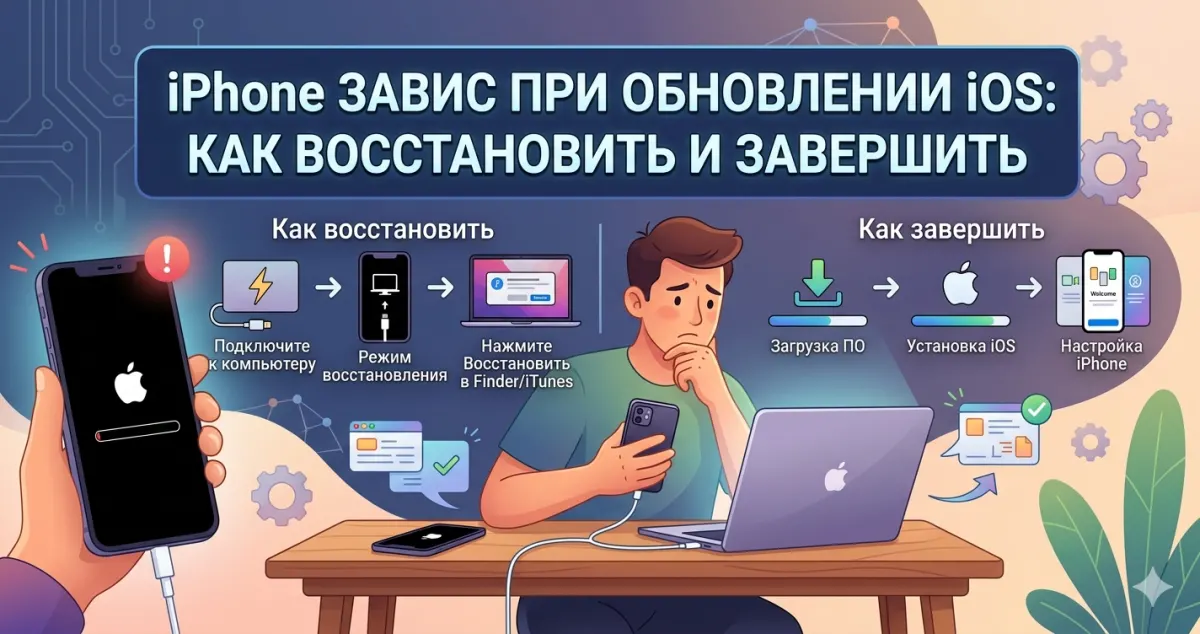
iPhone завис на логотипе Apple во время обновления iOS, не реагирует на кнопки или показывает полосу прогресса, которая не двигается часами. Знакомая ситуация. Разбираемся, как вывести устройство из зависания, дождаться завершения апдейта и восстановить его без потери данных.
Сначала - что НЕ надо делать
- Не выдёргивайте iPhone из зарядки принудительно. Если прогресс идёт, пусть даже медленно, - он идёт.
- Не ставьте сторонние «лечилки» наугад. Большинство программ из рекламы в Google не делают ничего, чего не умеет бесплатный Finder/iTunes. Вы только потратите время.
- Не открывайте iPhone самостоятельно. Аппаратная часть тут почти никогда не виновата.
- Не паникуйте. В 95% случаев проблема решается за 30-60 минут стандартными средствами.
Шаг 1. Дайте iPhone время
Обновление iOS, особенно крупное (например, 18 → 26), может реально занимать до 60 минут на старых моделях (iPhone 11, SE 2020). Если полоса прогресса двигается - ждите. Признаки, что процесс жив:
- Экран подсвечен
- Периодически появляется Apple Logo и меняется вид прогресса
- iPhone тёплый (процессор работает)
Ждите минимум 30 минут, прежде чем переходить к силовым методам.
Шаг 2. Принудительная перезагрузка
Если iPhone завис окончательно - полоса не движется, экран темнеет и не реагирует, сенсор и кнопки не откликаются, - первое, что надо сделать, это Force Restart.
Для iPhone 8 и новее (включая все модели от iPhone 8 до iPhone 17 Pro Max):
- Быстро нажмите и отпустите «Громче».
- Быстро нажмите и отпустите «Тише».
- Нажмите и удерживайте боковую кнопку до появления логотипа Apple.
Важно: именно последовательность «Громче-Тише-Держать Power». Не одновременно. От момента второго нажатия до удержания должно пройти меньше секунды.
Для iPhone 7 и 7 Plus:
Нажмите и удерживайте одновременно кнопку «Тише» и кнопку «Sleep/Wake» (боковую). Держите 10-15 секунд до логотипа Apple.
Для iPhone 6s, SE первого поколения:
Нажмите и удерживайте кнопку Home и кнопку «Sleep/Wake». Держите 10-15 секунд.
После перезагрузки iPhone должен либо загрузиться нормально (тогда обновление дооформится в фоне), либо продолжить процесс обновления с того места, где завис. В обоих случаях дайте ему ещё 15-20 минут.
Шаг 3. Режим восстановления (Recovery Mode)
Если Force Restart не помог - iPhone не загружается, показывает экран подключения к компьютеру или бесконечный логотип Apple, - переводите его в Recovery Mode и восстанавливайте через Mac или ПК.
Что понадобится
- Mac с macOS Catalina или новее (Finder), либо Mac со старыми ОС или Windows-ПК (iTunes)
- Оригинальный Lightning или USB-C кабель
- Свободные 7-10 ГБ на компьютере (на случай повторной закачки iOS)
Как перевести в Recovery Mode
Для iPhone 8 и новее:
- Подключите iPhone к компьютеру кабелем.
- Быстро нажмите и отпустите «Громче».
- Быстро нажмите и отпустите «Тише».
- Нажмите и удерживайте боковую кнопку до появления экрана Recovery Mode (кабель, указывающий на компьютер).
Для iPhone 7/7 Plus: одновременно «Тише» + «Sleep/Wake» до экрана Recovery.
Для iPhone 6s и SE 1-го поколения: одновременно Home + «Sleep/Wake» до экрана Recovery.
Что делать в Finder / iTunes
- На Mac откроется окно Finder с вашим iPhone в боковой панели. На Windows - окно iTunes.
- Появится уведомление: «Возникла проблема с iPhone. Требуется обновить или восстановить».
- Сначала выберите «Обновить». Это попытается переустановить iOS без стирания данных.
- Если «Обновить» не сработает - попробуйте ещё раз. Apple даёт до 15 минут на закачку iOS; если Recovery Mode выйдет из-за таймаута, повторите шаги принудительного входа и нажмите «Обновить» снова.
- Если обновление не помогает - переходите к следующему шагу (DFU).
Шаг 4. DFU Mode (Device Firmware Update)
Самый глубокий режим восстановления. Используется, когда iPhone не реагирует на Recovery Mode или когда нужно полностью перепрошить устройство.
Внимание: DFU стирает всё содержимое iPhone. Если у вас есть резервная копия в iCloud или на Mac - её можно будет восстановить после перепрошивки. Если резервной копии нет - данные теряются.
Как войти в DFU (iPhone 8 и новее)
- Подключите iPhone к Mac/ПК.
- Быстро нажмите «Громче» → отпустите.
- Быстро нажмите «Тише» → отпустите.
- Нажмите и удерживайте боковую кнопку ровно 10 секунд. Экран почернеет.
- Не отпуская боковую кнопку, одновременно зажмите «Тише» ещё на 5 секунд.
- Отпустите боковую кнопку, продолжая удерживать «Тише» ещё 10 секунд.
Если всё сделано верно, экран iPhone останется полностью чёрным. Finder/iTunes покажет сообщение «iPhone обнаружен в режиме восстановления».
Если появился логотип Apple или Recovery Mode экран - вы вышли из DFU раньше срока, повторите процедуру сначала.
Что делать в Finder / iTunes
- Нажмите «Восстановить iPhone».
- Согласитесь с предупреждением о стирании данных.
- Finder скачает последнюю стабильную версию iOS и прошьёт её. Это занимает 15-40 минут.
- После прошивки iPhone перезагрузится в режиме «Привет!» - первоначальная настройка.
- Восстановите резервную копию iCloud или локальную копию Mac.
Шаг 5. Если ничего не работает
В редких случаях ни Recovery, ни DFU не решают проблему. Причины:
- Перегрев процессора во время обновления
- Аппаратная неисправность батареи или платы
- Кабель или порт с плохим контактом (попробуйте другой кабель и другой USB-порт)
- Поломка USB-контроллера iPhone
Что делать:
- Попробуйте другой кабель и порт. Оригинальный Apple-кабель важен.
- Попробуйте другой компьютер. Иногда помогает.
- Дайте iPhone остыть. Если устройство сильно горячее, отложите его на час - и начните заново.
- Обратитесь в авторизованный сервис Apple. В России это, например, «Яблоко» или сервисы с официальным статусом AASP. Диагностика обычно бесплатная.
Чего точно можно избежать
В следующий раз, когда будете обновлять iPhone, соблюдайте правила:
- Подключите зарядку до запуска обновления. Обновление iOS может сесть батарею быстро.
- Сделайте резервную копию - либо в iCloud (если подписка активна), либо на Mac (Finder → выберите iPhone → «Создать резервную копию сейчас»).
- Не ставьте major-обновления в первый день. Подождите неделю, посмотрите, нет ли у других проблем. Точечные точечные апдейты типа 26.4.1 обычно безопаснее.
- Не обновляйтесь по мобильному интернету. Wi-Fi надёжнее, и Apple требует его для больших апдейтов.
Резюме
- Сначала - подождите (обновление может идти до часа).
- Затем - Force Restart (Громче-Тише-Power).
- Если не помогло - Recovery Mode через Finder/iTunes, выберите «Обновить».
- Крайний случай - DFU Mode и полное восстановление из резервной копии.
В 95% случаев одного из первых двух шагов достаточно. В 4% помогает Recovery Mode. DFU и сервис нужны редко.


Комментарии (0)