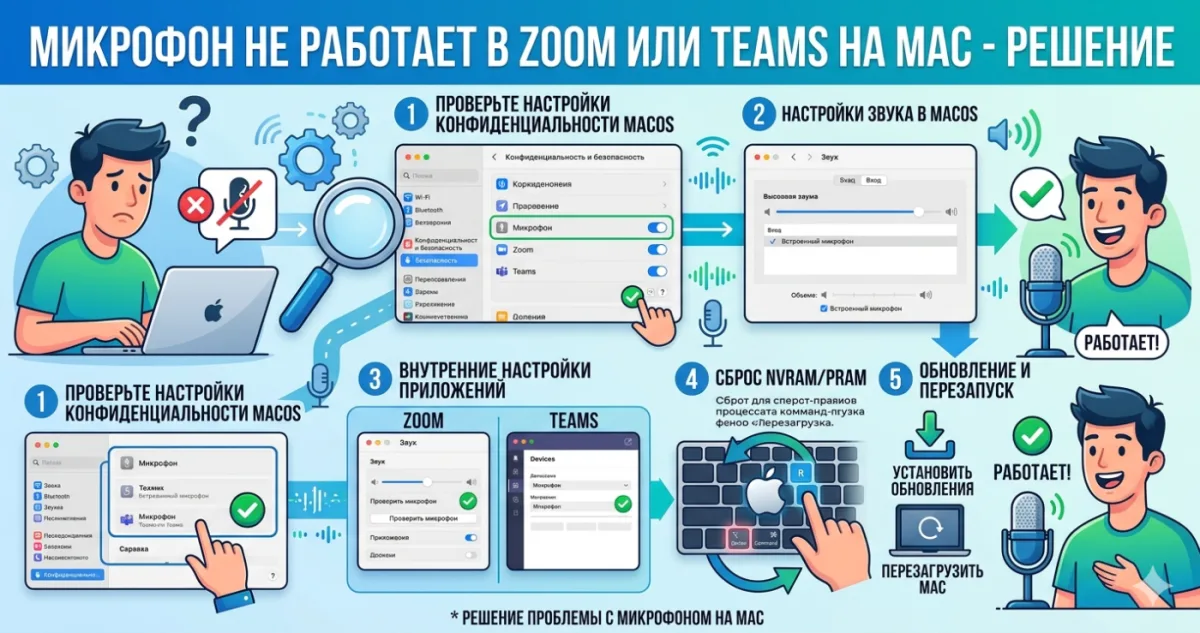
Микрофон не работает в Zoom или Teams на Mac - решение
Подключаетесь к совещанию в Zoom, Microsoft Teams, Skype или Google Meet - и собеседники говорят "мы тебя не слышим". Проверяете микрофон - вроде включён, индикатор активности есть, но звук не доходит.
Проблема в 90% случаев не в самом микрофоне - а в разрешениях macOS и настройках программы. Разбираю пошагово, от самых частых причин к редким.
Шаг 1: проверить разрешение микрофона в macOS
macOS с версии Mojave требует явного разрешения для каждой программы которая хочет использовать микрофон. Без разрешения программа просто не получает звук.
- Системные настройки - Конфиденциальность и безопасность
- Слева выберите Микрофон
- Вы увидите список программ, запрашивавших доступ
- Убедитесь что у Zoom, Microsoft Teams, Skype, Google Chrome (для веб-версии) стоят галки
- Если программа в списке, но галки нет - поставьте её
- Если программы нет в списке - это значит она ещё не запрашивала доступ. Запустите её и попробуйте начать звонок - появится диалог о разрешении
Важно: после включения разрешения нужно перезапустить программу. Zoom/Teams не подхватывают изменение прав на лету.
Шаг 2: проверить какой микрофон выбран в Zoom/Teams
Если у Mac несколько микрофонов (встроенный, AirPods, USB микрофон, webcam) - программа могла выбрать не тот.
В Zoom:
- Откройте Zoom (войдите в аккаунт)
- Настройки - Звук (Settings - Audio)
- В разделе "Микрофон" проверьте выбранное устройство
- Нажмите "Test Mic" - поговорите, увидите уровень
- Если уровень не реагирует - смените устройство в выпадающем меню
- Включите "Automatically adjust microphone volume" если звук тихий
В Teams:
- Откройте Teams
- В правом верхнем углу клик по иконке профиля - Settings
- Devices в левом меню
- В разделе "Microphone" проверьте устройство
- Нажмите "Make a test call" - сможете проверить прямо в Teams
- Попробуйте сказать что-то, услышите запись
В Skype:
- Профиль - Настройки - Звук и видео
- Раздел Микрофон
- Проверьте устройство и уровень
Иногда Mac выбирает "Default" который оказывается не тем что нужно. Выберите конкретное устройство явно.
Шаг 3: проверить системный выбор микрофона
Если в программе стоит "Default" (микрофон по умолчанию), но звука всё равно нет - проверьте что именно macOS считает микрофоном по умолчанию:
- Системные настройки - Звук
- Вкладка Ввод (Input)
- Выберите правильное устройство
- Попробуйте говорить - индикатор "Уровень ввода" должен реагировать
- Проверьте ползунок громкости - он должен быть не на минимуме
Если индикатор реагирует - значит системный микрофон работает. Значит проблема была именно в выборе внутри Zoom/Teams.
Шаг 4: проверить физический микрофон
Если в системных настройках индикатор вообще не реагирует ни при каком устройстве:
Встроенный микрофон MacBook:
- Проверьте не закрыт ли он (например, чехлом или защитной плёнкой)
- Попробуйте погромче сказать что-нибудь - индикатор должен отклоняться
- Встроенные микрофоны находятся рядом с камерой вверху экрана
AirPods / BT наушники:
- Убедитесь что они подключены (меню Bluetooth)
- В BT меню выберите их как источник "Input" а не только "Output"
- Некоторые BT наушники в режиме hands-free (с микрофоном) работают в худшем качестве - это норма
- Попробуйте снять с головы и надеть снова
USB микрофон:
- Отсоедините и подсоедините кабель
- Попробуйте другой USB порт
- Если USB хаб - подключите напрямую к Mac
- Проверьте индикатор питания на микрофоне (если есть)
Шаг 5: удалить и заново установить программу
Если разрешения на месте, микрофон работает на системном уровне, но конкретно в Zoom не работает:
- Выйдите из Zoom (Cmd+Q)
- Удалите Zoom через AppCleaner (именно через него, чтобы удалились все настройки)
- Скачайте свежую версию с zoom.us
- Установите
- При первом звонке разрешите доступ к микрофону
Иногда настройки Zoom "портятся" после обновлений, и чистая переустановка решает проблему. Тот же способ работает для Teams, Skype, Discord.
Шаг 6: сбросить CoreAudio
Crashed CoreAudio - системный процесс управляющий всем звуком на Mac - может молча выйти из строя, и тогда ни один микрофон не работает. Перезапуск:
Откройте Activity Monitor, найдите процесс "coreaudiod", выделите, нажмите крестик "Остановить процесс". macOS автоматически перезапустит его через несколько секунд.
Или через Terminal:
sudo killall coreaudiodПосле перезапуска CoreAudio все программы автоматически переинициализируют звук.
Шаг 7: проверить через Voice Memos (быстрый тест)
Самый быстрый способ проверить физически работает ли микрофон - встроенная программа Voice Memos (Диктофон):
- Найдите через Spotlight: "Voice Memos"
- Нажмите большую красную кнопку записи
- Скажите что-нибудь
- Нажмите "Done"
- Воспроизведите запись
Если в Voice Memos запись есть - значит микрофон работает физически, а проблема в настройках конкретных программ.
Если в Voice Memos тоже тишина - проблема системная. Смотрите шаги 3-6.
Частые вопросы
Zoom не может быть запущен из-за разрешений
Закройте Zoom полностью, откройте Системные настройки - Конфиденциальность и безопасность - Микрофон и вручную отключите и включите галку у Zoom. Перезапустите Zoom.
Разные микрофоны в Zoom показываются в списке, но ни один не работает
Перезапустите CoreAudio (Шаг 6) и попробуйте снова. Это типичный глюк Zoom после обновления macOS.
Работает только встроенный микрофон, внешние не видны
Системные настройки - Конфиденциальность и безопасность - Микрофон - проверьте что у программы разрешение. Если да - попробуйте отключить и заново подключить внешний микрофон.
AirPods как микрофон звучат очень плохо
Это особенность Bluetooth. Когда AirPods работают в режиме "headset" (для микрофона), качество звука падает. Это не баг, а ограничение протокола. Решение - использовать USB микрофон для записи, AirPods только для прослушивания.
После обновления macOS микрофон перестал работать везде
Переустановите обновление через Combo Update с сайта Apple, или откатитесь на предыдущую minor version. Иногда apple ломает аудио в patch-релизах.
Надеюсь поможет. Если нужны программы для улучшения звука на Mac - посмотрите каталог программ.
Комментарии (0)