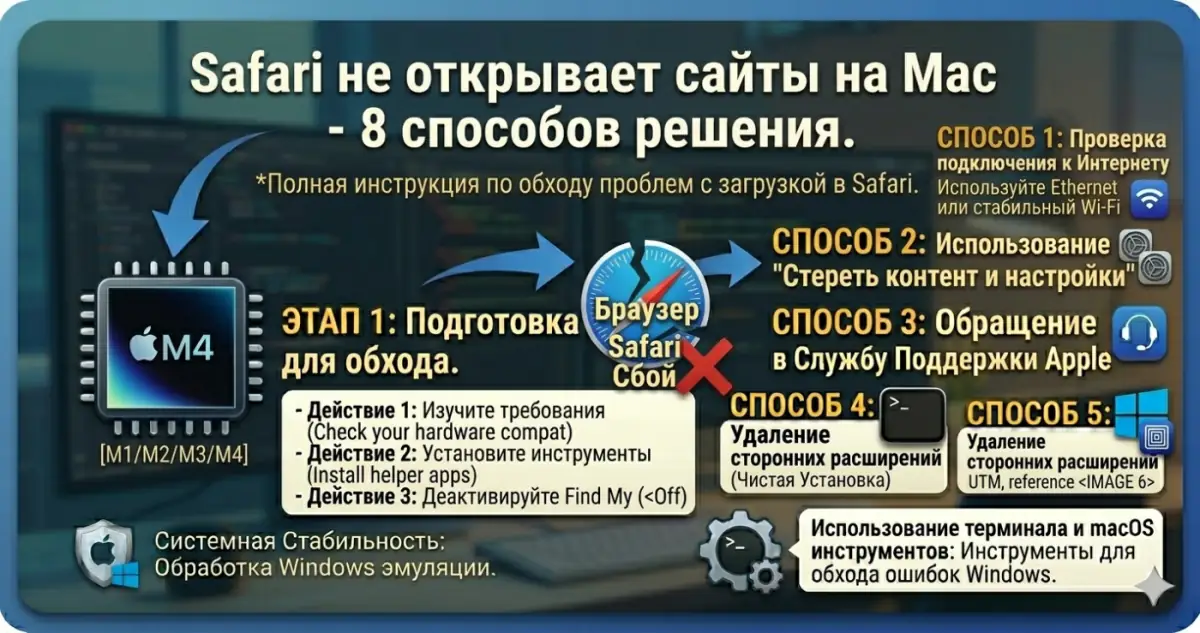
Safari не открывает сайты на Mac - 8 способов решения
Открываете Safari, вводите адрес - и вместо сайта видите пустую белую страницу. Или "Сервер не найден". Или индикатор загрузки крутится бесконечно, а результата нет. Причём другие программы интернет видят - почта приходит, Telegram работает. А браузер упрямо не хочет.
Рассказываю 8 способов починить Safari на Mac. Начнём с самых простых и быстрых, закончим более серьёзными.
Способ 1: проверить интернет в других программах
Первое что нужно понять - проблема в Safari или в интернете вообще.
- Откройте Почту - проверьте приходит ли новая почта
- Откройте Telegram или мессенджер - идут ли сообщения
- Откройте другой браузер (Chrome, Firefox) и попробуйте тот же сайт
Если нигде интернет не работает - проблема не в Safari. Смотрите нашу статью про Wi-Fi не работает на Mac.
Если везде работает, кроме Safari - значит проблема именно в браузере. Продолжаем по списку.
Способ 2: очистить кеш Safari
Кеш браузера - это временные файлы страниц которые Safari сохраняет для ускорения. Иногда они повреждаются и ломают загрузку.
Простой способ (через меню):
- Safari в строке меню - Настройки (Cmd + ,)
- Вкладка Дополнения (Advanced)
- Поставьте галку "Показывать меню Разработка"
- Закройте настройки
- В строке меню появилось новое меню "Разработка"
- Разработка - Очистить кеши (Clear Caches)
- Перезапустите Safari
Через Cmd+Option+E:
Самая быстрая комбинация - Cmd + Option + E очищает кеш Safari одним нажатием (после того как вы включили меню Разработка).
Способ 3: очистить историю, cookies и данные сайтов
Более глубокая очистка - удаляет всё что Safari помнит о сайтах:
- Safari - Очистить историю (Cmd + Shift + K или меню Safari - Clear History)
- Выберите период - лучше "Всё время" (All History)
- Нажмите Очистить историю
Внимание: это выйдет вас из всех сайтов. Нужно будет заново залогиниться в почту, соцсети и т.д.
Если не хотите удалять историю полностью - очистите только cookies:
- Safari - Настройки - Конфиденциальность (Privacy)
- Управление данными веб-сайтов (Manage Website Data)
- Удалить все (Remove All)
Способ 4: сменить DNS сервера
Если Safari грузит сайты дольше остальных программ, проблема может быть в DNS:
Вариант А: Системные настройки
- Системные настройки - Wi-Fi (или Ethernet если по кабелю)
- Нажмите "Подробнее..." рядом с вашей сетью
- Вкладка DNS
- Нажмите "+" и добавьте:
- Удалите существующие DNS (выделите и "-")
- OK и Применить
- Перезапустите Safari
Вариант Б: через Terminal
Сбросить DNS кеш:
sudo dscacheutil -flushcache
sudo killall -HUP mDNSResponder
После этого Safari должен начать грузить сайты через новые DNS.
Способ 5: проверить параметр прокси
Настройки прокси в macOS часто оказываются включёнными случайно (через VPN программу или корпоративный профиль):
- Системные настройки - Wi-Fi - Подробнее
- Вкладка Прокси (Proxies)
- Убедитесь что все галки сняты: "Web Proxy", "Secure Web Proxy", "Auto Proxy Discovery", "Automatic Proxy Configuration"
- Если что-то включено - снимите галки
- Применить
Если вы работаете из офиса где нужен прокси - лучше спросите у системного администратора, какой именно прокси настроить.
Способ 6: отключить расширения Safari
Расширения могут конфликтовать с загрузкой страниц. Особенно плохо себя ведут старые adblock'еры и VPN расширения:
- Safari - Настройки - Расширения (Extensions)
- Снимите галки со всех расширений (временно)
- Перезапустите Safari
- Попробуйте открыть сайт
Если заработало - включайте расширения по одному чтобы найти виновника. Потом либо обновите его до последней версии, либо удалите.
Способ 7: переустановить Safari (через переустановку macOS)
Отдельно переустановить Safari на macOS нельзя - он встроен в систему. Но переустановка macOS обновит Safari вместе с другими системными компонентами.
- Войдите в Recovery Mode (Apple Silicon: кнопка питания с зажатием; Intel: Cmd+R)
- Reinstall macOS (не Erase!)
- 30-60 минут
- После перезагрузки Safari будет свежим
Ваши файлы и программы останутся. Обновятся только системные компоненты.
Способ 8: использовать другой браузер
Если Safari продолжает глючить и нет времени разбираться - временное решение использовать другой браузер:
- Firefox - классика, очень стабилен
- Chrome - самый популярный
- Brave - встроенный блокировщик рекламы
- Arc - современный дизайн
Все доступны в нашем каталоге mac-soft.ru. Через 15 минут у вас будет работающий браузер с импортированными закладками из Safari.
Частые причины зависания Safari
1. Проблема с одним конкретным сайтом
Если только один сайт не открывается, а другие работают - проблема в сайте, не в Safari. Проверьте:
- Откройте сайт через другой браузер
- Проверьте на downdetector.ru - может быть проблема у сайта
- Проверьте доступен ли сайт через VPN (если у вас сайт заблокирован провайдером)
2. Safari тормозит на сайтах с тяжёлым JavaScript
Особенно плохо Safari работает с сайтами на React/Vue/Angular. Это известная проблема. Решения:
- Включите "Reader Mode" (A в адресной строке) - загружает только текст
- Попробуйте Safari Technology Preview - beta версия с улучшениями
3. Safari не загружается при старте Mac
Удалите файл настроек:
rm ~/Library/Preferences/com.apple.Safari.plistПосле перезапуска Safari создаст новый с дефолтными настройками.
Частые вопросы
Safari открывается, но показывает только пустую белую страницу
Удалите Safari preferences: rm ~/Library/Preferences/com.apple.Safari.plist - потом перезапустите.
"Safari не может открыть страницу, так как сервер не найден"
DNS проблема. Способ 4 - смена DNS.
Safari работает, но все картинки грузятся по 10 секунд
Возможно заблокированы CDN серверы. Попробуйте VPN или другой DNS.
После обновления macOS Safari перестал открывать некоторые сайты
Временный способ - используйте другой браузер. Долгосрочный - ждите патч Apple или переустановите macOS.
Safari внезапно закрывается при открытии сайтов
Проблема с расширениями или WebContent процессом. Отключите все расширения и попробуйте.
Private Browsing работает, а обычный режим нет
Проблема в cookies или кеше. Способ 3 - очистить cookies и данные сайтов.
Надеюсь помогло. Если нужны альтернативные браузеры с лучшей стабильностью - посмотрите каталог программ.



Комментарии (0)