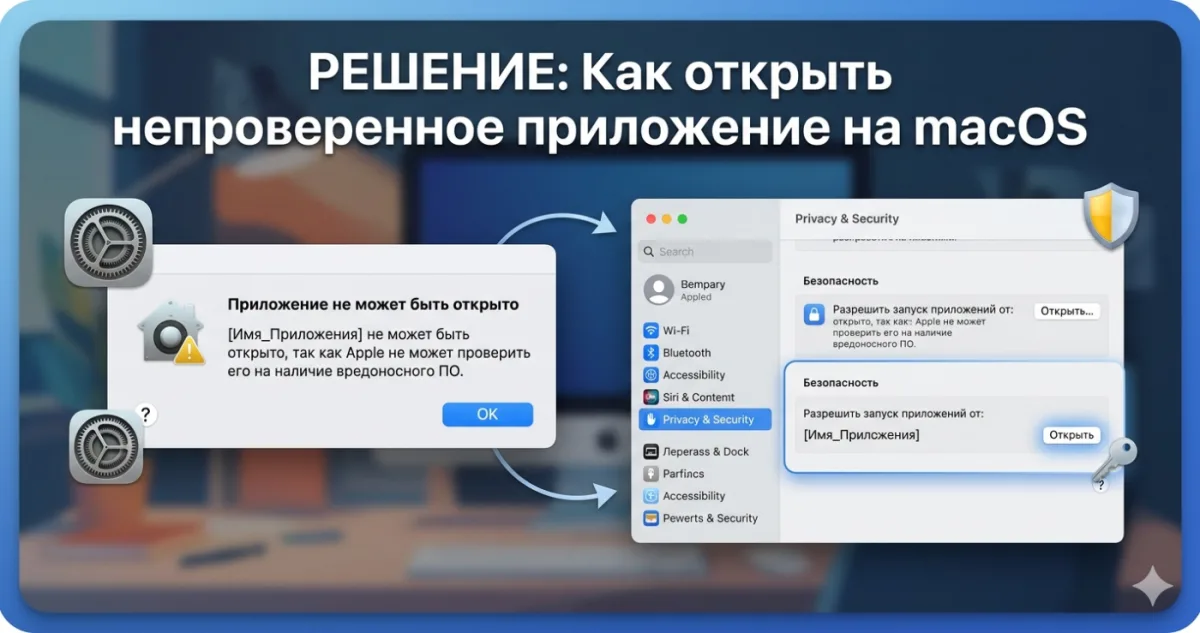
Приложение не может быть открыто, так как автор не проверен
Знакомая ситуация. Скачали с сайта полезную программу, кликаете два раза по иконке в папке Applications, а macOS вместо запуска выдаёт окно:
"X" не может быть открыто, так как его автор не может быть проверен.
И кнопка одна, "Отменить". Первое что хочется, удалить программу и пойти искать другую. На самом деле всё в порядке - просто разработчик не купил сертификат Apple за $99 в год. Или купил, но недавно обновил программу, и Apple ещё не успела проверить.
Рассказываю как запустить такую программу за 10 секунд.
Почему появляется это сообщение
В macOS встроена технология Gatekeeper. Она проверяет каждое запускаемое приложение. Если программа не подписана сертификатом разработчика Apple, или подпись есть но её не удалось проверить через интернет, Gatekeeper блокирует запуск.
Это защита от вирусов, и в целом она полезна. Но у независимых разработчиков часто нет желания платить Apple за сертификат, и их программы попадают под ту же блокировку. AppCleaner, OnyX, старые версии многих утилит - всё это рано или поздно натыкается на Gatekeeper.
Способ 1: контекстное меню "Открыть"
Это официальный способ от Apple. Работает на всех версиях macOS:
- Откройте папку Applications в Finder
- Найдите иконку программы
- Нажмите на неё правой кнопкой мыши (или удерживая Control)
- В выпадающем меню выберите "Открыть"
- Появится то же предупреждение, но теперь с кнопкой "Открыть" - нажмите её
- Программа запустится и больше никогда не будет спрашивать подтверждение
Всё. Один раз разрешили - работает как обычно.
Способ 2: Системные настройки
В macOS Sequoia 15 и новее Apple усложнила процедуру - иногда первый способ показывает только кнопку "OK" без "Открыть". В этом случае:
- Попытайтесь запустить программу обычным двойным кликом, получите окно с блокировкой
- Откройте Системные настройки (меню Apple - Системные настройки)
- Перейдите в раздел "Конфиденциальность и безопасность"
- Прокрутите вниз до раздела "Безопасность"
- Там увидите строку: "Программа X была заблокирована, так как её автор не может быть проверен"
- Нажмите кнопку "Открыть всё равно"
- Введите пароль администратора
После этого программа запустится и будет работать как обычно.
Способ 3: через Терминал
Если ни один из способов выше не помог, или нужно разблокировать сразу несколько программ, можно снять атрибут карантина вручную. Откройте Терминал (Spotlight - Terminal) и выполните:
xattr -dr com.apple.quarantine /Applications/НазваниеПрограммы.appЗамените "НазваниеПрограммы" на реальное имя. Например:
xattr -dr com.apple.quarantine /Applications/AppCleaner.appПосле этого macOS забудет что программа была скачана из интернета и запустит её без вопросов.
Можно ли отключить Gatekeeper полностью
Можно, но не рекомендую. Команда для отключения:
sudo spctl --master-disableЭто открывает возможность запуска любых программ без проверки. Звучит удобно, но повышает риск случайно запустить настоящий вирус. Лучше разрешать программы по одной.
Включить Gatekeeper обратно:
sudo spctl --master-enableЭто опасно? Я получу вирус?
Зависит от того, откуда скачана программа.
Безопасно:
- Сайт самого разработчика
- GitHub открытого проекта
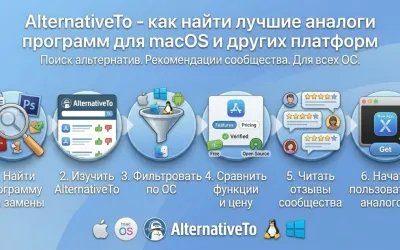
- Проверенные каталоги вроде mac-soft.ru, alternativeto.net
Опасно:
- Непонятные сайты с рекламой и кнопками "Download Free"
- Торренты с крякнутыми программами (часто содержат трояны)
- Email-вложения от неизвестных отправителей
Если сомневаетесь, проверьте SHA256 хеш файла. На mac-soft.ru для каждой программы указана контрольная сумма, которую можно сверить в Терминале:
shasum -a 256 ~/Downloads/appcleaner.dmgСовпадает с указанной на сайте - значит файл подлинный.
Частые вопросы
Почему раньше работало, а теперь нет?
Apple постоянно ужесточает требования Gatekeeper. В macOS Sequoia убрали возможность разово обойти блокировку правым кликом для некоторых программ, теперь нужно идти в Системные настройки.
А если программа крашится сразу после запуска?
Значит её сертификат отозван Apple. Это другая ошибка - посмотрите статью про "Приложение неожиданно завершило работу".
Это нормально запускать неподписанные программы?
Да, если доверяете источнику. Тысячи open source программ для Mac работают именно так, потому что разработчики не хотят или не могут платить Apple за сертификат.
Проблему решили. Если появятся другие ошибки при установке, посмотрите подробную инструкцию по установке программ на macOS.
Комментарии (0)