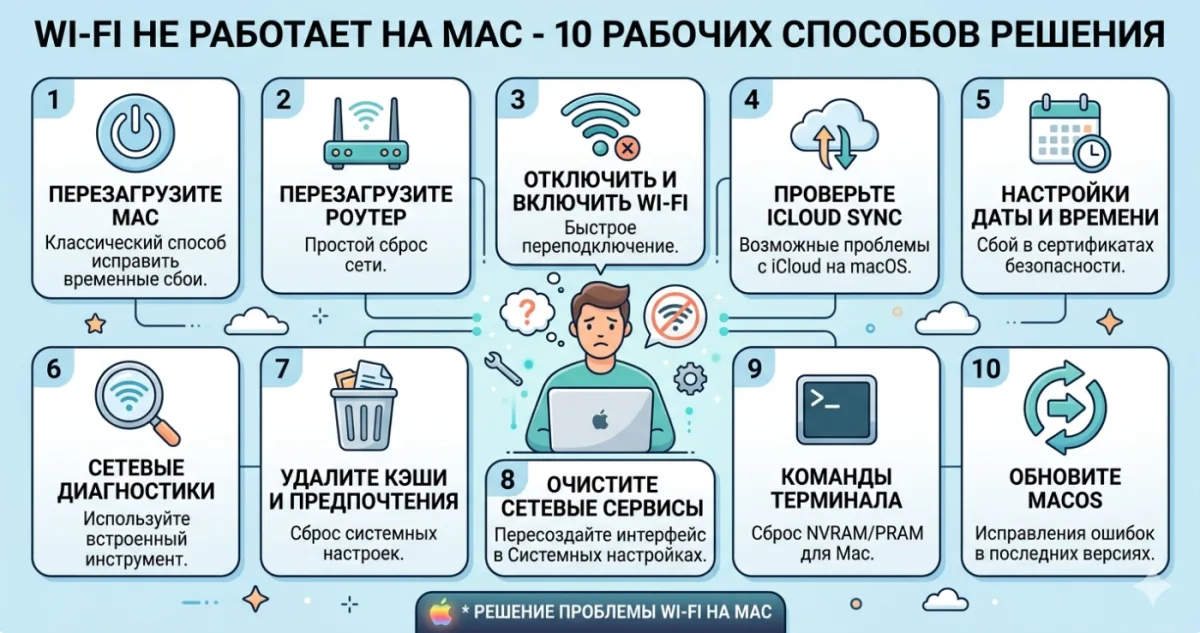
Wi-Fi не работает на Mac - 10 рабочих способов решения
Wi-Fi на Mac - это та штука которая работает безупречно годами, а потом внезапно начинает глючить. Не подключается к привычной сети, постоянно отваливается, медленно грузит страницы, или показывает "Нет подключения к интернету" хотя роутер рядом и другие устройства работают.
Рассказываю 10 способов починить Wi-Fi на Mac по возрастанию сложности. Начинайте с первого, если не помогает - двигайтесь дальше.
Способ 1: перезагрузить Mac и роутер
Банально, но работает в 40% случаев. И не просто перезагрузите Mac - полностью.
- Отключите роутер от розетки на 30 секунд (не просто ресет, именно физически из розетки)
- Подключите обратно, дождитесь полной загрузки индикаторов (1-2 минуты)
- Перезагрузите Mac через меню Apple - "Перезагрузить"
- После загрузки проверьте Wi-Fi
Если после этого интернет работает - не разбирайтесь дальше, просто запомните что помогло.
Способ 2: забыть сеть и подключиться заново
Иногда сохранённые настройки сети "портятся":
- Системные настройки - Wi-Fi
- Нажмите на иконку (i) рядом с вашей сетью
- Внизу нажмите "Забыть эту сеть"
- Подтвердите
- Теперь снова найдите эту сеть в списке доступных
- Введите пароль заново
Сеть переподключится с чистыми настройками.
Способ 3: отключить Wi-Fi через меню
Полностью выключить модуль Wi-Fi и включить обратно:
- Кликните на иконку Wi-Fi в строке меню
- Переключите Wi-Fi в Off
- Подождите 10 секунд
- Переключите обратно в On
- Подключитесь к сети
Это "мягкий" перезапуск модуля, часто решает временные глюки.
Способ 4: проверить настройки DNS
Если сайты не открываются, но Wi-Fi подключён - проблема в DNS. Замените на надёжные:
- Системные настройки - Wi-Fi
- Нажмите "Подробнее..." рядом с вашей сетью
- Перейдите на вкладку "DNS"
- Нажмите "+" и добавьте серверы:
- Нажмите "ОК" и "Применить"
После этого сайты должны открываться быстрее и стабильнее.
Способ 5: удалить системные конфигурационные файлы
Более серьёзный шаг - удалить всю конфигурацию сети:
- Закройте все программы
- Откройте Finder - меню Переход - Переход к папке (Shift+Cmd+G)
- Введите:
/Library/Preferences/SystemConfiguration/ - Найдите и переместите в Корзину (или в другое место) следующие файлы:
- Перезагрузите Mac
После перезагрузки macOS создаст эти файлы заново с чистыми настройками. Все ваши сохранённые Wi-Fi пароли нужно будет ввести заново.
Способ 6: создать новое сетевое расположение
"Расположения" в macOS - это профили сетевых настроек. Иногда помогает создать новый:
- Системные настройки - Сеть
- Нажмите на выпадающее меню "Расположение" (Location)
- Выберите "Правка мест..."
- Нажмите "+" внизу, введите имя "Новое"
- Нажмите "Готово"
- Убедитесь что новое расположение выбрано
- Подключите Wi-Fi как обычно
Новое расположение работает как "чистый лист" - если в старом были битые настройки, тут их не будет.
Способ 7: сбросить сетевые настройки через Terminal
Продвинутый сброс через командную строку. Удалит кеш сетевых соединений:
sudo dscacheutil -flushcache
sudo killall -HUP mDNSResponder
Эти команды сбрасывают DNS кеш - помогает когда некоторые сайты не открываются, а другие работают.
Способ 8: проверить наличие помех
Wi-Fi работает на 2.4 GHz или 5 GHz. На 2.4 GHz очень много помех:
- Микроволновки
- Радионяни
- Bluetooth колонки и наушники
- Радиотелефоны
- Беспроводные мыши/клавиатуры 2.4 GHz
Если роутер поддерживает 5 GHz - подключайтесь к нему. Скорость выше, помех меньше.
Проверить занятость каналов можно через Wireless Diagnostics:
- Зажмите Option и кликните на иконку Wi-Fi в меню
- Выберите "Открыть диагностику беспроводных сетей"
- В меню - Окно - Сканирование
- Увидите все Wi-Fi сети вокруг и их каналы
- Если на вашем канале много других сетей - смените канал на роутере
Способ 9: отключить защиту Wi-Fi через MAC
На некоторых роутерах включена фильтрация по MAC-адресу устройств. Если вы меняли Mac или добавляли устройство - оно может быть не в списке разрешённых.
- Зайдите в настройки роутера (обычно 192.168.1.1 или 192.168.0.1)
- Найдите раздел "Фильтрация MAC" или "Access Control"
- Либо отключите фильтр полностью, либо добавьте MAC вашего Mac в белый список
- MAC вашего Mac можно узнать в Системные настройки - Wi-Fi - Подробнее - Оборудование
Способ 10: чистая переустановка macOS
Крайнее средство. Если ни один способ не помог - скорее всего проблема в самой системе. Переустановите macOS через Recovery Mode (не стирая диск, просто поверх):
- Войдите в Recovery Mode (удерживайте кнопку питания при загрузке на Apple Silicon)
- Выберите "Reinstall macOS"
- Следуйте инструкциям
Процесс займёт 30-60 минут. Файлы и программы останутся, обновятся только системные компоненты.
Частые вопросы
Почему Wi-Fi отключается когда крышка MacBook закрыта?
В Системные настройки - Аккумулятор - проверьте "Выключать Wi-Fi в режиме сна". Если включено - выключите.
Wi-Fi медленный только на Mac, остальные устройства работают нормально
Проверьте не переполнен ли diagnose log. Откройте Console - System Reports - посмотрите нет ли многочисленных Wi-Fi ошибок. Если да - переустановите macOS (способ 10).
Mac не видит свой же Wi-Fi, хотя видит соседние
Попробуйте способ 5 - удалить системные конфиги Wi-Fi. После перезагрузки Mac "переоткроет" все сети заново.
Wi-Fi работает, но показывает "Нет подключения к интернету"
DNS-проблема. Способ 4 - смена DNS на Cloudflare 1.1.1.1.
Всё сломалось после обновления macOS
Типичная ситуация. Apple часто ломает Wi-Fi в mid-version обновлениях. Подождите точечный патч (обычно в течение 1-2 недель), или откатитесь на предыдущую версию.
Если ничего не помогло - проблема может быть аппаратной (износ Wi-Fi модуля). На Apple Silicon он впаян в плату, починка стоит дорого. Проверьте в сервисном центре.

Комментарии (0)