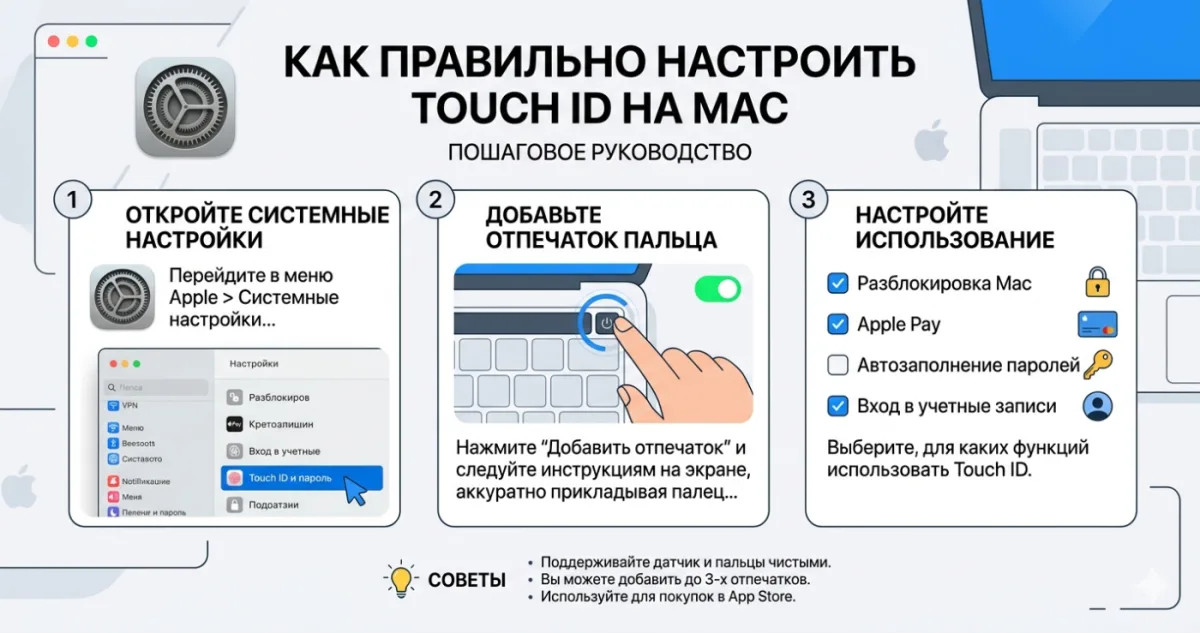
Touch ID на Mac - как настроить правильно
Если у вас MacBook с Touch ID (почти все модели с 2016 года), то в кнопке питания скрыт сканер отпечатков пальцев. Им можно не только разблокировать Mac, но и оплачивать, подтверждать установку программ, входить в 1Password и многое другое.
Многие пользователи регистрируют один палец и забывают о Touch ID. А он может гораздо больше.
Добавление отпечатков
- Системные настройки - Touch ID и пароль
- Нажмите Добавить отпечаток
- Введите пароль администратора
- Положите палец на кнопку питания
- Поднимайте и опускайте палец с разных углов
- Когда круг полностью закрасится - готово
Можно добавить до 3 отпечатков на одного пользователя. Полезно зарегистрировать:
- Основной палец (указательный правой руки)
- Большой палец правой руки (когда Mac стоит на коленях)
- Один палец левой руки (для случаев когда правая занята)
Что можно делать через Touch ID
Разблокировка Mac
Самое очевидное. После входа в систему пароль спрашивает только изредка - в остальное время работает Touch ID.
Важно: Touch ID не работает после:
- Перезагрузки Mac (первый раз нужен пароль)
- Выключения и включения
- Бездействия больше 48 часов
- 5 неудачных попыток
Это безопасность - если кто-то попробует подобрать отпечаток, система заблокирует Touch ID и потребует пароль.
Подтверждение административных действий
Когда macOS спрашивает пароль администратора для:
- Установки программы
- Изменения системных настроек
- Разрешения расширений
- Обновления macOS
Можно использовать Touch ID вместо ввода пароля. Быстрее и удобнее.
Включить: Системные настройки - Touch ID и пароль - включите галки под "Использовать Touch ID для":
- Unlocking your Mac
- Apple Pay
- iTunes Store, App Store & Apple Books
- Autofill password (заполнение паролей в Safari)
Apple Pay на Mac
Можно покупать в Safari онлайн-магазинах через Apple Pay с подтверждением Touch ID. Нужна карта в Apple Wallet (добавляется через iPhone).
- На сайте, который поддерживает Apple Pay, выберите этот способ оплаты
- Появится окно с суммой
- Приложите палец к Touch ID
- Оплата проходит мгновенно
Очень удобно для покупок без ввода данных карты каждый раз.
Покупки в App Store
При покупке программы в Mac App Store - подтвердите покупку Touch ID вместо ввода пароля Apple ID.
Быстрее и приятнее. Особенно когда часто покупаете маленькие программы.
Safari автозаполнение
Safari хранит сохранённые пароли в iCloud Keychain. При заполнении формы логина на сайте - Touch ID подтверждает заполнение.
То же самое с автозаполнением адресов и банковских карт.
Sudo через Touch ID (для разработчиков)
Если вы часто используете Terminal и sudo, можно включить подтверждение через Touch ID вместо пароля. На Apple Silicon это включается так:
- Откройте Terminal
- Отредактируйте файл:
- Добавьте в самое начало строку:
- Сохраните (Ctrl+O, Enter, Ctrl+X)
Теперь когда будете выполнять sudo команды - появится диалог Touch ID. Приложили палец - команда выполняется.
На macOS Sonoma+ добавили похожую настройку встроенную, но она сбрасывается при обновлении. Ручной способ работает всегда.
1Password / Bitwarden через Touch ID
Менеджеры паролей поддерживают Touch ID для разблокировки. Не нужно вводить мастер-пароль десятки раз в день.
В 1Password: Preferences - Security - включите Touch ID
В Bitwarden: Preferences - Security - включите Unlock with Touch ID
Работает только в той же сессии - после перезагрузки понадобится мастер-пароль заново.
Удаление отпечатков
Системные настройки - Touch ID и пароль - наведите курсор на отпечаток, появится X - кликните и подтвердите паролем.
Полезно если:
- Забыли чей отпечаток добавляли давно
- Решили сменить главный палец
- Хотите сбросить и перерегистрировать для лучшего распознавания
Советы для надёжной работы Touch ID
Держите сенсор чистым
Грязь, крошки, жир на кнопке питания - главная причина "Touch ID не работает". Протрите микрофиброй.
Регистрируйте палец при разной влажности
Не регистрируйте только когда руки сухие. Прилёгко намочите кончик пальца (или подышите на него) и зарегистрируйте ещё раз. Touch ID будет работать и с чуть влажными руками.
Регистрируйте с разных углов
Во время добавления отпечатка не держите палец ровно. Поворачивайте, слегка наклоняйте, прикладывайте разными частями. Тогда Touch ID будет узнавать палец в любом положении.
Избегайте сильного давления
Не нужно сильно прижимать палец к сенсору - достаточно обычного касания. Сильное давление искажает отпечаток.
Частые вопросы
Touch ID не работает после перезагрузки
Это нормально. Первый вход после перезагрузки всегда требует пароль. Это безопасность.
Зимой Touch ID не узнаёт палец
Сухая кожа зимой плохо читается. Решение: зарегистрируйте тот же палец дважды - как два отдельных отпечатка. Apple разрешает это сделать.
Одному пользователю максимум 3 отпечатка?
Да, 3 штуки на одного пользователя macOS. На Mac с несколькими учётками - у каждой свои 3.
Можно ли использовать Touch ID для входа в банк?
Зависит от банка. Тинькофф, Альфа, Сбербанк имеют Safari расширения которые могут использовать Touch ID для входа. Через веб-сайт напрямую - обычно нет.
Touch ID работает через внешнюю клавиатуру?
Да, но только через Apple Magic Keyboard с Touch ID (продаётся отдельно). Сторонние клавиатуры не поддерживают.
Сенсор вышел из строя, как его починить?
Аппаратная проблема. К сожалению, Touch ID сенсор и Secure Enclave связаны на уровне чипа, их нельзя заменить по отдельности. Меняется целиком верхний корпус MacBook. Дорого.
Настройте Touch ID раз - пользуйтесь годами. Это одна из самых удобных функций MacBook.
Комментарии (0)