Быстрые действия Finder (Quick Actions) - полезные трюки
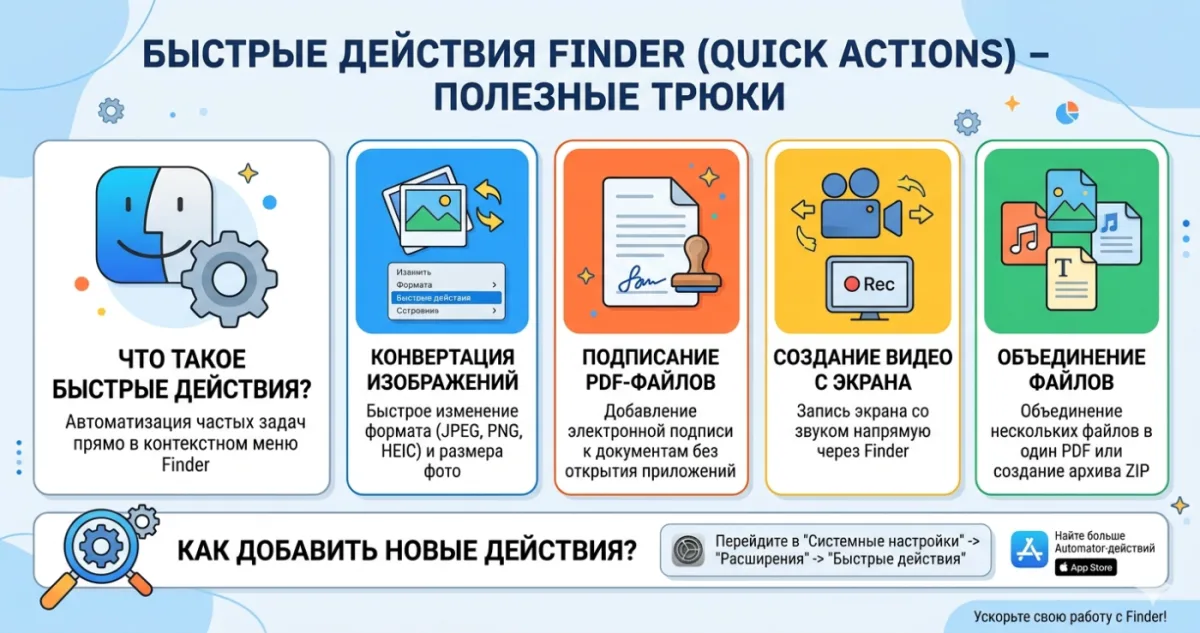
Quick Actions - это встроенные в Finder быстрые операции над файлами. Apple спрятала их в правом нижнем углу окна Finder когда вы выбираете файл, и большинство пользователей о них не догадываются. А они умеют делать то, за что многие платят деньги сторонним программам.
Где найти Quick Actions
- Откройте Finder
- Выделите любой файл (картинку, PDF, видео)
- В правой части окна появится панель Preview с информацией о файле
- Внизу панели - несколько кнопок Quick Actions
- Если панели нет - включите: View - Show Preview (Cmd + Shift + P)
Также Quick Actions доступны через правый клик на файл - Quick Actions.
Quick Actions для картинок
1. Повернуть картинку
Выделите картинку в Finder - внизу панели предпросмотра будет кнопка Rotate Left. Каждый клик поворачивает на 90°. Рядом - dropdown More с дополнительными действиями.
Полезно для мгновенного поворота фото снятых криво, без открытия Photoshop или Photos.
2. Разметка (Markup)
Кнопка Markup открывает редактор прямо в Finder. Можно:
- Нарисовать стрелки и фигуры
- Добавить текст
- Подписать
- Обвести
- Размазать персональные данные
Без открытия Preview или Photoshop. Удобно для быстрой аннотации скриншотов перед отправкой.
3. Конвертация в другой формат
Правый клик - Quick Actions - Convert Image. Можно превратить:
- JPEG в PNG
- PNG в JPEG
- HEIC (фото с iPhone) в JPEG
- И обратно
Плюс выбор размера. Не нужен ImageOptim или онлайн-конвертер.
4. Удалить фон с картинки
На macOS Ventura+ появилась функция Remove Background в Quick Actions. Кликаете - и программа сама вырезает объект и удаляет фон. Работает неплохо для людей, животных, продуктов.
Результат сохраняется как прозрачный PNG рядом с оригиналом.
Quick Actions для PDF
1. Объединить PDF файлы
Выделите несколько PDF файлов (зажмите Cmd или Shift). В панели Preview появится Create PDF - объединит выделенные в один файл.
Не нужен Adobe Acrobat или онлайн сервисы.
2. Markup для PDF
Такой же как для картинок - можно подписать документ, добавить текст, выделить. Весь функционал Preview в один клик.
3. Повернуть страницы PDF
Через правый клик - Quick Actions - Rotate.
Quick Actions для видео
1. Обрезать видео
Правый клик на видео - Quick Actions - Trim. Откроется ползунок начала и конца - обрежете лишнее за 5 секунд.
Сохранить можно "Save as new clip" (новый файл) или "Save to original" (заменить).
Для коротких обрезок быстрее чем открывать iMovie или QuickTime Player.
2. Конвертация видео
Через правый клик - Quick Actions - Encode Selected Video Files. Можно конвертировать в 480p, 720p, 1080p, 4K. Удобно для подготовки видео к загрузке в интернет.
Создание своих Quick Actions через Automator
Можно сделать свои Quick Actions под индивидуальные задачи. Используется встроенный Automator:
- Откройте Automator (Applications - Utilities)
- Новый документ - выберите Quick Action
- Добавьте действия из библиотеки (resize images, rename files, run script и т.д.)
- Сохраните с именем
- Теперь ваше действие появится в Quick Actions правого клика
Примеры полезных кастомных действий:
- Сжать JPEG до 80% качества - для email
- Переименовать по шаблону (с датой)
- Конвертировать в WebP
- Создать архив ZIP с паролем
- Очистить метаданные EXIF из фото
Automator это настоящий скрытый клад. Научитесь им пользоваться - сможете автоматизировать почти всё.
Shortcuts app (новый Automator)
На macOS Monterey+ Apple добавила Shortcuts - модернизированная версия Automator с тем же функционалом, но более дружелюбным интерфейсом. Shortcuts можно назначить на Quick Actions тоже.
- Откройте Shortcuts
- Создайте новый shortcut
- В правой панели настроек - Use as Quick Action
- Выберите категории файлов для которых действие применимо
Плюс Shortcuts синхронизируется с iPhone и iPad через iCloud - одни и те же действия работают на всех устройствах.
Частые вопросы
Не вижу Quick Actions в правом клике
Они не всегда есть для всех типов файлов. Например, у .txt файла может быть меньше действий чем у .jpg.
Можно ли отключить ненужные Quick Actions?
Да. Системные настройки - Конфиденциальность и безопасность - Расширения - Finder - отключите ненужные.
Markup не сохраняет результат
Проверьте что файл не заблокирован для записи. Для чужих PDF может быть read-only - скопируйте его в другую папку.
Convert Image не поддерживает HEIC
Должен. Проверьте версию macOS - HEIC поддержка появилась в High Sierra (2017).
Где Automator на новых macOS?
В Applications - Utilities. Apple не убирает его, но фокус перешёл на Shortcuts. Automator всё ещё работает.
Используйте Quick Actions - сэкономите время на мелких задачах с файлами. Если нужны более продвинутые инструменты - смотрите каталог программ.
Комментарии (0)