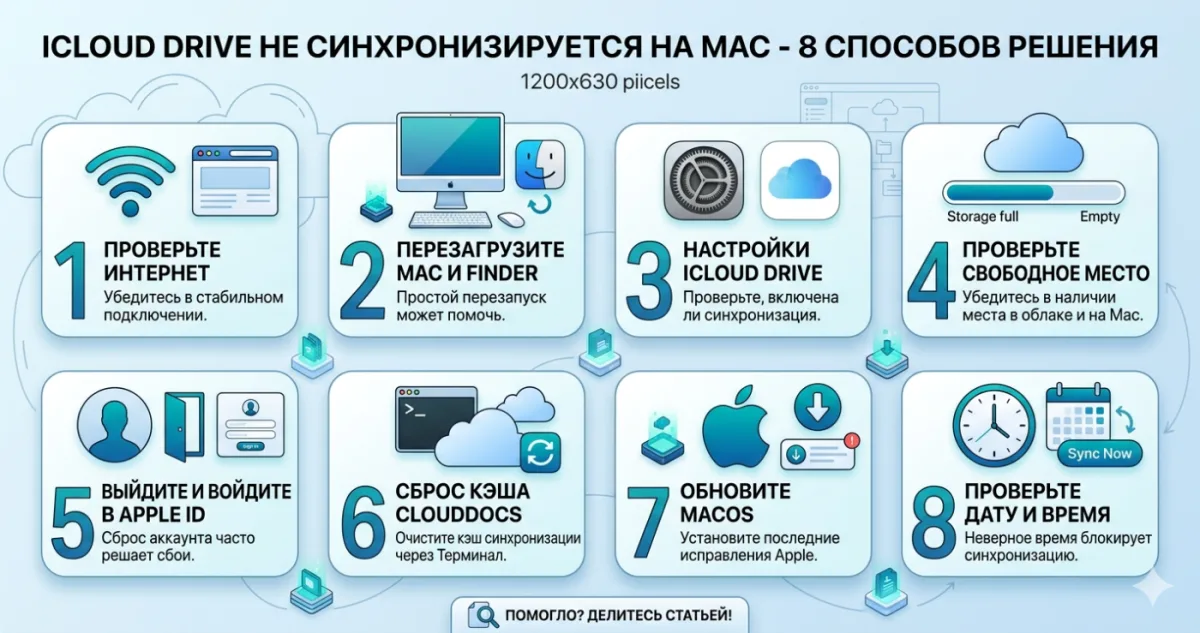
iCloud Drive не синхронизируется на Mac - 8 способов решения
iCloud Drive работает отлично - пока не перестаёт. Сохраняете файл на iPhone, ждёте его на Mac - а его нет. Или наоборот - изменили документ на Mac, открываете на iPad - старая версия. Или просто Finder показывает значки загрузки рядом с файлами, которые так и не докачиваются.
Проблема знакомая миллионам пользователей. Рассказываю 8 проверенных способов починить iCloud Drive синхронизацию на Mac.
Сначала - как проверить что iCloud вообще работает
Прежде чем чинить, убедитесь что iCloud включён и должен работать:
- Системные настройки - Apple ID (вверху)
- В левом меню - iCloud
- Убедитесь что iCloud Drive включён (галка)
- Проверьте свободное место - в iCloud должно быть место для ваших файлов
- Убедитесь что вы залогинены в тот же Apple ID на других устройствах
Если что-то из этого не так - исправьте сначала, потом переходите к способам ниже.
Способ 1: проверить интернет
Банально, но в 30% случаев причина именно в этом. Попробуйте открыть сайт, Gmail - если работает, интернет есть. Если нет - чинить надо Wi-Fi (см. нашу статью про Wi-Fi проблемы на Mac).
Также проверьте что iCloud серверы доступны:
- Откройте apple.com/support/systemstatus
- Найдите iCloud Drive и iCloud Account & Sign In
- Оба должны быть зелёными ✓
- Если красные или жёлтые - проблема на стороне Apple, ждите
Способ 2: выйти и войти в iCloud
Самый простой сброс синхронизации - переподключение к iCloud.
Важно: перед выходом сохраните копии важных iCloud Drive файлов на диск Mac (скопируйте на Desktop или внешний диск). Теоретически при выходе данные должны остаться, но для надёжности лучше.
- Системные настройки - Apple ID
- Внизу - "Выйти" (Sign Out)
- Подтвердите паролем от Apple ID
- Подождите несколько минут
- Снова войдите в тот же Apple ID
- Включите iCloud Drive
- Дождитесь начала синхронизации
Через 5-15 минут iCloud должен начать работать. Файлы подтянутся с серверов.
Способ 3: перезапустить bird процесс
bird - это системный демон macOS который отвечает за синхронизацию iCloud Drive. Он может "зависнуть" и блокировать обновления.
Перезапуск через Terminal:
killall birdИли через Activity Monitor:
- Откройте Activity Monitor (Spotlight: "Activity Monitor")
- Найдите процесс bird
- Выделите его
- Нажмите крестик "Quit"
bird автоматически перезапустится macOS через несколько секунд. После этого синхронизация должна продолжиться.
Способ 4: отключить и включить iCloud Drive
Более мягкий вариант чем полный logout. Не трогает локальные файлы:
- Системные настройки - Apple ID - iCloud
- Найдите iCloud Drive, отключите переключатель
- При отключении macOS спросит "Keep on this Mac" или "Delete from Mac"
- Выберите "Keep on this Mac" (чтобы файлы остались на диске)
- Подождите 30 секунд
- Включите iCloud Drive обратно
- Файлы должны начать синхронизацию
Способ 5: очистить кеш iCloud
У iCloud есть локальный кеш, который может повредиться. Удаление кеша принудит систему заново всё скачать:
Откройте Terminal:
rm -rf ~/Library/Application\ Support/CloudDocs/session
rm -rf ~/Library/Caches/CloudKit
rm -rf ~/Library/Caches/com.apple.bird
killall bird
После выполнения - подождите, iCloud переинициализируется и начнёт синхронизацию заново. Процесс может занять 10-30 минут в зависимости от объёма данных.
Способ 6: проверить место на Mac
iCloud Drive работает только если на локальном диске Mac достаточно места. Apple использует "Optimized Storage" - умная выгрузка редких файлов в iCloud когда место заканчивается. Но если свободного места совсем мало, синхронизация может остановиться.
- Меню Apple - Об этом Mac - Хранилище (Storage)
- Должно быть минимум 10 GB свободно
- Если меньше - освободите место (см. нашу статью "Как освободить место на Mac")
Способ 7: проверить место в самом iCloud
Ваш iCloud аккаунт тоже может быть переполнен. Бесплатно даётся только 5 GB - это заполняется за неделю у активного пользователя.
- Системные настройки - Apple ID - iCloud
- Наверху виджет показывает "Использовано: X GB из 5 GB"
- Если близко к максимуму - нужно:
Если место заполнено - синхронизация новых файлов встанет. Вы будете видеть "Невозможно загрузить в iCloud".
Способ 8: переустановка macOS
Крайний вариант. Если все способы не помогли, что-то серьёзно сломалось в системе. Переустановка macOS поверх существующей (не стирая файлы):
- Войдите в Recovery Mode (на Apple Silicon - удерживайте кнопку питания, выберите Options)
- Reinstall macOS (не Erase!)
- Процесс займёт 30-60 минут
- После установки iCloud обычно начинает работать
Частые вопросы
Рядом с файлом круг с облаком - что это?
Это значит файл в iCloud, но не скачан локально. Нажмите на него - начнётся скачивание. Если не скачивается - см. способы выше.
iCloud скачивает бесконечно, 1%, 50%, и стоп
Перезапустите bird (способ 3). Обычно помогает - скачивание продолжится.
В Finder нет раздела iCloud Drive в боковой панели
Finder - Настройки - Боковое меню - включите iCloud Drive. Он появится.
На iPhone файл есть, на Mac нет
Проверьте что оба устройства залогинены в один Apple ID. iCloud - Настройки - Apple ID должен совпадать на всех устройствах.
iCloud Drive на Mac работает, а Photos нет
Это разные сервисы. Фото синхронизируются через отдельный процесс. Проверьте Photos - Настройки - iCloud - включена ли галка "iCloud Photos".
Синхронизация очень медленная
Apple специально ограничивает скорость iCloud чтобы не перегружать сервера. На больших файлах это заметно. Нормальная скорость - 5-20 MB/s.
Я вижу файлы, но размер 0 KB
Это "плейсхолдеры". Двойной клик - и файл скачается. Это нормальное поведение iCloud.
Надеюсь помогло. Если нужны более надёжные облачные хранилища - посмотрите альтернативы в каталоге программ (Dropbox, Google Drive, Proton Drive).

Комментарии (0)