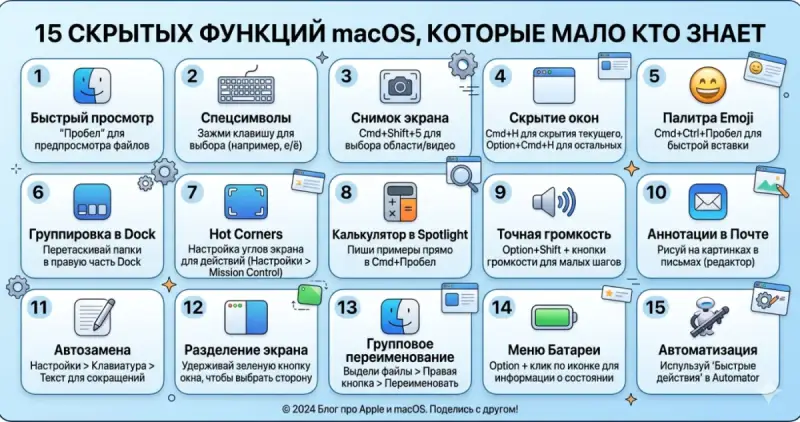
15 скрытых функций macOS которые мало кто знает
macOS - это удивительная система: половина её функций нигде не объясняется, и узнаёшь о них случайно. Кто-то показал, прочитал в Твиттере, нашёл в старом блоге. Собрал 15 самых полезных, которые реально экономят время каждый день.
1. Моментальный словарь через трёхпальцевое нажатие
Выделяешь слово в любом тексте, нажимаешь тремя пальцами на трекпаде - и появляется словарь с определением. Работает в Safari, Mail, Notes, Messages, почти везде.
Включить: Системные настройки - Трекпад - Точка и клик - Поиск и детекторы данных - Нажатие тремя пальцами.
2. Таскание окон тремя пальцами
Включается так: Системные настройки - Универсальный доступ - Управление указателем - Trackpad Options - Включить перетаскивание - Перетаскивание тремя пальцами.
После этого можно таскать окна просто тремя пальцами по окну, без зажима клавиш.
3. Spotlight как калькулятор
Cmd+Space, вводишь 47*12 или (1500+200)/4 - Spotlight покажет результат. Работают сложные выражения, проценты, корни.
Также работает конвертер валют: 100 usd - покажет в рублях по курсу. 50 kg in lb - переведёт килограммы в фунты.
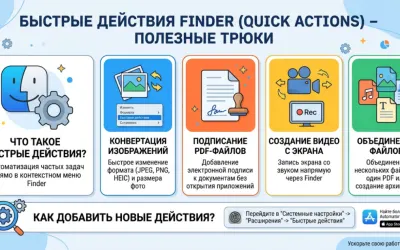
4. Быстрое переименование нескольких файлов
Выделяешь в Finder 10 файлов, правый клик - Переименовать 10 объектов. Откроется диалог с тремя режимами:
- Заменить текст - поиск и замена в имени
- Добавить текст - префикс или суффикс
- Формат - полная замена имени с нумерацией
Это вместо сторонних Bulk Rename утилит.
5. Скриншоты с отложенным таймером
Cmd + Shift + 5 открывает панель скриншотов. Там есть Параметры - выбираешь таймер 5 или 10 секунд. Удобно когда нужно сделать скриншот меню или hover состояния.
6. Скрытая папка Library
Cmd + Shift + G в Finder, ввести ~/Library - откроется скрытая папка пользователя. Там лежат все настройки программ, кеши, preferences. Полезно для отладки или ручного удаления остатков.
Альтернатива: в Finder зажми Option и открой меню Переход - Library появится в списке.
7. Эмодзи без открытия специального окна
В любом текстовом поле нажми Control + Cmd + Space - откроется панель эмодзи. Работает во всех программах включая Telegram, Slack, Word.
8. Звук уведомления включается нажатием на Option
Зажми Option и щёлкни на иконку громкости в menu bar - откроется быстрое меню выбора выходного и входного устройства. Не нужно лезть в Системные настройки.
То же самое с иконкой Wi-Fi: Option + клик - покажет IP адрес, мощность сигнала, канал, MAC адрес роутера.
9. Перетаскивание текста
Выдели кусок текста в любой программе, зажми, перетащи в другое место (в Mail, Notes, Finder) - он скопируется как файл .textClipping или вставится в окно.
Особенно полезно: перетащить текст из Safari прямо на Desktop - создастся сниппет который можно открыть потом.
10. Предпросмотр файла по пробелу
Выделяешь файл в Finder - нажимаешь пробел - открывается большое превью. PDF, картинки, видео, PSD, Office документы - всё показывается без открытия самой программы.
Закрывается по пробелу или Escape.
11. Мгновенный поиск в программе через Cmd+F
В любой программе Cmd + F открывает поиск. Но мало кто знает что это работает не только в браузерах и документах, а в Системных настройках, Finder (поиск файлов), Music (поиск треков) и т.д.
12. Разделение клавиатуры для удобства печати
Если у тебя внешняя клавиатура Apple Magic Keyboard с цифровой частью - зажми Fn + F5 чтобы открыть экранную клавиатуру. У неё есть режим Split (разделённая) для эргономичной печати.
13. Калькулятор с историей
Откройте встроенный Калькулятор, переключитесь в режим Научный (Cmd + 2) или Программист (Cmd + 3). В меню Вид включите Показать бумажную ленту - увидите всю историю вычислений.
14. Создание документов в Finder прямо из Stationery
В Finder Cmd + Shift + N создаёт новую папку. Но мало кто знает что через меню Файл - Создать смарт-папку можно создать папку с условием (например, все файлы больше 100 МБ за последнюю неделю) - она обновляется автоматически.
15. Скрытый режим "Не беспокоить" одним жестом
Зажми Option и кликни на иконку даты/времени в правом верхнем углу menu bar - Центр уведомлений откроется с подсказкой управления Focus режимами. Быстро включаешь/выключаешь "Не беспокоить" без лазания по настройкам.
Частые вопросы
Все эти функции работают на старых macOS?
Большинство - да, начиная с macOS Big Sur (2020). Some функции специфичны для Apple Silicon.
Как научиться большему?
Системные настройки - Универсальный доступ и Трекпад. Там десятки переключателей о которых мало кто знает.
Есть ли способ увидеть все жесты трекпада?
Да, Системные настройки - Трекпад. Apple показывает видео каждого жеста. Посмотрите - найдёте то о чём не знали.
Надеюсь что-то из этого пригодится. Если хочешь глубже погружаться в Mac - смотри инструкцию по установке программ и другие статьи блога.
Комментарии (0)