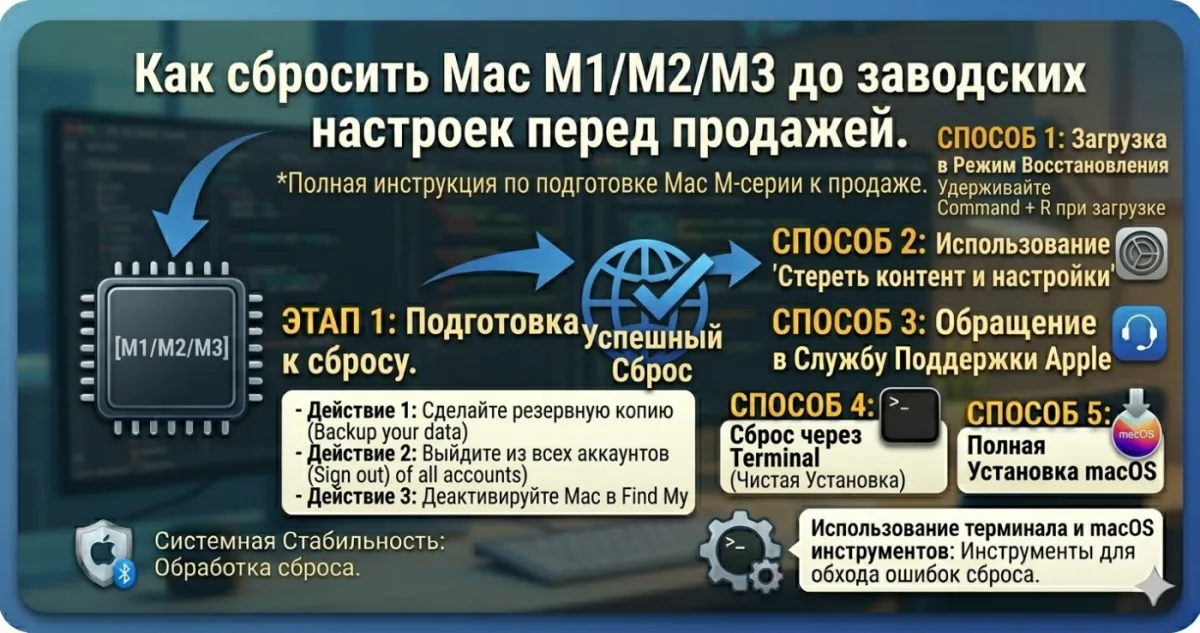
Как сбросить Mac M1/M2/M3 до заводских настроек перед продажей
Собираетесь продать MacBook или подарить? Перед передачей нового владельца обязательно нужно стереть свои данные и вывести Mac из своего Apple ID. Иначе новый хозяин получит MacBook с вашими фото, документами, почтой и залоченный на ваш Apple ID (Activation Lock).
Apple в macOS Monterey добавила специальную функцию "Стереть контент и настройки" (Erase All Content and Settings) - аналог "сброса до заводских" на iPhone. Это быстро, безопасно и делает всё правильно. Рассказываю пошагово.
Перед сбросом: обязательные шаги
Не пропускайте этот раздел, иначе можете потерять данные.
1. Сделайте резервную копию
Самый простой способ - Time Machine на внешний диск:
- Подключите внешний USB/Thunderbolt диск (минимум 256 ГБ)
- Системные настройки - Общие - Time Machine
- Выберите диск как backup destination
- Подождите первый бэкап (1-3 часа в зависимости от объёма данных)
Альтернатива - ручная копия важных папок (Documents, Desktop, Downloads) на внешний диск или iCloud Drive.
2. Выйдите из iCloud и iMessage
Это можно сделать автоматически через "Стереть контент", но для надёжности сделайте вручную:
- Системные настройки - Apple ID - Выйти (внизу страницы)
- Выберите "Сохранить копию на этот Mac" если спросит про Drive/Contacts/Calendar - это не важно, всё равно стираем
3. Размагнитите купленные программы
Некоторые программы используют лицензию привязанную к компьютеру (iLok, Adobe, Final Cut Pro и т.д.). Перед продажей деавторизуйте их:
- Adobe Creative Cloud: Help - Sign Out
- Final Cut Pro / Logic Pro: App Store привязка - не нужно деавторизовать
- iLok лицензии: откройте iLok License Manager, перенесите на USB ключ или в облако
- Microsoft Office: никаких действий, привязка к Microsoft account
4. Разорвите парные устройства Bluetooth
Если продаёте клавиатуру, мышь или AirPods вместе с Mac - ничего не делайте. Если отдельно Mac без аксессуаров - разорвите пары, чтобы у нового владельца не было конфликтов при первой настройке:
Системные настройки - Bluetooth - найдите ваше устройство - нажмите (i) - Forget
Основной процесс: Стереть контент и настройки
Работает на macOS Monterey 12 и новее. Если у вас macOS Big Sur или старше - см. раздел ниже про альтернативный метод.
Шаги:
- Откройте Системные настройки
- Перейдите в Общие
- Прокрутите до "Перенести или сбросить" (Transfer or Reset)
- Нажмите "Стереть контент и настройки" (Erase All Content and Settings)
- Появится Erase Assistant - введите пароль администратора
- Ассистент покажет что будет удалено:
- Нажмите "Продолжить"
- Подтвердите выход из Apple ID паролем от Apple ID
- Нажмите "Стереть всё содержимое и настройки"
- Mac перезагрузится, появится прогресс-бар стирания
- Через 2-5 минут Mac загрузится до приветственного экрана "Hello" как новый
- Выключайте Mac через кнопку питания - новый владелец сам пройдёт первичную настройку
Всё. Mac теперь чистый, без Activation Lock, без ваших данных, без связки с Apple ID.
Если у вас macOS Big Sur или старше
На старых версиях macOS нет кнопки "Стереть контент и настройки". Нужно делать вручную через Recovery:
- Выйдите из iCloud, iMessage, iTunes (как описано выше)
- Выключите Mac
- Зажмите кнопку питания до появления Startup Options (см. статью про Recovery Mode)
- Войдите в Recovery
- Откройте Disk Utility
- Выберите "Macintosh HD" (или как называется ваш системный диск)
- Нажмите Erase (Стереть)
- Формат: APFS, имя: Macintosh HD
- Нажмите Erase
- После стирания закройте Disk Utility
- В главном меню Recovery выберите Reinstall macOS
- Пройдите установку (займёт 30-60 минут, нужен интернет)
- После установки появится приветственный экран "Hello"
- Выключайте Mac для передачи новому владельцу
Как убедиться что сброс прошёл успешно
Проверьте что Activation Lock снят:
- Откройте icloud.com/find на любом устройстве
- Войдите в свой Apple ID
- Откройте "Find Devices"
- Вашего Mac не должно быть в списке, или он должен быть "Offline"
- Если Mac есть в списке - выберите его и нажмите "Remove from account"
Также попросите нового владельца подтвердить что при первой настройке Mac не спрашивает ваш Apple ID. Если спрашивает - значит Activation Lock остался, нужно удалять удалённо через iCloud.
Частые вопросы
Сколько времени занимает сброс?
2-5 минут на SSD. Это не полное стирание каждого сектора, а только стирание ключа шифрования FileVault. Данные становятся недоступны за секунды.
А данные точно нельзя восстановить после сброса?
Если FileVault был включён (по умолчанию на всех Apple Silicon Mac) - практически невозможно. Шифрование было включено, а ключ стёрт. Даже при физическом извлечении SSD данные останутся зашифрованными.
Что если у меня MacBook с Touch ID, нужно ли стирать отпечатки отдельно?
Нет, "Стереть контент и настройки" удаляет все биометрические данные автоматически.
Можно ли сбросить если забыл пароль администратора?
Можно через Recovery Mode - войдите в Recovery, откройте Terminal и выполните resetpassword. Утилита поможет сбросить пароль без знания старого.
После сброса Mac не загружается, что делать?
Очень редко бывает что прошивка повредилась во время сброса. В этом случае нужен другой Mac и процедура восстановления через DFU Mode. См. статью про DFU Mode на Apple Silicon.
Надо ли извлечь SIM карту?
У MacBook нет SIM. Это касается только iPad с сотовой связью.
Mac готов к продаже. Если покупаете б/у Mac и там Activation Lock от предыдущего владельца - см. статью про Activation Lock на б/у MacBook.
Комментарии (0)