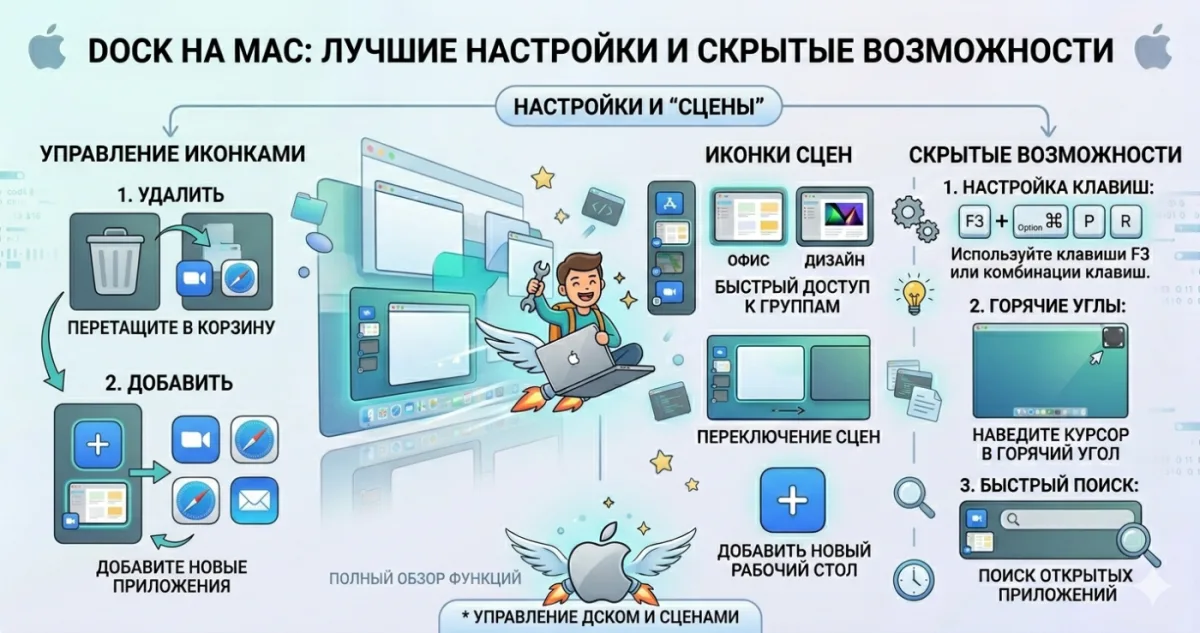
Dock на Mac: лучшие настройки и скрытые возможности
Dock - это та самая панель с иконками программ внизу экрана. Вы ей пользуетесь каждый день, но скорее всего не подозреваете сколько в ней скрытых настроек и фишек. Разберём всё от базового до продвинутого.
Базовые настройки через Системные настройки
- Системные настройки - Рабочий стол и Dock
- Основные опции:
Настройки через Terminal (скрытые)
Apple не показывает всё в Системных настройках. Через Terminal можно настроить ещё больше:
Сделать Dock показываться мгновенно (без задержки)
По умолчанию скрытый Dock появляется с небольшой задержкой 0.5 секунды. Убрать:
defaults write com.apple.dock autohide-delay -float 0
killall Dock
Теперь Dock появляется моментально при подведении курсора.
Вернуть как было:
defaults delete com.apple.dock autohide-delay
killall Dock
Ускорить анимацию появления Dock
Анимация появления/скрытия тоже быстрая:
defaults write com.apple.dock autohide-time-modifier -float 0.4
killall Dock
Значение 0.4 это в 2.5 раза быстрее обычного. Можно поставить 0 чтобы вообще без анимации.
Сделать Dock 2D (старый стиль без стекла)
defaults write com.apple.dock no-glass -bool true
killall Dock
Отменить:
defaults write com.apple.dock no-glass -bool false
killall Dock
Добавить разделитель между иконками
В Dock можно добавить пустые пространства для группировки иконок:
defaults write com.apple.dock persistent-apps -array-add '{"tile-type"="spacer-tile";}'
killall Dock
После каждого выполнения появится один разделитель. Перетащите его куда нужно.
Удалить - просто перетащите разделитель за пределы Dock.
Показывать только активные программы в Dock
defaults write com.apple.dock static-only -bool true
killall Dock
Теперь в Dock будут только реально запущенные программы. Иконки "закреплённых" программ исчезнут, будут появляться только при запуске.
Вернуть обычное поведение:
defaults write com.apple.dock static-only -bool false
killall Dock
Сделать иконки скрытых программ прозрачными
Когда скрываете программу через Cmd + H, в Dock иконка выглядит как обычно. Включите чтобы она стала полупрозрачной:
defaults write com.apple.dock showhidden -bool true
killall Dock
Теперь сразу видно какие программы работают в фоне (скрыты).
Скрытые фишки Dock
Выбор окна у программы через Cmd+Click
Если у программы открыто несколько окон - зажмите Cmd и кликните на её иконку в Dock. Откроется список окон, выберите нужное.
Альтернатива: Ctrl + клик на иконку, или просто долгое нажатие.
Сворачивание в иконку программы
По умолчанию свёрнутые окна складируются справа в Dock как отдельные иконки. Это раздражает когда много окон. Включите сворачивание в иконку программы:
- Системные настройки - Рабочий стол и Dock
- Свернуть окна в значок программы - включите
Теперь свёрнутые окна не забивают Dock.
Добавить папку в Dock (стеки)
Перетащите любую папку из Finder в правую часть Dock (между разделителем и Trash). Папка станет "стеком" - кликом открывается сетка файлов.
Настройка отображения стека:
Правый клик на папку - увидите опции:
- Sort by - сортировка (name, date added, size)
- Display as - Folder (просто иконка папки) или Stack (стопка файлов)
- View content as - Fan (веер), Grid (сетка), List (список)
Я рекомендую Grid - самое удобное для просмотра.
Показывать программы в Dock при наведении
Добавьте bounce анимацию при запуске программ:
- Dock - правый клик на иконку программы
- Параметры - Опции - Bounce
Теперь когда программа запускается, её иконка будет подпрыгивать. Или отключите это если раздражает.
Добавить разделитель (альтернативный способ)
Если не хочется Terminal - через Finder:
- Откройте Applications - Utilities
- Найдите Automator
- Создайте пустую workflow - сохраните как "Separator"
- Перетащите в Dock
Часто используемые программы в Dock
Оптимальный Dock - это 10-15 иконок. Больше - сложнее выбрать, меньше - неудобно часто использовать Launchpad. Мой совет:
Обязательно в Dock:
- Finder (не убирается)
- Браузер по умолчанию (Safari, Chrome, Arc)
- Почтовый клиент
- Мессенджер (Telegram, WhatsApp)
- Заметки (Notes, Obsidian)
- Terminal (для разработчиков)
- Trash (не убирается)
По вкусу:
- Word/Excel если часто работаете
- Photo редактор
- Slack/Teams для работы
Всё что реже раза в неделю - удаляйте из Dock. Запускайте через Spotlight или Launchpad.
Частые вопросы
Как убрать программу из Dock?
Правый клик на иконку - Параметры - снять "Keep in Dock". Или перетащите иконку вверх за пределы Dock (до появления надписи "Удалить").
Как вернуть Dock на место если случайно убрал?
Dock нельзя полностью убрать. Если он автоматически скрывается - подведите курсор к нижнему краю, он появится. Если Dock на неправильной стороне - Системные настройки - Dock - Положение на экране.
Иконки Dock внезапно стали огромные
Кто-то случайно увеличил через "Увеличение" или размер. Правый клик на разделитель Dock - проверьте настройки размера.
Dock пропадает после перезагрузки
Перезапустите через Terminal: killall Dock. Или Системные настройки - Рабочий стол и Dock - отключите и включите Auto-hide.
Можно ли сделать Dock на двух мониторах?
Dock появляется только на одном мониторе - где сейчас активна программа. Переместите курсор на другой экран - Dock подтянется туда.
Теперь ваш Dock настроен идеально. Если нужны альтернативные Docks и лаунчеры - смотрите каталог программ.



Комментарии (0)