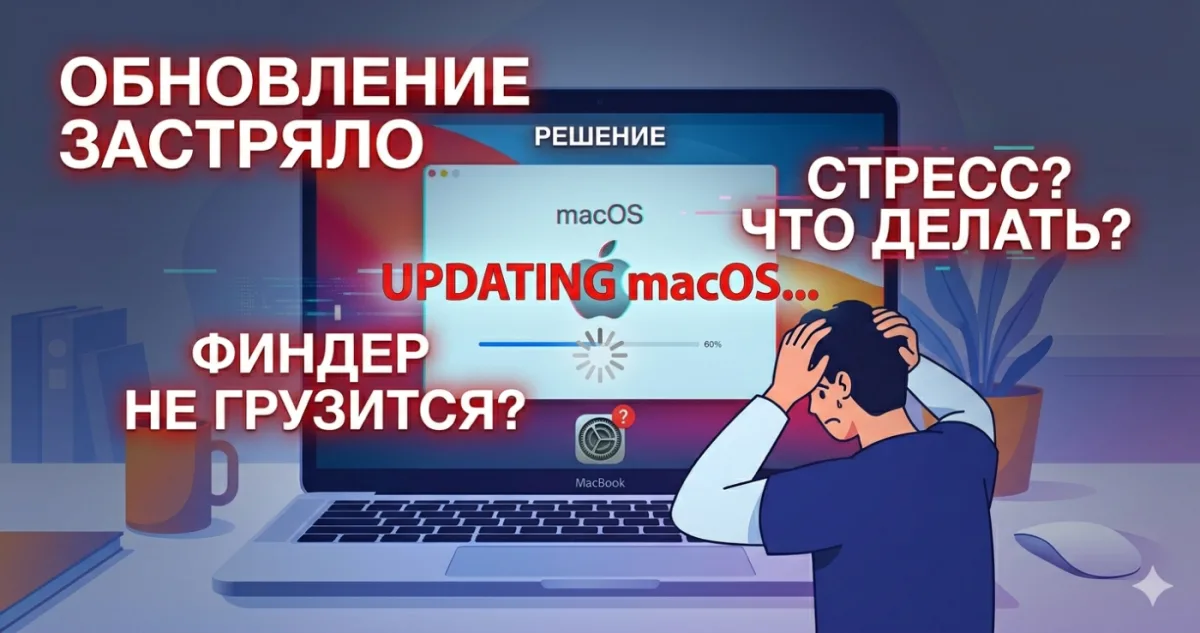
Обновление macOS застряло - что делать
Поставили обновление macOS, оно скачалось, началась установка - и тут Mac завис. Прогресс бар остановился на 30%, 50% или 90%, и уже полчаса ничего не происходит. Паника: что делать? Жать кнопку питания? Ждать?
Рассказываю что действительно происходит при "зависании" обновления, когда стоит волноваться, а когда нет, и как безопасно выйти из ситуации если Mac реально заблокировался.
Сначала: когда "зависание" - это не зависание
В 90% случаев когда кажется что обновление зависло, на самом деле оно работает, просто очень медленно. Apple специально делает прогресс бар неточным чтобы не пугать пользователей.
Реальная длительность установки macOS:
- Minor update (15.1 → 15.2): 20-40 минут
- Major update (14 → 15): 45-90 минут
- Clean install: 30-60 минут
- С Intel на Apple Silicon через Migration Assistant: 2-6 часов
- Upgrade на большой macOS: до 3 часов
Если прогресс стоит 30-60 минут - это часто НОРМАЛЬНО. Mac не завис, он работает. Пример "нормального" зависания:
- Прогресс доходит до 30-40%
- Останавливается на час
- Экран темнеет/перезагружается
- Опять прогресс с 10%
- В итоге всё завершается через 2 часа
Не паникуйте. Подождите минимум 1 час прежде чем что-то делать. Особенно если видите что жёсткий диск или вентиляторы работают - это значит Mac что-то делает в фоне, просто не показывает пользователю.
Как понять что Mac реально работает
Несколько признаков что установка продолжается:
На Apple Silicon MacBook:
- Вентиляторы периодически включаются (значит CPU работает)
- Клавиатура не светится (это нормально во время установки)
- Индикатор Touch ID может моргать
- Кабель зарядки подключён и работает
- Экран темнеет и светлеет - это нормальные перезагрузки
Не работает:
- Экран совсем чёрный и Mac холодный и нет индикаторов = реально зависло
Что делать если подождали 2+ часа
Если после 2 часов ничего не меняется, вентиляторы молчат, Mac холодный - тогда да, что-то пошло не так. Вот порядок действий:
Шаг 1: посмотреть подробный лог обновления
На некоторых Mac есть скрытое окно с техническими деталями установки:
- Нажмите Cmd + L на экране обновления
- Откроется окно с логом
- Ищите последние сообщения - они подскажут что сейчас делает система
Часто видите что-то вроде:
- "Setting up your Mac..." - идёт перенос файлов
- "Optimizing applications..." - обновление программ
- "Preparing for installation..." - подготовка (первая фаза)
Если последнее сообщение было несколько часов назад - процесс реально завис.
Шаг 2: принудительный перезапуск
Если вы уверены что Mac завис, безопасно перезагрузить его:
- Зажмите кнопку питания на 10-15 секунд до выключения
- Подождите 30 секунд
- Нажмите кнопку питания один раз для включения
- Mac должен продолжить установку с того места где остановился, или загрузить последнюю работающую macOS
Не бойтесь перезагрузки. Apple специально сделала процесс обновления устойчивым к прерываниям - вы не сломаете Mac принудительным перезапуском.
Шаг 3: если после перезапуска снова зависает
Если процесс снова застрял - значит проблема системная. Варианты:
Войти в Safe Mode:
- Выключите Mac
- Включите, сразу зажмите кнопку питания до появления Startup Options (на Apple Silicon)
- Выберите диск, зажмите Shift, нажмите "Continue in Safe Mode"
- Safe Mode загружает минимум расширений
- В Safe Mode попробуйте снова запустить обновление
Переустановить macOS из Recovery:
- Полностью выключите Mac
- Включите, зажмите кнопку питания до Startup Options (Apple Silicon) или Cmd+R (Intel)
- Выберите "Reinstall macOS"
- Следуйте инструкциям - установится свежая система
Этот вариант долгий (30-60 минут скачивания и установки), но надёжный.
Если обновление упало и Mac не загружается
Самый страшный сценарий. Обновление прервалось, Mac включается, но не загружает macOS - чёрный экран, вопросительный знак, папка с восклицательным знаком.
Что делать:
- Не паникуйте - данные почти всегда остаются на месте
- Попробуйте Recovery Mode - загрузитесь с кнопкой питания на Apple Silicon или Cmd+R на Intel
- В Recovery - Reinstall macOS - переустановите систему (не стирая диск)
- Если Recovery не запускается - DFU Mode с другого Mac (см. нашу статью про DFU Mode на Apple Silicon)
Как избежать зависания обновления в будущем
Профилактика:
Перед обновлением:
- Сделайте Time Machine бэкап - 30 минут на внешний диск, зато спасёт данные если что
- Освободите место - нужно минимум 25-30 GB свободных для установки
- Подключите зарядку - обновление требует стабильного питания
- Закройте все программы - не оставляйте открытые файлы, они могут блокировать установку
- Стабильный интернет - не по Wi-Fi с плохим сигналом
- Не обновляйтесь в первый день выхода macOS - подождите 1-2 недели пока Apple исправит critical баги
Во время обновления:
- Не закрывайте крышку MacBook - многие MacBook зависают обновление в sleep режиме
- Не отключайте зарядку
- Не отключайте Wi-Fi
- Подождите минимум 2 часа перед принятием радикальных мер
Частые вопросы
Mac в прогресс баре застрял на "Meet about 40 minutes remaining"
Эта оценка всегда неточная. Apple рассчитывает её на первых этапах, и она не обновляется. Ориентируйтесь по реальному времени, а не по этой надписи.
Обновление уже 6 часов, всё ещё идёт - это нормально?
Для большого обновления с Intel на Apple Silicon Migration - да. Для обычного update - нет, вероятно завис.
После принудительного перезапуска Mac показывает circle с линией (disallowed)
Это знак что процесс обновления реально повредил систему. Нужен Recovery Mode - Reinstall macOS.
Можно ли использовать Mac во время обновления?
Нет. Экран обновления блокирует ввод, и ничего сделать нельзя. Оставьте Mac в покое.
Обновление удалит мои файлы?
Нет, обновления macOS не трогают пользовательские файлы. Они только обновляют системные компоненты.
Как откатиться на предыдущую macOS если новая плохо работает?
На Apple Silicon - очень сложно. Либо через Time Machine восстановление (если есть бэкап), либо через чистую установку через DFU. Лучше сделать Time Machine бэкап до обновления.
Надеюсь помогло. Если ищете программы для резервного копирования - см. каталог программ (Carbon Copy Cloner, SuperDuper и другие).


Комментарии (0)