
Встроенный Calculator.app на Mac - приложение, которое большинство открывает раз в неделю и не задумывается о его возможностях. А зря. В macOS 15 Sequoia и особенно 26 Tahoe разработчики Apple серьёзно переработали калькулятор, добавив функции, которые раньше требовали сторонних приложений за $10-40. Разбираем 10 скрытых возможностей.
1. Три режима: базовый, научный, программистский
По умолчанию Калькулятор открывается в базовом режиме - четыре арифметических операции и десяток кнопок. Но через меню Вид (Cmd+2 и Cmd+3) переключается:
- Научный - тригонометрия, логарифмы, факториал, степень, круглые скобки
- Программистский - двоичная, восьмеричная, шестнадцатеричная системы, побитовые операции AND/OR/XOR/NOT
Программистский режим - полноценная замена отдельного калькулятора для разработчиков. Cmd+3 включается мгновенно.
2. RPN-режим для бухгалтеров со стажем
В научном режиме есть переключатель Вид → Показывать стек RPN (или Option+R). Включается обратная польская запись - тот самый синтаксис, который любят бухгалтеры после HP-12C.
2 Enter 3 Enter 4 × +
= 14
Экономит клавиши, и многие считают так быстрее. За эту фичу можно было бы платить $9.99 в PCalc, а она бесплатно в системном приложении.
3. История всех расчётов (macOS 15+)
Включается через Вид → Показывать ленту бумаги (Cmd+T). Справа появляется панель со всеми операциями, которые вы делали в сессии. Можно:
- Прокрутить вверх и посмотреть вчерашние расчёты
- Скопировать любую строку
- Кликнуть на числе - оно вставится в калькулятор
Раньше для этого надо было покупать Calcbot или PCalc. Теперь - бесплатно.
4. Математические заметки в Notes.app (macOS 15+)
Самая крутая фича macOS Sequoia и Tahoe: открываете Заметки (Notes.app), вводите выражение вроде 15000 × 20% =, и приложение автоматически подставляет результат 3000. Это превращает Notes в простой Soulver.
Работает с:
- Арифметикой
- Процентами
- Конверсиями единиц (если включено в настройках)
- Переменными:
доход = 100000, потомдоход × 0.13 =→13000
В macOS 26 Tahoe добавлена поддержка таймзон и валют в заметках - прямое соперничество с Soulver.
5. Конвертер единиц
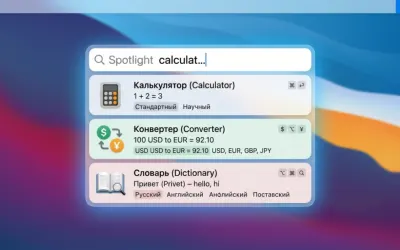
Конвертер → Единицы (или Cmd+4). 15 категорий: валюты, длина, вес, температура, время, скорость, энергия, давление, объём, площадь.
Валюты обновляются автоматически по мере использования. Не ЦБ РФ, но близко к биржевому курсу. Для повседневных задач - достаточно.
6. Валюты в реальном времени
Конвертер валют в Калькуляторе использует Yahoo Finance как источник курсов. Основные валюты (USD, EUR, GBP, JPY, CNY) обновляются при каждом открытии. Рубль РФ тоже поддерживается.
Для сравнения: PCalc требует ручного обновления, Qalculate! - использует свои открытые источники, а встроенный Калькулятор - Apple-инфраструктуру.
7. Синхронизация iCloud (macOS 26 Tahoe)
В новом Калькуляторе macOS 26 история расчётов синхронизируется через iCloud. Ввели что-то на Mac - откройте iPhone или iPad, история там же. Раньше это была прерогатива платных альтернатив.
8. Формат чисел: разделители и округление
Через Вид → Основные настройки или меню Калькулятор → Настройки можно задать:
- Разделитель тысяч (пробел, запятая, апостроф)
- Количество знаков после запятой (до 16)
- Формат отрицательных чисел
- Научная нотация
Для европейского стиля с запятой в десятичной (1 234,56) настройка включается за клик.
9. Копирование с историей
Нажимаете Cmd+C - копируется текущий результат. Но в научном режиме с лентой бумаги можно скопировать любую строку истории отдельно.
Плюс в macOS 26 Tahoe появилась опция Скопировать формулу - копируется не только число, но и вся цепочка вычислений в виде 100 + 50 × 2 = 200.
10. Touch Bar и клавиатурные шорткаты
На MacBook Pro с Touch Bar (до 2024 года) Калькулятор показывает продвинутые функции и константы на тачбаре. После смены на MacBook 2024+ без Touch Bar - Apple перенесла эти функции в настраиваемое меню.
Основные шорткаты:
Cmd+1- базовый режимCmd+2- научныйCmd+3- программистскийCmd+4- конвертер (в macOS 26)Cmd+T- показать/скрыть историюCmd+C- копировать результатCmd+V- вставить числоCmd+Z- отменить последнее действие
Что Калькулятор Apple не умеет (и как это обойти)
НДС, НДФЛ, пени ЦБ - нет российских шаблонов
Встроенный Калькулятор - общемировой, специализации под РФ нет. Если вы бухгалтер и часто считаете НДС 20%, НДФЛ прогрессивной шкалы, пени ЦБ - поставьте бесплатный PercentPro. Он заточен под российские задачи, с автоматическими обновлениями ставок.
Финансовые функции (NPV, IRR)
Нет. Для инвестиционного анализа берите MathStudio ($19.99) или бесплатный Qalculate!.
Матрицы, графики, символьные вычисления
Нет. Для этого MathStudio или Qalculate!.
Натуральный язык
Частично. Заметки Apple понимают 15000 + 20%, но не $1000 в рублях. Для полноценного натурального языка - Soulver 3 или бесплатный Numi.
Экспорт в PDF с логотипом
Нет, только копирование в буфер. Для PDF-отчётов - PercentPro даёт настройку с логотипом компании.
Для кого встроенный Калькулятор
- Повседневные задачи - посчитать чаевые, скидку, процент от зарплаты
- Быстрые конверсии валют и единиц
- Школьники и студенты - научный режим с тригонометрией
- Программисты - программистский режим с hex/bin/oct
- Пользователи macOS 15+ - заметки с автосчётом
Для кого НЕ достаточно
- Бухгалтеров с российской спецификой → PercentPro
- Финансовых аналитиков с NPV/IRR → MathStudio
- Любителей натурального языка → Soulver 3
- Тех, кто ценит красоту интерфейса → Calcbot 2
Вердикт
Встроенный Калькулятор Apple в macOS 15+ и особенно 26 Tahoe - неожиданно мощный инструмент. Для 70% повседневных задач его хватит. Если вы ещё не включили ленту бумаги (Cmd+T), не переключились в научный режим (Cmd+2) и не пробовали математические выражения в Notes.app - начните с этого. Экономит $5-40 на стороннем калькуляторе.
Для специализированной работы (бухгалтерия РФ, финансовый анализ, международные валютные расчёты) нужны дополнительные инструменты. Но как первый и основной калькулятор на Mac Apple неплохо справляется - бесплатно, встроенно, синхронизируется с iPhone.


Комментарии (0)