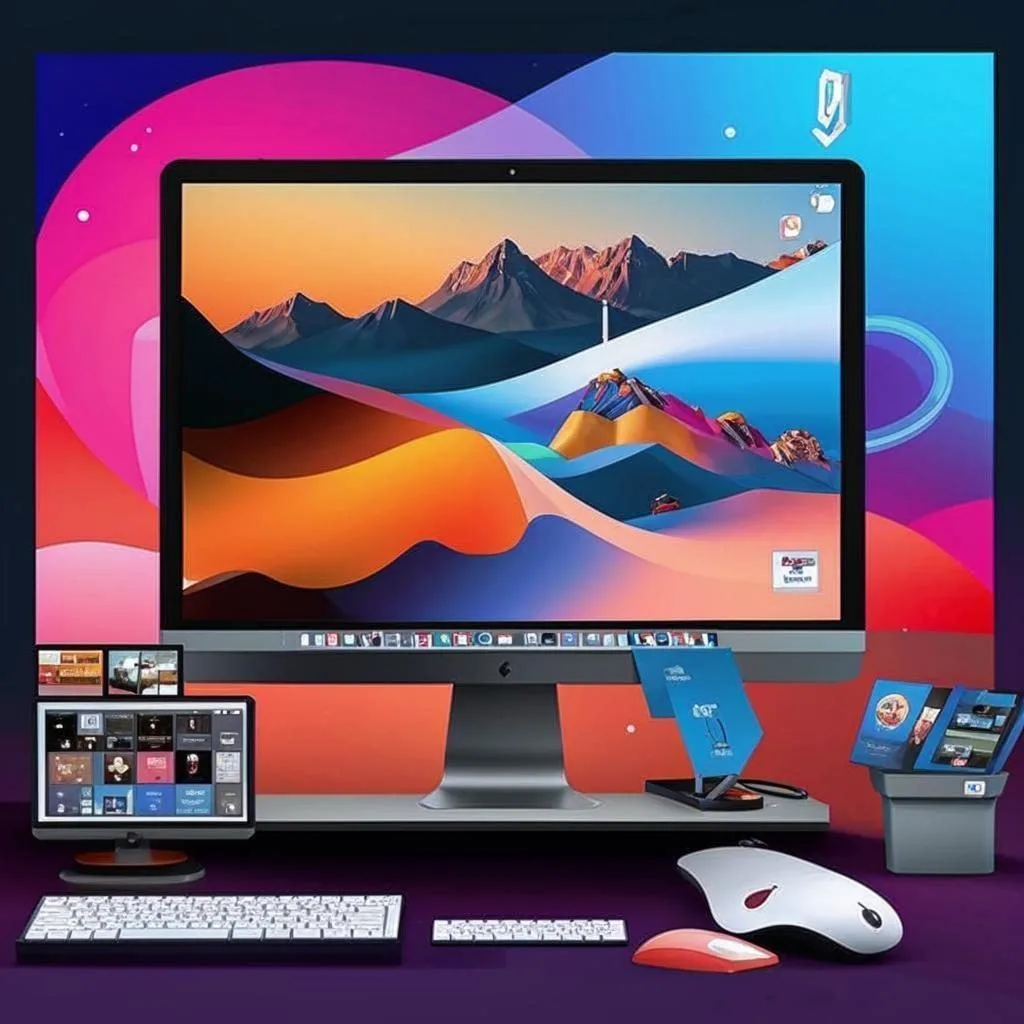
Несколько рабочих столов (Spaces) на Mac - полный гайд
Spaces - это виртуальные рабочие столы в macOS. У вас может быть от 1 до 16 Spaces, и на каждом свои программы, окна, обои. Переключаетесь между ними жестом трёх пальцев или клавиатурной комбинацией за доли секунды.
Это одна из самых мощных функций macOS которая остаётся невидимой для большинства пользователей. Разберу как работают, как создавать и использовать эффективно.
Что такое Space
По умолчанию у вас один рабочий стол. Все окна программ открываются на нём. Когда открыто много - они наслаиваются, перекрывают друг друга, становится хаос.
Space это способ разделить задачи физически по разным рабочим столам. Например:
- Space 1 - работа (браузер, редактор, Terminal)
- Space 2 - коммуникация (Mail, Telegram, Slack)
- Space 3 - развлечения (YouTube, музыка)
Переключаетесь между ними - и на экране только то что нужно для текущей задачи. Мозг меньше устаёт, концентрация выше.
Как создать новый Space
Способ 1: через Mission Control
- Откройте Mission Control (F3, жест три пальца вверх, или Control + Up)
- Вверху экрана - полоса с миниатюрами существующих Spaces
- Наведите курсор на правый верхний угол - появится иконка +
- Кликните - создастся новый пустой Space
- Кликните на него - переключитесь
Способ 2: перетаскивание окна
- Откройте Mission Control
- Схватите окно с текущего Space
- Перетащите вправо за последнюю миниатюру Space
- Появится новый Space с этим окном
Переключение между Spaces
Жесты трекпада (самый быстрый)
Три пальца влево/вправо - переключение на соседний Space. Плавно, мгновенно.
На старых Mac - четыре пальца если три используются для drag.
Клавиатурные шорткаты
- Control + стрелка влево/вправо - соседний Space
- Control + цифра - прямо на конкретный Space (нужно включить в настройках Mission Control)
Вариант с цифрами быстрее когда знаешь какой Space нужен (Space 1, 2, 3 и т.д.).
Через Mission Control
Откройте Mission Control, кликните на миниатюру нужного Space.
Включение клавиш Control + номер
По умолчанию комбинация Control + 1/2/3 может не работать:
- Системные настройки - Клавиатура - Shortcuts
- Слева Mission Control
- Справа найдите Switch to Desktop 1, 2, 3...
- Включите галки и проверьте что комбинации Control + 1/2/3 активны
Теперь прыжки между Spaces будут мгновенными.
Привязка программы к Space
Очень полезно: программа будет всегда открываться на одном Space, независимо от того где вы были.
- Запустите программу
- Правый клик на её иконку в Dock
- Параметры - Назначение (Options - Assign To)
- Выбрать:
Например:
- Mail - назначить на Space 2 (коммуникация)
- Xcode - назначить на Space 1 (работа)
- Spotify - All Desktops (всегда под рукой)
Настройки Mission Control для Spaces
Системные настройки - Рабочий стол и Dock - Mission Control:
"Автоматически переставлять Spaces"
По умолчанию macOS перетасовывает Spaces по частоте использования. Space которым пользуетесь чаще всего уезжает влево, реже - вправо.
Рекомендую выключить. Если Spaces "прыгают" - вы теряете ментальную карту "какой Space где". Выключите - и Space 1 всегда слева, Space 2 справа от него и так далее.
"При переключении на программу переходить к открытым окнам"
Включите. Когда делаете Cmd+Tab на программу - macos автоматически переключится на Space где она запущена.
"Группировать окна по приложениям"
В Mission Control окна будут показываться сгруппированно по программам. Удобно если у вас много окон одного браузера.
"Дисплеи имеют разные Spaces"
Если у вас несколько мониторов. Две опции:
- Включено: каждый монитор имеет свои Spaces (iPad-стиль)
- Выключено: один набор Spaces распределяется на оба монитора
Каждый сценарий имеет смысл в зависимости от рабочего процесса. Попробуйте оба.
Моя рекомендация по настройке Spaces
5 Spaces максимум. Больше - теряется концентрация:
Space 1 - Работа (основная)
- Браузер с рабочими вкладками
- VS Code / Xcode / нужный редактор
- Terminal
- Слайды / документы
Space 2 - Коммуникация
- Messages (iMessage)
- Telegram
- Slack
Space 3 - Справочная информация
- Браузер с документацией
- Notion / Obsidian
- PDF читалки
Space 4 - Тяжёлая задача
- Для долгих фокус-сессий с одной большой программой
- Например, Figma с проектом, или тяжёлая обработка видео
Space 5 - Отдых
- YouTube, музыка
- Личные мессенджеры
- Игры
Переключаетесь трёх-пальцевым жестом - мгновенно.
Переключение окна на другой Space
Перетаскивание в Mission Control:
- Откройте Mission Control
- Схватите окно мышкой
- Перетащите на нужный Space вверху
Прямое "возьми меня с собой":
- Схватите окно за titlebar (не отпускайте)
- Нажмите Control + стрелка влево/вправо
- Space переключится, и окно поедет вместе с курсором
Частые вопросы
Spaces не переключаются жестом
Проверьте Системные настройки - Трекпад - More Gestures - Swipe between full-screen applications - три или четыре пальца.
Хочу полностью отключить Spaces
Нельзя. Но можно оставить только один - не создавайте новые и не будет переключений.
Программа открывается не на том Space
Проверьте привязку - правый клик на иконку в Dock - Options - Assign To - None.
Mission Control показывает Spaces в разном порядке
Отключите "Автоматически переставлять Spaces" в Системные настройки - Mission Control.
Пропал Space и все окна с него
Space не удаляется сам. Проверьте все Spaces в Mission Control. Окна не исчезают - они перемещаются на соседний Space.
Обои для разных Spaces разные?
Да! Кликните правой на рабочем столе на конкретном Space - Изменить обои - и установите индивидуальные обои. Мгновенно визуально отличите Spaces друг от друга.
Попробуйте использовать Spaces неделю. Возвращаться к одному рабочему столу не захотите. Это одно из главных преимуществ macOS перед другими ОС.
Комментарии (0)