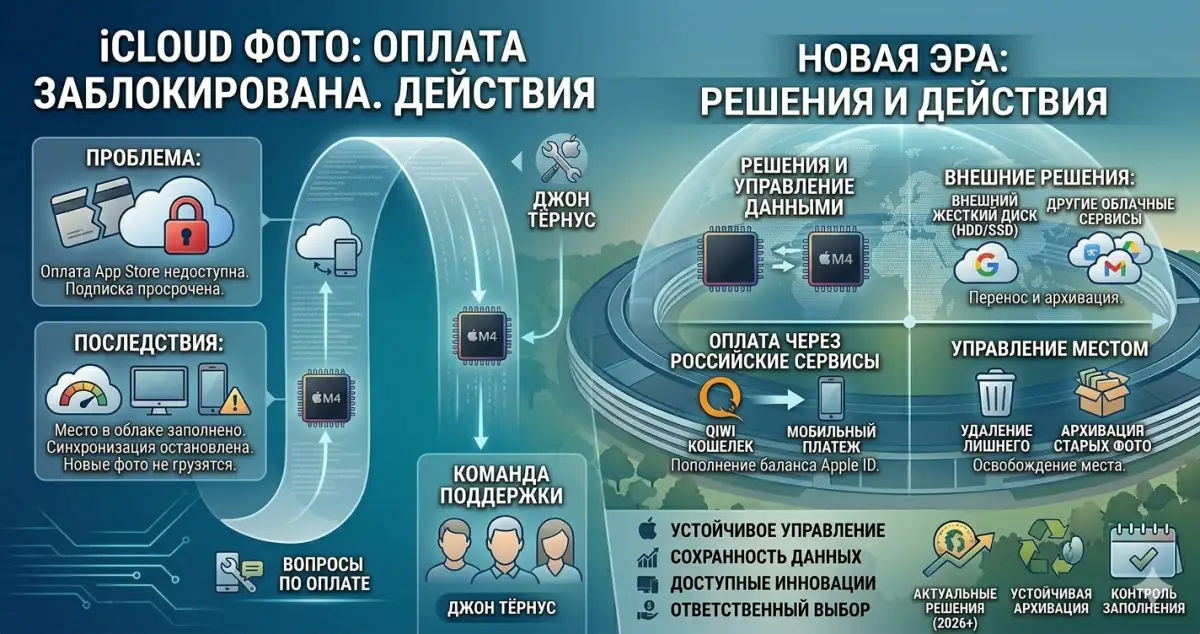
С 1 апреля 2026 года Apple полностью отключила возможность оплаты покупок и подписок в App Store для пользователей из России. Банковские карты российских банков не работали ещё с 2022 года, но оставалась лазейка - пополнение Apple ID через операторов сотовой связи. Минцифры РФ в апреле 2026 закрыло и её: МТС, Билайн, МегаФон и Tele2 отключили перевод средств на аккаунты Apple ID с баланса телефона.
Главный вопрос, который сейчас задают тысячи пользователей: что будет с фотографиями в iCloud? Разбираем детально и даём готовые инструкции.
Что именно перестало работать
- Оплата новых покупок и подписок в App Store
- Продление подписки iCloud+ (50 ГБ, 200 ГБ, 2 ТБ, 6 ТБ, 12 ТБ)
- Продление Apple Music, Apple TV+, Apple Arcade, Fitness+
- Оплата внутри приложений (in-app purchases)
- Пополнение Apple ID через операторов
Что продолжает работать
- Доступ к уже загруженным фотографиям и видео в iCloud
- Скачивание фото и видео на компьютер или iPhone
- Использование базового бесплатного 5 ГБ iCloud
- Синхронизация контактов, календаря, заметок (в пределах 5 ГБ)
- Функции «Найти» (Find My), iMessage, FaceTime
Что произойдёт с iCloud+ после истечения подписки
Apple официально подтвердила: данные остаются доступными для скачивания даже после того, как подписка iCloud+ закончится. Вы не потеряете фото мгновенно. Но:
- Новые фотографии больше не будут загружаться в облако (места нет)
- Резервные копии iPhone перестанут обновляться
- Если свободное место на устройстве закончится - съёмка и хранение локальных фото тоже пострадают
Поэтому важно скачать всё содержимое до того, как возникнут проблемы с местом, и решить, куда переехать с хранением.
Способ 1: скачать все фото на Mac (самый быстрый)
Если у вас есть Mac - это идеальный путь.
- Откройте «Фото» на Mac.
- Выберите «Фото → Настройки → iCloud».
- Включите режим «Загрузить оригиналы на этот Mac» (вместо «Оптимизация хранения»).
- Подождите, пока все фото скачаются. Процесс может занять часы - зависит от объёма и скорости интернета.
- После завершения проверьте, что всё на месте: «Файл → Экспорт → Экспортировать непроверенное оригиналы…».
Таким способом на диск копируется библиотека целиком, с метаданными, альбомами и смарт-коллекциями.
Способ 2: скачать через iCloud.com
Подходит, если Mac нет или нужна копия на Windows-компьютере.
- Откройте iCloud.com в браузере, войдите под своим Apple ID.
- Перейдите в раздел «Фото».
- Выделите нужные фотографии (Ctrl/Cmd+A - выбрать всё на странице).
- Нажмите кнопку «Скачать» в правом верхнем углу.
- Если файлов много, iCloud.com отдаст их порциями по нескольку сотен за раз - повторяйте процедуру.
Этот способ медленнее, но работает с любой ОС. Для массовой выгрузки лучше использовать способ 3.
Способ 3: через Apple - Data and Privacy
Apple даёт возможность официально запросить копию всех своих данных. Это самый полный способ, особенно если у вас действительно большой архив.
- Откройте privacy.apple.com.
- Войдите под своим Apple ID.
- Выберите «Получить копию ваших данных».
- Отметьте пункт «iCloud Photos» (и при желании другие - контакты, календарь, заметки).
- Подтвердите запрос. Apple пришлёт письмо со ссылкой на архивы за 3-7 дней.
Плюсы: всё вместе, в оригинальном качестве, с метаданными.
Минусы: долго, архив может быть разбит на части по несколько гигабайт.
Способ 4: iCloud для Windows
Для пользователей Windows 10/11 есть официальное приложение.
- Скачайте iCloud для Windows из Microsoft Store или с apple.com/windows.
- Войдите под Apple ID, включите синхронизацию «Фото».
- Приложение создаст папку
C:\Users\<имя>\iCloud Photos\Downloadsи выгрузит туда всё.
Куда переезжать с хранением
После выгрузки встаёт вопрос: где теперь хранить фотографии? Несколько рабочих вариантов:
Внешний жёсткий диск или SSD
Самый надёжный способ без подписок. Современный внешний SSD на 2 ТБ стоит около 10-15 тысяч рублей и вмещает огромный архив. Для Mac подходит формат APFS, для Windows - NTFS. Делайте две копии (на двух разных носителях) - это страховка от поломки.
NAS (сетевое хранилище)
Если у вас дома несколько устройств, хорошо окупается домашний NAS от Synology или QNAP. Стоит от 20 тысяч рублей за корпус + диски. Можно настроить автоматическую выгрузку фото с iPhone через приложения вроде Synology Photos. Без подписок, навсегда.
Яндекс Диск
Работает в России, оплата рублёвыми картами. 1 ТБ стоит около 300 рублей в месяц. Есть автоматическая выгрузка фото из iPhone через приложение «Яндекс Диск» из App Store (оно уже установлено и продолжает работать без продления).
Mail.ru Облако
Альтернатива Яндекса, 1 ТБ - 299 рублей в месяц. Приложение в App Store также продолжает работать у уже установивших.
MEGA
Международный сервис с 20 ГБ бесплатно, оплатой криптой или карты, доступен в России. 2 ТБ - около 10 евро в месяц. Плюсы: end-to-end шифрование, есть приложение для iOS.
Google Photos
Проблемный вариант: приложение Google Photos остаётся в App Store, но для покупки подписки Google One потребуется иностранная карта. Для бесплатных 15 ГБ работает.
Чек-лист: что сделать прямо сейчас
- Проверьте, сколько у вас в iCloud: «Настройки → [Ваш Apple ID] → iCloud → Управлять хранилищем».
- Посмотрите дату окончания подписки iCloud+: там же, в подразделе «Обновить план».
- Начните процесс выгрузки - тем способом, что подходит вам (лучше сразу несколькими).
- Параллельно включите автоматическую выгрузку в Яндекс Диск или Mail.ru Облако.
- После того как убедитесь, что копия есть, - оставьте iCloud работать как есть до истечения подписки. Удалять данные руками не нужно.
- Когда подписка закончится, iCloud будет работать в базовом режиме 5 ГБ. Новые фото будут копиться локально на iPhone - следите за свободным местом в «Настройки → Основные → Хранилище iPhone».
Что делать, если места на iPhone мало
Если свободного места становится критически мало, включите «Настройки → Фото → Оптимизация хранилища iPhone». В этом режиме на устройстве хранятся сжатые превью, а оригиналы - в iCloud. Но это временное решение - когда iCloud+ закончится, оригиналы нужно скачать в другое место.
Радикальный вариант - перенести фото на Mac/ПК и очистить iPhone. Делайте это только после того, как убедились, что копия на новом месте полная и работает.
Главное
Фотографии в iCloud не исчезнут резко - Apple дала возможность их скачать даже после окончания подписки. Но тянуть не стоит: чем раньше вы заберёте архив и переведёте на альтернативу, тем спокойнее будет жить. Для тех, кто не хочет связываться с зарубежными картами вообще - Яндекс Диск плюс домашний SSD в качестве второй копии - рабочая схема на годы вперёд.




Комментарии (0)