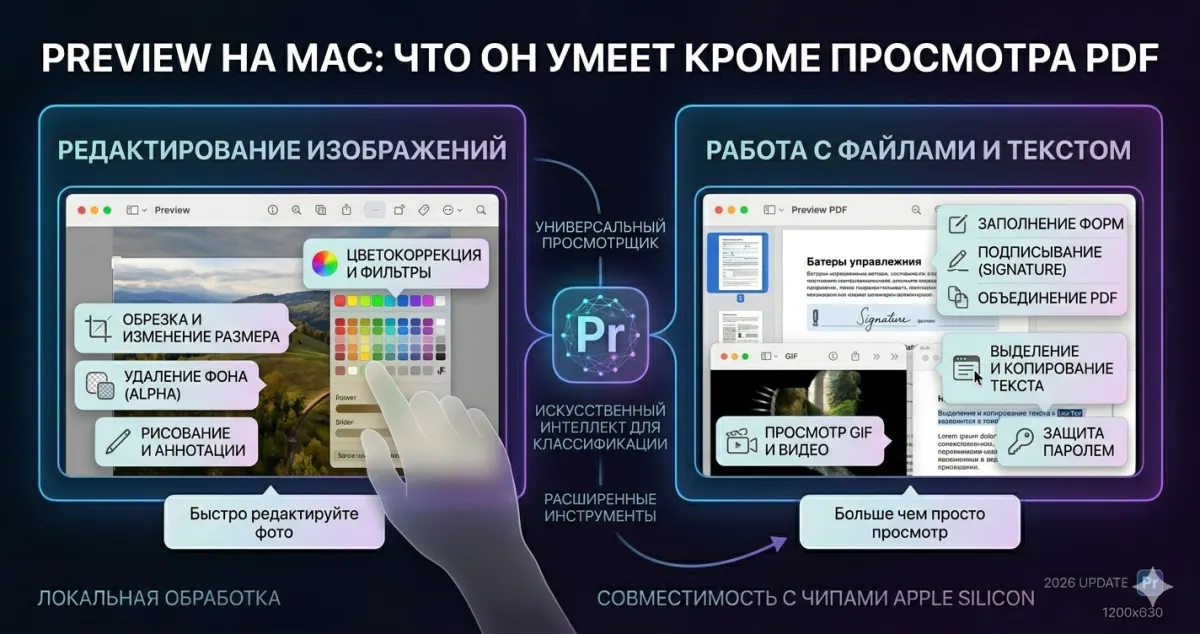
Preview - самое недооценённое приложение macOS. Большинство пользователей открывает его только для PDF и быстрых превью. Но встроенный Preview.app - мини-Photoshop, мини-Acrobat, конвертер, редактор и ещё много всего. Разберём что он реально умеет.
Базовые возможности (все знают)
- Просмотр PDF, JPG, PNG, TIFF, GIF, HEIC, WebP.
- Просмотр RAW-файлов с камер (Canon CR3, Nikon NEF, Sony ARW и пр.).
- Печать.
- Простые аннотации PDF.
Поехали к тому, что НЕ все знают.
1. Редактирование изображений
Preview умеет неплохо редактировать фото - без Photoshop:
Обрезка (Crop)
- Откройте фото.
- Tools → Rectangular Selection (или ⌘R).
- Выделите нужную область.
- Tools → Crop (или ⌘K).
- Сохраните (⌘S).
Изменение размера
Tools → Adjust Size (⌥⌘I).
- Введите новую ширину/высоту в пикселях или процентах.
- Галочка Scale proportionally сохраняет пропорции.
- Галочка Resample image - пересчёт качества. Без неё просто меняется DPI без изменения количества пикселей.
Коррекция цвета
Tools → Adjust Color (⌥⌘C).
- Exposure / Brightness.
- Contrast / Highlights / Shadows.
- Saturation / Tint.
- Sharpness.
- Auto Levels.
Не на уровне RawTherapee, но для быстрой коррекции - ок.
Удаление фона (Magic Background Removal)
С macOS 13 Ventura появилась кнопка Remove Background:
- Откройте фото с ярким объектом на фоне.
- В toolbar нажмите иконку «Magic Background» (или правый клик → Quick Actions → Remove Background).
- Фон удалится, останется PNG с прозрачностью.
Качество сопоставимо с remove.bg и другими онлайн-сервисами. Для сложных фото с деталями - нужно всё же Photoshop/GIMP.
Поворот и зеркалирование
Tools → Rotate Left/Right (⌘L или ⌘R).
Tools → Flip Horizontal/Vertical.
Без потери качества (lossless для JPEG).
2. Конвертация форматов
Preview может конвертировать в любой формат:
- Откройте файл.
- File → Export (или ⇧⌘E).
- Выберите формат: PDF, PNG, JPEG, TIFF, HEIC, OpenEXR и др.
- Для JPEG - настройка качества.
Hack для пакетной конвертации: выделите несколько файлов в Finder → Quick Actions (правый клик) → Convert Image. Или открыть все в Preview → File → Export Selected Images.
HEIC → JPEG
iPhone снимает в HEIC. Чтобы отправить коллеге с Windows/Android:
- Открыть в Preview.
- File → Export → Format: JPEG.
- Save.
PNG → WebP
Preview умеет экспортировать в WebP (с macOS 11+):
- File → Export.
- Format: WebP.
- Lossless или Lossy.
3. Работа с PDF
Слияние нескольких PDF в один
- Откройте первый PDF.
- View → Thumbnails (⌥⌘2).
- Перетащите второй PDF в боковую панель миниатюр.
- Страницы добавятся. Можно переупорядочить drag-and-drop.
- File → Save (или Export).
Удаление / извлечение страниц
- View → Thumbnails.
- Выделите ненужную страницу → Delete.
- Или перетащите её на Desktop → получите новый PDF с одной страницей.
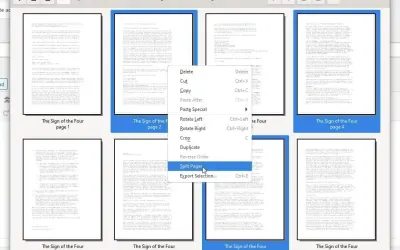
Для более продвинутой работы со страницами - PDF Arranger.
Подпись PDF
- Tools → Annotate → Signature → Manage Signatures.
- Создать через трекпад, камеру (написать на листе) или iPhone.
- Перетащить подпись на нужное место.
Заполнение форм
Interactive PDF-формы заполняются прямо в Preview:
- Клик на поле → ввести текст.
- Чекбоксы - клик.
- Радиокнопки - клик.
- Save - сохранить с заполненными данными.
Шифрование PDF паролем
- File → Export.
- Galaxy Encrypt → введите пароль.
- Save.
PDF теперь защищён. Без пароля не открыть.
4. Скриншоты прямо из Preview
File → Take Screenshot:
- From Selection (⌥⌘D) - выделить область.
- From Window (⌥⌘W) - конкретное окно.
- From Entire Screen (⌘⇧3) - весь экран.
Скриншот сразу открывается в Preview для редактирования.
5. Импорт с iPhone / сканера / камеры
File → Import from iPhone или Import from Device (если подключен сканер):
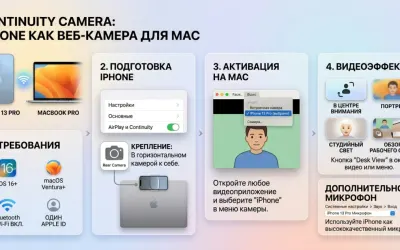
- Take Photo - сразу фото с iPhone (iPhone как веб-камера).
- Scan Documents - сканер Mac в действии.
- Import from Camera - импорт всех фото с подключённой камеры.
Scan Documents с iPhone (Continuity Camera)
- Preview → File → Import from iPhone → Scan Documents.
- На iPhone автоматически откроется камера.
- Снимите документ - Apple автоматически обрежет по краям и применит black-white для документов.
- PDF появится на Mac мгновенно.
Лучший способ сканировать документ без сканера.
6. Markup tools (аннотации)
Tools → Annotate (или ⇧⌘A - toolbar Markup):
- Sketch - от руки (распознаёт прямоугольники, круги, стрелки).
- Shapes - готовые фигуры.
- Text - текстовые поля.
- Note - жёлтые стикеры с комментарием.
- Sign - подпись.
- Highlight/Underline/Strikethrough - выделение текста в PDF.
- Loupe - лупа (увеличительное стекло с пузырём).
Trick: автораспознавание фигур
В Sketch нарисуйте мышью что-то похожее на круг - Preview спросит: «Хотите использовать правильный круг?». Полезно для схем и диаграмм.
7. Slideshow / презентация
Preview может запустить полноэкранную презентацию:
- Выделите несколько фото в Finder → Open → все откроются в Preview.
- View → Slideshow (⇧⌘F).
- Стрелки - переключение, Esc - выход.
Или Contact Sheet (⌥⌘2 дважды) - все фото в виде миниатюр.
8. Инспектор - подробная информация
Tools → Show Inspector (⌘I).
Для фото показывает:
- Размер в пикселях.
- EXIF (время съёмки, параметры камеры, GPS).
- Цветовой профиль.
- Размер файла.
Для PDF:
- Количество страниц.
- Автор.
- Безопасность (шифрование).
- Закладки.
9. Удаление метаданных (EXIF) из фото
Важно перед публикацией фото в сеть:
- File → Export.
- Снимите галочку Include Metadata (или она там по умолчанию снята).
- Save.
Готово - GPS и EXIF удалены.
Для пакетной очистки метаданных - ImageOptim.
10. Закладки в PDF
PDF с закладками (Table of Contents) - удобно для документов 50+ страниц:
- Перейдите на страницу, куда хотите закладку.
- Tools → Show Annotation Inspector.
- Add Bookmark (или⌘D).
- Название закладки.
Закладки видны в сайдбаре - быстрый переход к любой.
11. Печать в PDF
Не совсем Preview, но связано:
Любое приложение → File → Print → в нижнем-левом углу меню PDF → Save as PDF.
Это «виртуальный принтер» - создаёт PDF из любого документа. Страница из Safari → PDF. Email из Mail → PDF. Работает везде.
12. Rich export formats
File → Export → Format:
- JPEG 2000 - продвинутый формат, не все его открывают.
- BMP - устаревший, но нужен для старого софта.
- TIFF - без потерь, для профессиональной печати.
- OpenEXR - HDR-изображения для кино.
- Photoshop - экспорт в PSD (со слоями, если есть).
Ограничения Preview
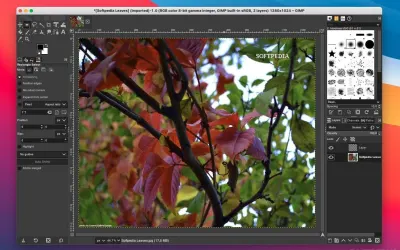
- Нет слоёв - одно изображение, одна операция. Для слоёв нужен GIMP.
- Нет истории изменений (undo после save) - после сохранения ничего не откатить. Работайте с копией файла.
- Слабая цветокоррекция - базовые инструменты, не для профессиональной работы.
- Нет batch-операций - кроме Quick Actions Finder.
Когда всё же нужны сторонние программы
- Сложное редактирование фото, слои, маски: GIMP, Krita.
- RAW с камеры: RawTherapee, Darktable.
- Batch-оптимизация без потерь: ImageOptim.
- Продвинутая работа с PDF: Skim для чтения, PDF Expert для редактирования.
- Профессиональные PDF-формы: Adobe Acrobat Pro.
Итог
Preview на Mac - swiss army knife для работы с изображениями и PDF. Умеет:
- Редактировать: crop, resize, adjust color, rotate, remove background.
- Конвертировать: JPEG ↔ PNG ↔ HEIC ↔ WebP ↔ PDF.
- Работать с PDF: merge, split, annotate, sign, encrypt, fill forms.
- Сканировать через iPhone (Continuity Camera).
- Показывать slideshow.
- Удалять метаданные.
- Markup tools с распознаванием фигур.
Всё бесплатно, встроено, запускается мгновенно. Перед скачиванием очередного «редактора PDF» или «конвертера картинок» - проверьте, может быть Preview уже умеет.
Комментарии (0)