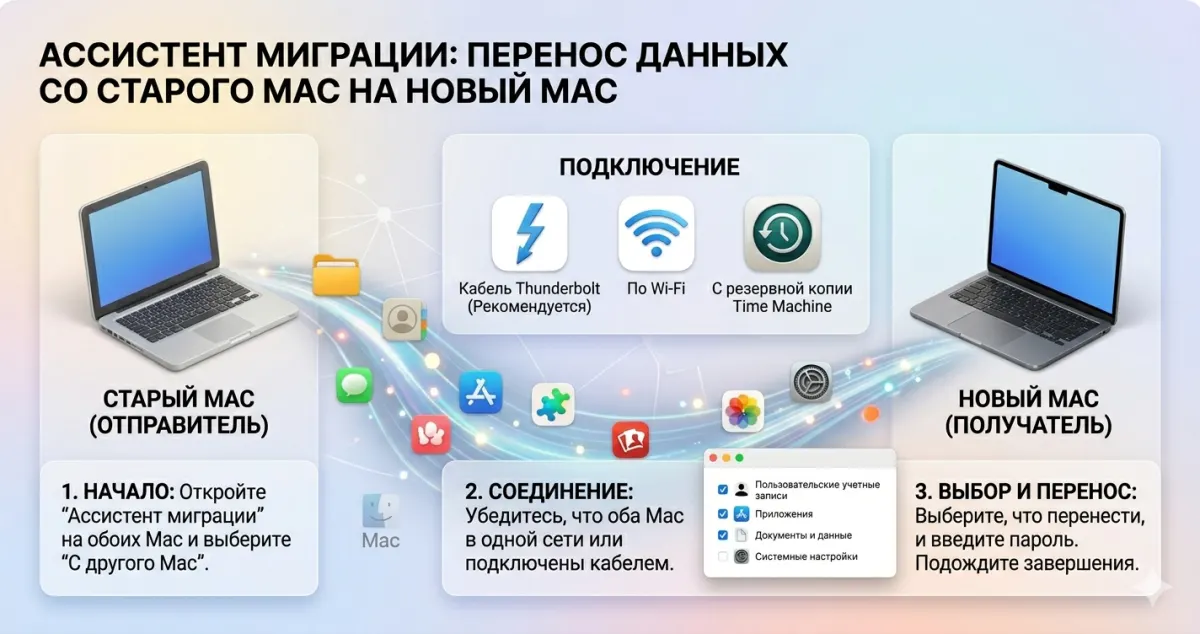
Покупка нового Mac - праздник, но первые часы после распаковки часто превращаются в кошмар переноса данных. Установить все приложения заново, найти все пароли, перетащить фото и документы, настроить рабочее окружение - легко потратить целый выходной.
Apple придумала Migration Assistant (Ассистент миграции) именно для этого. За несколько часов (для больших объёмов) вы получаете точную копию старого Mac на новом: все приложения, документы, настройки, учётные записи, лицензии. Даже положение иконок на рабочем столе.
В этой статье - полное руководство по переносу: что подготовить, какой метод выбрать, как избежать потери данных и что делать если миграция зависла на 8 часов.
Что понадобится
- Старый Mac с macOS 10.9 Mavericks или новее
- Новый Mac с любой современной macOS
- Оба устройства подключены к питанию (не от батареи)
- Один из способов передачи данных:
- Wi-Fi (оба в одной сети, желательно 5 ГГц)
- Ethernet (быстрее, стабильнее)
- Thunderbolt кабель (самый быстрый)
- Time Machine бэкап на внешнем диске
- Внешний диск со всей системой (клон)
- Время: от 30 минут до 12+ часов в зависимости от объёма и метода
Объёмы и время
- 100 ГБ через Wi-Fi 5 ГГц: 2-4 часа
- 500 ГБ через Wi-Fi: 8-15 часов
- 500 ГБ через Thunderbolt кабель: 1-2 часа
- 1 ТБ через Time Machine (USB 3): 4-6 часов
- 1 ТБ через Thunderbolt SSD: 2-3 часа
Самый быстрый способ - Thunderbolt-кабель между двумя Mac. Самый медленный и ненадёжный - Wi-Fi на 2.4 ГГц.
Подготовка старого Mac
Прежде чем начать миграцию - подготовьте старый Mac. Это сэкономит часы и гарантирует перенос только нужного.
1. Очистите мусор
Если диск забит на 90%+ ненужными файлами, всё это перенесётся на новый Mac. Чистим:
- Downloads - удалите всё, что не нужно
- Trash - опустошить
- Старые iOS-бэкапы (~/Library/Application Support/MobileSync/Backup/) - часто занимают 50-100 ГБ
- Старые установочные файлы -
.dmg,.pkg - Кэши браузеров - они пересоздадутся
Для очистки используйте AppCleaner для удаления старых приложений с остатками, OnyX для очистки системных кэшей.
2. Проверьте что старый Mac авторизован
- Apple ID: System Settings → Apple ID → проверьте что активен
- iTunes / App Store: авторизуйте старый Mac (File → Sign Out → Sign In)
- Лицензии сторонних программ: сохраните лицензионные ключи где-то отдельно - в заметках, в менеджере паролей. Некоторые программы слетают с активации после миграции
3. Обновите macOS
Миграция между слишком разными версиями macOS может давать глюки. Обновите старый Mac до максимально возможной версии (System Settings → General → Software Update).
4. Сделайте бэкап
Если что-то пойдёт не так, нужен Plan B. Подключите внешний диск и сделайте Time Machine бэкап. Это не только страховка, но и один из методов миграции.
5. Выключите FileVault (опционально)
FileVault на старом Mac работает - миграция всё равно пройдёт. Но расшифровка добавляет 20-30% времени. Если спешите - временно отключите: System Settings → Privacy & Security → FileVault → Turn Off.
Методы миграции
Метод 1: Напрямую между двумя Mac через Wi-Fi
Самый популярный. Оба Mac включены, рядом друг с другом.
- На новом Mac: откройте Migration Assistant (Applications → Utilities → Migration Assistant)
- Нажмите Continue - система попросит закрыть все открытые приложения
- Выберите From a Mac, Time Machine backup, or Startup disk
- На старом Mac: откройте тот же Migration Assistant
- Выберите To another Mac
- На новом Mac появится старый - выберите его
- На старом появится код - проверьте что такой же на новом
- Подтвердите на обоих
- На новом выберите что переносить: пользователей, приложения, настройки, файлы
- Нажмите Continue - процесс пошёл
Не выключайте Mac'и, не закрывайте крышку, не отключайте от сети.
Метод 2: Через Thunderbolt-кабель
Самый быстрый. До 40 Gbps для Thunderbolt 3/4.
- Соедините два Mac Thunderbolt-кабелем
- На обоих запустите Migration Assistant
- Действуйте как в Методе 1 - список устройств автоматически включит прямое соединение
Важно: Thunderbolt-кабель должен быть настоящий Thunderbolt, не просто USB-C. Thunderbolt-кабель имеет маркировку молнии или цифры 3/4.
Метод 3: Через Time Machine бэкап
Если старый Mac уже недоступен (продан, сломан) или вы просто хотите иметь бэкап.
- Подключите внешний диск с Time Machine бэкапом к новому Mac
- Откройте Migration Assistant
- Выберите From a Mac, Time Machine backup, or Startup disk
- Выберите Time Machine диск
- Выберите нужный бэкап (обычно последний)
- Выберите данные для переноса
Метод 4: Через Ethernet
Если Wi-Fi нестабилен и Thunderbolt нет. Соедините Mac'и через Ethernet-кабель (нужны адаптеры для современных MacBook без Ethernet-порта). Migration Assistant автоматически использует проводное соединение как более быстрое.
Что переносить
На этапе выбора можно включать/выключать категории:
- Applications - все приложения из Applications. Часть программ не перенесётся (те, которые завязаны на системные пути, Adobe Creative Suite может потребовать перезапуск активации)
- User accounts - учётные записи, включая папки Home
- Documents & data - файлы в Documents, Desktop, Downloads
- Computer & Network Settings - Wi-Fi пароли, Bluetooth-устройства, настройки принтеров
Для переноса только документов (чистая установка + данные) - выберите только User accounts и выключите Applications. Это даст «чистую» macOS со всеми вашими файлами.
Размер переноса
Ассистент миграции посчитает объём и покажет «~500 ГБ». Убедитесь что на новом Mac достаточно места. Если не влезает - уберите часть категорий.
Примеры использования
Новый MacBook Pro. Вчера купили, вечером переносите со старого. Утром садитесь работать - всё как было, ничего настраивать не нужно.
Замена умершего Mac. Старый Mac сдох, но Time Machine-бэкап жив. Подключаете диск к новому Mac - работаете через час.
Смена формата. Переезд с Intel Mac на Apple Silicon. Migration Assistant переносит всё, включая Intel-приложения (запустятся через Rosetta 2 автоматически).
Рабочий и личный профиль. На новом Mac создаёте два пользователя: переносите только рабочий аккаунт со старого, а личный делаете с нуля.
Перед продажей старого Mac. Переносите данные на внешний SSD, потом восстанавливаете на новом. Старый Mac чистится (Erase All Content and Settings).
Проблемы и их решения
Завис на «Calculating...» часами
Это этап индексации. Для больших дисков нормально 1-2 часа. Если больше - отмените и попробуйте снова. Часто помогает перезагрузка обоих Mac.
Завис на конкретном проценте
Один из больших файлов не копируется (повреждён или очень большой). Варианты:
- Подождать 30-60 минут - иногда пробивается
- Отменить, исключить папку с проблемным файлом, повторить
- Перенести через Time Machine вместо прямого подключения
Wi-Fi пропадает во время миграции
Mac переходит в режим сна, Wi-Fi разрывается. Настройки → Lock Screen → Turn display off when inactive → Never на обоих.
Адаптер Wi-Fi перегревается
При длительной нагрузке 6-8 часов Wi-Fi модуль греется. Обдувайте MacBook, не держите на одеяле. Или подключите Ethernet/Thunderbolt.
Приложения не работают после миграции
Частые причины:
- Программа требует повторной активации (введите ключ)
- Программа 32-битная, новый macOS 64-битный - не запустится
- Adobe/Microsoft - перевыпустите авторизацию через их сайты
- Перезагрузите Mac после миграции - часто помогает
Пароли Safari / Keychain не перенеслись
Migration Assistant переносит локальный Keychain. Пароли из iCloud Keychain синхронизируются отдельно - войдите в Apple ID на новом Mac, включите iCloud Keychain.
Не хватает места на новом Mac
Если новый Mac меньше старого - сначала отменяйте миграцию. Перенесите на внешний диск часть данных старого Mac, потом мигрируйте. Или выберите меньше категорий в Migration Assistant.
Медленно даже через Thunderbolt
Проверьте кабель - дешёвые USB-C кабели часто не поддерживают Thunderbolt. Смотрите на маркировку молнии или цифры 3/4. Thunderbolt-кабель тоньше и короче обычных USB-C.
Что не переносится
- Bootcamp partitions - Windows-разделы
- Приложения с DRM сложной формы - часть аудио/видео приложений
- 32-битные приложения на новом macOS 10.15+ (Catalina и новее)
- Apple Watch pairing - нужно перепривязать часы
- Некоторые системные настройки iCloud - переподключитесь к сервисам
- Touch ID - отпечатки пересканируйте на новом Mac
После миграции
- Перезагрузите Mac - многие процессы завершат миграцию после ребута
- Проверьте Apple ID: System Settings → Apple ID → активен, все сервисы включены (iCloud Drive, Photos, Keychain)
- Авторизуйте Music/TV: Account → Sign In
- Переактивируйте Adobe / Microsoft / другие лицензионные программы
- Дождитесь окончания Spotlight-индексации - может занять несколько часов (в меню Spotlight будет крутиться индикатор)
- Проверьте Time Machine - не забудьте переподключить и настроить бэкап нового Mac
- Очистите диск от миграционного мусора через OnyX или AppCleaner
Альтернативы из каталога
- AppCleaner - удалить остатки ненужных приложений перед миграцией
- OnyX - очистить системные кэши для быстрой миграции
Итог
Migration Assistant - маст-хэв при переходе на новый Mac. Час подготовки на старом Mac (чистка, бэкап, авторизации) сэкономит недели настройки с нуля. Для больших объёмов используйте Thunderbolt-кабель или Time Machine на внешнем SSD. Не забудьте про лицензионные ключи и пароли - их сохраняйте отдельно перед миграцией. После переноса перезагрузите, переактивируйте платные программы, настройте Time Machine. И наслаждайтесь новым Mac, который работает ровно как старый - но быстрее.

Комментарии (0)