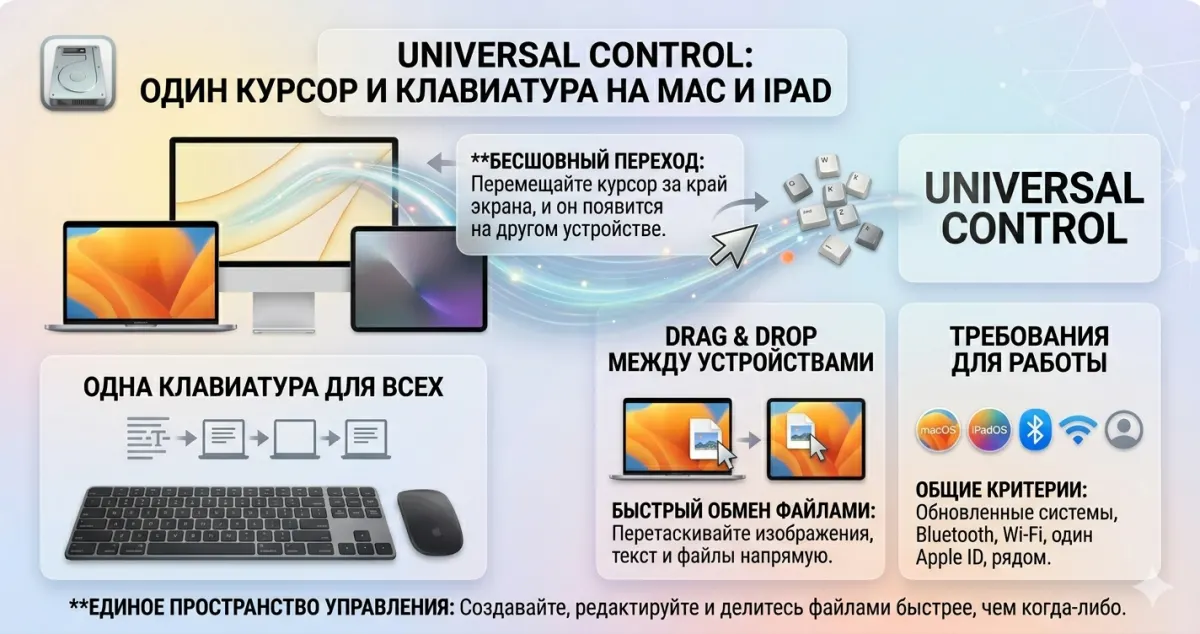
Universal Control - фича из macOS Monterey, которая делает один курсор и клавиатуру общими для нескольких Mac и iPad одновременно. Вы двигаете мышь с края экрана MacBook, и курсор «перетекает» на стоящий рядом iPad. Клавиатура автоматически работает с активным устройством. Файлы можно перетаскивать drag-and-drop между системами.
Это не то же самое, что Sidecar (iPad как второй монитор), не то же самое, что AirDrop (пересылка файлов). Universal Control - уникальная технология, аналога которой нет у других производителей.
В этой статье разберём: как включить, какие устройства поддерживаются, как перетаскивать файлы между Mac и iPad, и что делать, если соединение отказывается работать.
Что понадобится
Mac с macOS Monterey 12.3 или новее:
- MacBook Pro 2016+
- MacBook 2016+
- MacBook Air 2018+
- iMac 2017+
- iMac Pro 2017
- Mac mini 2018+
- Mac Pro 2019+
- Mac Studio
iPad с iPadOS 15.4 или новее:
- iPad Pro (все модели)
- iPad Air 3-го поколения и новее
- iPad 6-го поколения и новее
- iPad mini 5-го поколения и новее
Общие требования:
- Одинаковый Apple ID на всех устройствах
- Двухфакторная аутентификация (2FA) включена
- Bluetooth, Wi-Fi, Handoff включены
- Устройства в пределах 10 метров друг от друга
- Устройства не должны раздавать интернет другим (Hotspot выключен)
Можно подключить до трёх устройств одновременно - например, MacBook + iMac + iPad. Курсор будет перетекать между всеми тремя.
Как включить Universal Control - пошагово
Первое включение
- На всех Mac: System Settings → Displays → Advanced (кнопка внизу). Если старая macOS: Displays → Universal Control
- Включите три чекбокса:
- На iPad: Settings → General → AirPlay & Handoff → Cursor and Keyboard → включите
Подключение
- Поставьте iPad рядом с Mac - физически близко, как он будет стоять во время работы
- Разблокируйте iPad
- Двигайте мышь с края экрана Mac в сторону iPad
- На границе появится анимация «выдавливания» курсора - продолжайте двигать, курсор перескочит на iPad
- Готово - клавиатура и мышь теперь работают на iPad
При первом подключении может быть запрос подтверждения на iPad. После этого устройства будут соединяться автоматически при нахождении рядом.
Ручное подключение через меню
Если автоматика не работает: на Mac открыть Control Center → Screen Mirroring → Link Keyboard and Mouse → выбрать iPad.
Расположение устройств
System Settings → Displays → Arrangement. Перетащите иконки в реальное расположение - от этого зависит, с какого края курсор будет перепрыгивать.
Примеры использования
Работа с двумя Mac. Рабочий iMac на столе + личный MacBook. Копирование файлов, текста, скриншотов - одним движением мыши.
Mac + iPad для исследований. Почта и документы на Mac, PDF-книги и заметки на iPad. Выделение цитат и перетаскивание их в документ Mac - без экспорта.
Drag and drop файлов. Фото с iPad в Photoshop на Mac - просто захватить и перетащить. Работает с Finder, Safari, Messages, большинством приложений.
Клавиатура для iPad. Writing-режим: пишете в Notes/Things/Obsidian на iPad (большой экран удобнее для чтения), используя Magic Keyboard Mac. Apple-овская клавиатура на iPad не нужна.
Тестирование web-приложения. Сайт открыт в Safari Mac и Safari iPad одновременно. Один курсор, одна клавиатура, two browsers - удобно сравнивать как работает адаптация.
Презентация с заметками. Keynote на Mac в режиме докладчика, iPad показывает слайды зрителям. Управление с одной клавиатуры.
Перетаскивание файлов между устройствами
Одна из самых мощных функций Universal Control.
С Mac на iPad:
1. Выделите файл в Finder
2. Начните перетаскивать
3. Двигайте курсор на iPad (через край)
4. Бросьте файл на нужное приложение iPad (Photos, Files, Notes)
С iPad на Mac:
1. Удерживайте файл в приложении iPad
2. Начните перетаскивать
3. Другим пальцем (если touchscreen) или с помощью курсора переместите на Mac
4. Бросьте в Finder или приложение
Поддерживаемые типы файлов: изображения, видео, PDF, текст, большинство документов. Приложения должны поддерживать drop API - не все сторонние поддерживают.
Горячие клавиши
Universal Control не имеет собственных шорткатов, но клавиатура работает с активным устройством:
- Курсор на Mac → все Mac-шорткаты (⌘ Command)
- Курсор на iPad → iPad-шорткаты (тот же ⌘ Command, но в контексте iPadOS)
Чтобы увидеть все шорткаты iPadOS: удерживайте ⌘ Command на клавиатуре - всплывёт подсказка.
Universal Control vs Sidecar - в чём разница
Sidecar: iPad превращается во второй монитор Mac. Вы видите на iPad приложения Mac. Apple Pencil работает как стилус для Mac.
Universal Control: iPad остаётся iPad со своими приложениями. Но управление курсором и клавиатурой - общее. Можно запустить Procreate на iPad, Photoshop на Mac, переключаться мышью.
Выбирайте Sidecar, если нужен второй монитор. Universal Control, если нужно работать параллельно в двух экосистемах.
Нельзя включить оба одновременно для одного iPad - только что-то одно.
Проблемы и их решения
Курсор не «перепрыгивает» на iPad
- Проверьте Apple ID - должен быть одинаковый на всех устройствах
- Проверьте 2FA - должна быть включена
- Handoff включён на всех устройствах
- Bluetooth и Wi-Fi включены
- Устройства не раздают Hotspot
- iPad разблокирован (на Lock Screen не работает)
- iPad стоит достаточно близко к Mac
- В Displays → Arrangement расположите иконки правильно
Устройство не появляется в списке
- Перезагрузите оба устройства полностью
- На обоих: выйти из Apple ID и войти заново
- Ручное подключение: Control Center → Screen Mirroring → Link Keyboard and Mouse
Задержка / лаги
- Подойдите ближе к Wi-Fi роутеру
- 5 ГГц Wi-Fi стабильнее 2.4 ГГц
- Отключите VPN на время работы
- Уменьшите количество Bluetooth-устройств рядом
Клавиатура печатает на другом устройстве
Universal Control отправляет ввод на устройство под курсором. Если печатает не туда, куда нужно - значит курсор там, проверьте. Если хотите печатать на iPad, не двигая мышь - сначала кликните на iPad, потом печатайте.
Курсор застрял на iPad, не возвращается на Mac
Двиньте мышь обратно в сторону Mac - должно перепрыгнуть. Если не работает - Control Center → Screen Mirroring → Unlink.
Drag-and-drop не работает
Не все приложения поддерживают drop для внешних файлов. Попробуйте бросать в Files (iPad) или Finder (Mac) - оттуда можно открывать в нужном приложении.
Альтернативы для не-Apple устройств
Universal Control работает только в экосистеме Apple. Если нужна аналогичная функция между Mac и Windows/Linux:
- Barrier - бесплатный open-source аналог, работает между любыми системами через TCP/IP. Медленнее Universal Control, настройка сложнее, но зато - Mac + Windows + Linux одной мышью
- Synergy - платный аналог Barrier с более простой настройкой
Barrier не умеет перетаскивать файлы, только курсор и клавиатура плюс буфер обмена.
Ограничения Universal Control
- Только устройства Apple
- Только iPad, не iPhone
- Максимум 3 устройства одновременно
- Требуется одинаковый Apple ID (общий аккаунт для семьи = можно объединить устройства)
- При слабом Wi-Fi появляются задержки
- Не работает при включённом VPN в некоторых случаях
- Не работает на Lock Screen - iPad должен быть разблокирован
Альтернативы из каталога
- Barrier - open-source KVM-software, мульти-платформенная альтернатива Universal Control
Итог
Universal Control - бесшовная магия экосистемы Apple. Бесплатно даёт вам рабочую станцию из Mac + iPad, управляемую одной мышью и клавиатурой. Настройка занимает минуту, работа - автоматическая, файлы перетаскиваются между системами как между окнами.
Если у вас Mac и iPad последних лет - обязательно попробуйте. Если нужен тот же функционал между Mac и Windows - смотрите на Barrier. А для удалённого второго монитора - используйте Sidecar.


Комментарии (0)