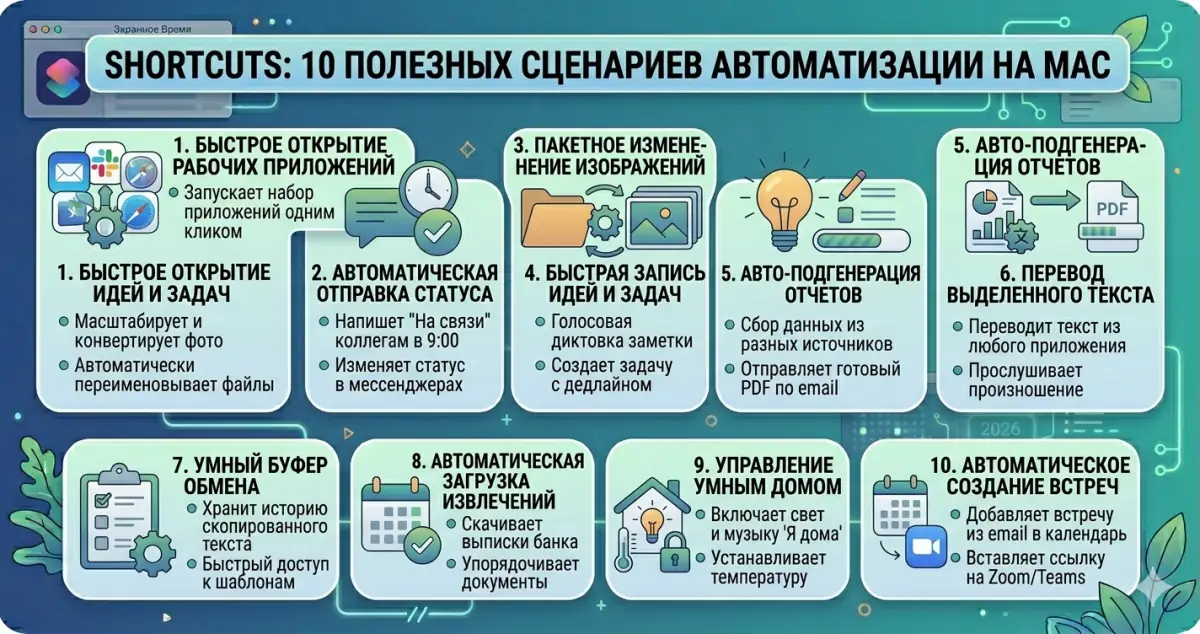
Приложение Shortcuts переехало с iOS на Mac в 2021 году с macOS Monterey. За 4 года стало полноценной платформой автоматизации, способной заменить AppleScript и Automator. Графический конструктор drag-and-drop, 400+ встроенных действий, интеграция с большинством популярных приложений.
Но большинство пользователей Mac о Shortcuts знают только по галерее: «Download Instagram Video», «Calculate Tip». А в руках умелого пользователя Shortcuts превращается в личного ассистента: настраивает окружение под контекст, обрабатывает файлы, напоминает, бэкапит.
В этой статье - 10 реально полезных сценариев с пошаговой сборкой. От простых (скриншот → Imgur) до сложных (утренний рабочий режим с десятком действий).
Что понадобится
- Mac с macOS Monterey 12 или новее
- Приложение Shortcuts (Applications → Shortcuts, встроено)
- Apple ID для синхронизации с iPhone/iPad (опционально)
- Для некоторых shortcuts - сторонние приложения (указаны в каждом)
Где запускать Shortcuts
- В приложении Shortcuts (Run)
- Горячей клавишей (назначается в Details каждого shortcut)
- Через Siri: «Сири, запусти [название shortcut]»
- Из Menu Bar (опция Pin in Menu Bar)
- Из Share Menu (в Finder, Safari, и др.)
- Из Quick Actions (правый клик на файл)
- Из Services меню
- Из виджета на Рабочем столе
- Через URL Scheme (
shortcuts://run-shortcut?name=...)
Гибкость запуска - сила Shortcuts. Один и тот же сценарий доступен отовсюду.
1. Рабочий / Домашний режим
Одним кликом переключаетесь между режимами работы и отдыха.
Действия для «Рабочий»:
1. Set Do Not Disturb → On
2. Set Volume → 50%
3. Set Appearance → Dark
4. Open App → Slack
5. Open App → VSCode
6. Open App → Notion
7. Open URL → ваш рабочий Google Doc с задачами
8. Show Notification → «Рабочий режим активен»
Действия для «Домой»:
1. Set Do Not Disturb → Off
2. Set Volume → 80%
3. Quit App → Slack
4. Open App → Apple Music
5. Play Playlist → Chill
6. Show Notification → «Отдыхаем!»
Добавьте в menu bar (Details → Pin in Menu Bar) - два клика и меняется всё окружение.
2. Обработка скриншотов для блога
Делаете много скриншотов → обрезаете → компрессируете → загружаете. Это shortcut.
Действия:
1. Take Screenshot (Interactive)
2. Crop Image (по выбранным параметрам)
3. Save to Folder (Downloads/Screenshots/)
4. Get File Size
5. If (размер больше 500 KB)
- Convert Image → JPEG with quality 75
6. Copy to Clipboard (путь к файлу для Markdown)
7. Show Notification → «Скриншот обработан»
Бонус - подключить ImageOptim через действие Open in App для дополнительной оптимизации.
Альтернатива - Shottr с похожим workflow из коробки.
3. Markdown ссылка на скриншот
Для тех кто пишет в Notion / Obsidian / документацию - упрощает вставку картинок.
Действия:
1. Take Screenshot → Interactive
2. Save to Folder (iCloud Drive / Screenshots)
3. Get Current URL (если был открыт сайт) или Get Filename
4. Text: <img src="%path%" alt="%screenshot_filename%" loading="lazy" decoding="async">
5. Copy to Clipboard
One keystroke → скриншот сохранён → готовая Markdown-ссылка в буфере → Cmd+V в редактор.
4. QR-код для Wi-Fi
Когда приходит гость и нужно быстро дать ему Wi-Fi - генерируете QR.
Действия:
1. Ask for Input → «Имя сети (SSID)»
2. Ask for Input → «Пароль» (hidden)
3. Text: WIFI:T:WPA;S:%SSID%;P:%Password%;;
4. Generate QR Code
5. Preview (показывает QR на экране)
Гость сканирует QR камерой iPhone - подключается без ввода пароля. Можно сохранить как картинку и повесить на холодильник.
5. Утренний ритуал
При первом запуске Mac утром - получаете новости, погоду, задачи.
Действия:
1. Get Weather → Current city
2. Get Reminders (Today list)
3. Get Calendar Events → Today
4. Get RSS Feed (ваш любимый источник, например Hacker News)
5. Combine Text (погода + напоминания + события + топ-5 заголовков)
6. Speak Text (пусть Mac прочитает вслух) ИЛИ
6. Show Alert (покажет окном)
Добавьте автоматизацию: Automations → Personal → Time of Day → 9:00 AM → Run Shortcut. Утром автоматически.
6. Трекер воды
Здоровый ритуал: 8 стаканов воды в день. Shortcuts-напоминание помогает.
Действия Shortcut "Выпил стакан":
1. Get Variable → watercount (сегодняшний счётчик)
2. Calculate: watercount + 1
3. Set Variable → water_count = новое значение
4. Show Notification → «Выпито: N стаканов. До цели N-8 осталось».
Автоматизация: каждые 90 минут с 9:00 до 20:00 - показать уведомление «Выпей стакан воды» с кнопкой-ссылкой на этот shortcut.
7. Быстрый бэкап важных файлов
Папка Documents/Projects/ бэкапится на внешний SSD одной командой.
Действия:
1. Get File from Folder → Documents/Projects
2. Copy to External Drive → /Volumes/Backup/Projects-%date%/
3. Show Notification → «Бэкап на %size% MB завершён»
Запуск - горячая клавиша или по расписанию (каждую пятницу в 18:00).
8. Конвертация изображений в WebP
Блоггер, дизайнер - часто нужно сконвертировать пачку PNG/JPG в WebP для сайта.
Действия (Quick Action для Finder):
1. Input: Images
2. For Each:
- Convert Image → WebP, quality 85
- Save to current folder with same name .webp
3. Show Notification → «Сконвертировано %count% файлов»
Выделяете файлы в Finder → правый клик → Quick Actions → ваш shortcut. Пачка конвертится.
9. «Скопировать текст из скриншота»
Если в видео/PDF/скриншоте есть текст, хотите извлечь - OCR в одно действие.
Действия:
1. Take Screenshot → Interactive (или получить из clipboard)
2. Extract Text from Image (встроенное действие macOS, использует Live Text)
3. Copy to Clipboard
4. Show Notification → «Текст скопирован»
Работает для русского и английского отлично. Всё - на устройстве, без облака.
10. Собрать цитату из выделенного текста в Safari
Собирает контекст статьи в одну цитату для заметок.
Действия (Share Menu Extension):
1. Input: Text (выделенный в Safari)
2. Get Current URL (из Safari)
3. Get Current Title (заголовок страницы)
4. Text:
> %Input%
- %title% (источник)
Выделили цитату в Safari → Share → ваш shortcut → цитата с источником в заметках.
Как создать свой Shortcut - основы
- Откройте Shortcuts
- В верхнем правом углу «+» - новый shortcut
- Слева - панель действий, поиск по имени
- Перетаскивайте действия в центральную зону
- Настраивайте параметры каждого действия
- Кнопка Play сверху - тест
- Details (иконка «…») - настройки: иконка, имя, триггеры, где показывать
Полезные шаблоны в Gallery (главный экран Shortcuts) - можно посмотреть как сделаны стандартные сценарии.
Горячие клавиши для Shortcuts
В Details каждого shortcut → Add Keyboard Shortcut. Можно назначить любую комбинацию. Рекомендую:
- Рабочий режим - ⌃⌥⌘W
- Домашний режим - ⌃⌥⌘H
- QR Wi-Fi - ⌃⌥⌘Q
- Screenshot markdown - ⌃⌥⌘S
Главное - не конфликтовать с существующими шорткатами приложений.
Интеграция с внешним миром
URL-схемы: любой shortcut можно запустить через URL shortcuts://run-shortcut?name=Work%20Mode&input=. Из любого приложения, которое умеет открывать URL.
API: популярные сервисы (Notion, Airtable, Slack) имеют действия Shortcuts или работают через Get Contents of URL.
Scripting: если совсем дико - внутри Shortcut можно запустить shell-скрипт (Run Shell Script), AppleScript (Run AppleScript) или JavaScript. Тогда возможности бесконечны.
Проблемы и их решения
Shortcut не запускается по горячей клавише
- System Settings → Privacy & Security → Accessibility → разрешите Shortcuts управлять системой
- Перезапустите Shortcuts
- Проверьте нет ли конфликта с другой горячей клавишей
Действие «Take Screenshot» требует разрешений каждый раз
- System Settings → Privacy & Security → Screen Recording → добавьте Shortcuts в список
Медленный запуск
- Старые Mac (2017 и раньше) могут тормозить на больших Shortcuts. Разбивайте на подсценарии и вызывайте их через действие Run Shortcut.
Синхронизация с iPhone
Все Shortcuts синхронизируются через iCloud, если включён. System Settings → Apple ID → iCloud → Shortcuts → On.
На iPhone Shortcuts могут работать чуть иначе (нет части Mac-only действий).
Shortcut не виден в Share Menu
- Details → Use as Quick Action → Show in Share Sheet (On)
- Проверьте типы принимаемого input - если Shortcut ждёт текст, а вы шарите ссылку, он не появится
Shortcuts vs Raycast
Shortcuts - графический конструктор, встроен в macOS, синхронизируется с iPhone, бесплатно.
Raycast - мощный launcher с plugin-системой, скриптами на JS/TS/Shell. Более гибкий, но требует знания кода. Плагины от сообщества.
По мощи Raycast впереди для программистов. По удобству и экосистеме - Shortcuts, особенно если вы пользуетесь iPhone.
Много пользователей держат оба: Shortcuts для стандартных задач и синхронизации, Raycast для launcher и разработки.
Альтернативы из каталога
- Raycast - альтернативный launcher с кастомными скриптами
- ImageOptim - оптимизация изображений для сценариев
- Shottr - продвинутые скриншоты с встроенной обработкой
Итог
Shortcuts на Mac - один из самых недооценённых инструментов macOS. 10 минут на настройку каждого из сценариев выше, и вы получаете автоматизацию рутины, которая экономит часы в неделю. Начните с одного-двух (рабочий режим, markdown-скриншот) - привыкните, добавьте ещё. Главное - не пытаться автоматизировать всё сразу. Автоматизируйте то, что делаете ежедневно вручную. Через пару месяцев у вас будет набор из 20-30 shortcuts и Mac будет делать половину работы сам.
Комментарии (0)