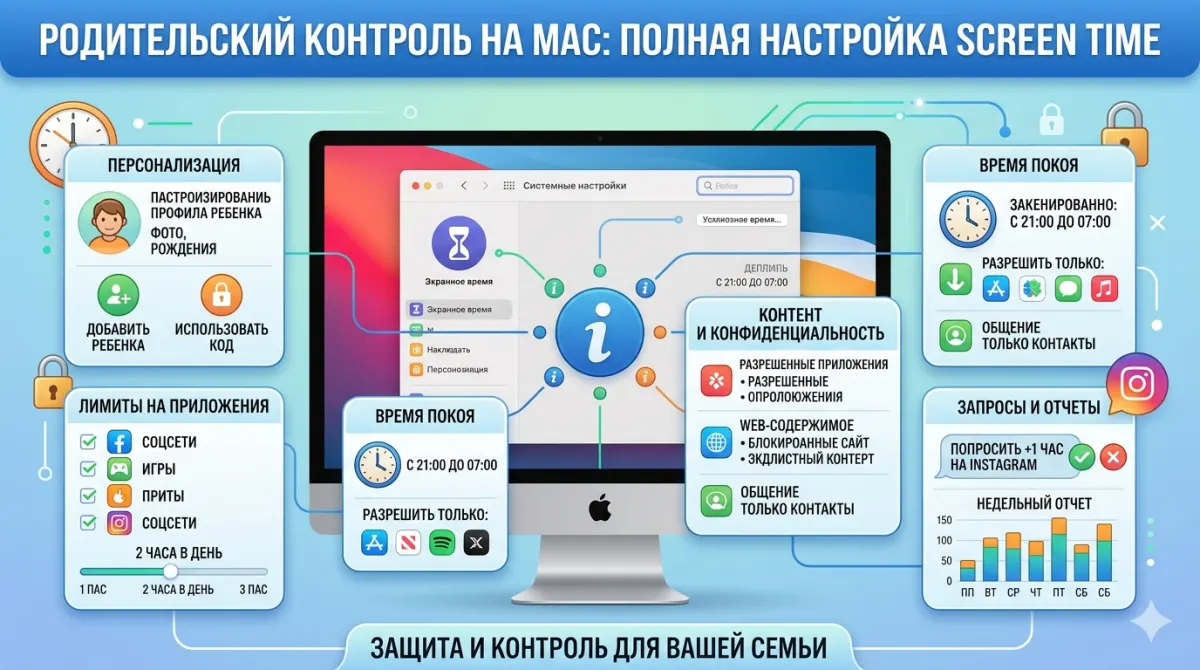
Родительский контроль на Mac встроен в систему через Screen Time и Family Sharing. Никаких сторонних приложений не требуется - всё стандартное, бесплатное, работает из коробки на macOS 10.15+.
Этот гайд подходит не только для контроля детей, но и для самоконтроля взрослых - Screen Time умеет ограничивать конкретные приложения, сайты, часы использования.
Что даёт Screen Time
- Лимиты времени на приложения (например, 1 час Instagram в день).
- Downtime - часы когда Mac заблокирован для использования (например, после 22:00).
- App Limits - ограничения по категориям (игры, соцсети).
- Communication Limits - кому ребёнок может звонить/писать.
- Content & Privacy Restrictions - блокировка сайтов, App Store, фильтр контента.
- Always Allowed - приложения без ограничений (например, обучающие).
- Отчёты использования - сколько времени на что потрачено.
Что понадобится
- Mac с macOS 10.15 (Catalina) или новее.
- Apple ID у родителя и у ребёнка (Apple ID для детей младше 13 лет создаётся через Family Sharing).
- Family Sharing группа.
1. Создать Family Sharing
System Settings → Family (или Apple ID → Family Sharing).
- Нажмите Set Up Family.
- Подтвердите свой Apple ID как организатор семьи.
- Нажмите Add Family Member → Create Account for Child.
- Введите имя, дату рождения, создайте Apple ID для ребёнка.
- Если ребёнку меньше 13 - потребуется одобрение с карты родителя (для подтверждения возраста).
Дети младше 13 лет - их Apple ID управляется родителем. 13-17 лет - частично. 18+ - независимый Apple ID.
2. Включить Screen Time для ребёнка
System Settings → Screen Time → Member (выбрать ребёнка).
- Turn On Screen Time.
- Use Screen Time Passcode - создайте 4-значный код. Без него ребёнок сможет обходить ограничения.
- Share Across Devices - ON (синхронизация между его Mac, iPhone, iPad).
3. Downtime - часы недоступности
Screen Time → Downtime (для выбранного ребёнка)
- Schedule → включить.
- Every Day или настроить по дням недели.
- From - например, 22:00.
- To - например, 07:00.
Во время Downtime Mac показывает экран блокировки приложений. Ребёнок может запросить разрешение, вы получите уведомление.
Block at Downtime - жёстко блокировать вообще все приложения. Либо оставить Always Allowed без ограничения (см. ниже).
4. App Limits - лимиты по категориям
Screen Time → App Limits → Add Limit
Категории:
- Social - Instagram, TikTok, Twitter, WhatsApp.
- Games - все игры.
- Entertainment - YouTube, Netflix, Twitch.
- All Apps & Categories - суммарный лимит.
Можно выбрать отдельные приложения. Лимит: 1h 30m в день.
По истечении лимита приложение блокируется. Ребёнок может нажать «Ask for More Time» - родитель одобрит/откажет.
5. Communication Limits - кому можно писать
Screen Time → Communication Limits
Два режима:
- During Allowed Screen Time - в обычное время. Варианты: Everyone / Contacts & Groups / Contacts Only.
- During Downtime - в часы блокировки. Обычно - Specific Contacts (например, только родители).
Также можно настроить Communication Safety - детекция изображений обнажения в Messages (macOS 13+, локально на устройстве).
6. Content & Privacy Restrictions
Screen Time → Content & Privacy. Это самая большая секция - контентные ограничения.
Store Restrictions
- iTunes & App Store Purchases:
- Installing Apps: Don't Allow (или Allow).
- Deleting Apps: Don't Allow.
- In-App Purchases: Don't Allow (важно - блокирует внутриигровые покупки).
- Require Password: Always (требовать пароль при каждой покупке).
App Restrictions
Отключить конкретные встроенные приложения:
- Camera, Mail, Safari, FaceTime, Messages, Siri, AirDrop - можно выкл полностью или по возрастному рейтингу.
Content Restrictions
Самое полезное - контроль контента:
- Music, Podcasts, News, Fitness - Clean.
- Movies - PG, PG-13, R, ... выбрать рейтинг.
- TV Shows - аналогично.
- Books - Clean.
- Apps - по возрасту (4+, 9+, 12+, 17+).
Web Content
Ограничение веб-сайтов:
- Unrestricted Access - все сайты.
- Limit Adult Websites - Apple фильтрует известные adult-сайты автоматически. Можно добавить свои:
- Always Allow - сайты-исключения, которые точно разрешить.
- Never Allow - сайты для блокировки.
- Allowed Websites Only - whitelist: только указанные сайты доступны. Жёсткий режим для младших детей.
Filter работает на уровне Safari. Если ребёнок пользуется Chrome/Firefox - фильтр не применяется там. Лучше заблокировать чужие браузеры через App Restrictions.
Siri
- Web Search Content - Don't Allow (Siri не будет искать в вебе по запросам ребёнка).
- Explicit Language - Don't Allow.
Game Center
- Multiplayer Games - Don't Allow (если не хотите общения с незнакомцами в играх).
- Adding Friends - Don't Allow.
- Screen Recording - Don't Allow.
Privacy
Здесь можно зафиксировать настройки приватности, чтобы ребёнок не мог их менять:
- Location Services, Contacts, Calendars, Photos и т.д. - Don't Allow Changes (фиксирует текущую настройку).
Allow Changes
В конце списка - блокировка изменений важных настроек:
- Passcode Changes - Don't Allow.
- Account Changes - Don't Allow (ребёнок не может сменить Apple ID).
- Cellular Data Changes.
- Driving Focus.
- TV Provider.
- Background App Activities.
7. Always Allowed
Screen Time → Always Allowed
Список приложений, которые работают даже во время Downtime и без лимитов:
- Phone - всегда разрешено (iPhone, для экстренных звонков).
- Messages - можно добавить.
- Maps - для навигации.
- Образовательные приложения.
8. См. отчёт Screen Time
Screen Time → App Usage / Notifications / Pickups
Отчёты по:
- Screen Time - суммарное время на категории.
- Most Used - топ приложений.
- Pickups - сколько раз устройство разблокировали.
- Notifications - от каких приложений больше всего.
Изучайте отчёты еженедельно - по ним видно, где ребёнок проводит время, и можно скорректировать лимиты.
9. Самоконтроль для взрослых
Screen Time работает и для вашего собственного аккаунта. Полезные сценарии:
- Лимит 30 минут в день на Twitter/Instagram.
- Downtime с 22:00 до 07:00 - принудительное отключение соцсетей на ночь.
- Блокировка отвлекающих сайтов через Safari → Always Limited.
Как альтернатива - SelfControl: бесплатная open-source утилита для жёсткой блокировки сайтов на выбранный период. В отличие от Screen Time, SelfControl нельзя обойти перезагрузкой или переустановкой - блокировка на уровне hosts-файла с эффективной защитой.
10. Частые вопросы
Ребёнок знает Screen Time passcode - что делать?
Измените passcode: System Settings → Screen Time → Change Screen Time Passcode.
Ребёнок пользуется VPN, чтобы обойти фильтр сайтов.
Заблокируйте установку VPN-приложений через App Restrictions. Также заблокируйте изменение VPN в Network Settings.
Screen Time синхронизируется между Mac и iPhone ребёнка?
Да, через Apple ID + Family Sharing. Настройки и лимиты одни на все устройства.
Можно ли отключить только часть функций, не всё?
Да, любые переключатели гранулярные. Включайте поэтапно.
Работает ли Screen Time без интернета?
Да, лимиты и блокировки работают локально. Без интернета не синхронизируется с другими устройствами, но своё устройство контролирует.
Альтернативы для Windows/Android детей
Screen Time работает только с Apple-устройствами. Если у ребёнка Windows-ноутбук или Android-телефон, рассмотрите:
- Microsoft Family Safety - бесплатно, для Windows + Android + Xbox.
- Google Family Link - для Android-устройств.
- Qustodio (платно) - кросс-платформенное решение.
Итог
Screen Time + Family Sharing - полный родительский контроль на Mac, не требующий платных подписок. Настройка занимает 20-30 минут на каждого ребёнка, но результат - полный контроль над временем, контентом и покупками.
Основной список для запоминания:
- Создать Family Sharing, добавить ребёнка.
- Включить Screen Time с passcode.
- Настроить Downtime (часы блокировки).
- Установить App Limits по категориям.
- Ограничить Content - фильтр сайтов, возрастной рейтинг, App Store.
- Заблокировать изменения (Allow Changes = Don't Allow).
- Регулярно проверять отчёты использования.
Для взрослого самоконтроля - тот же Screen Time или SelfControl для жёсткой блокировки.

Комментарии (0)