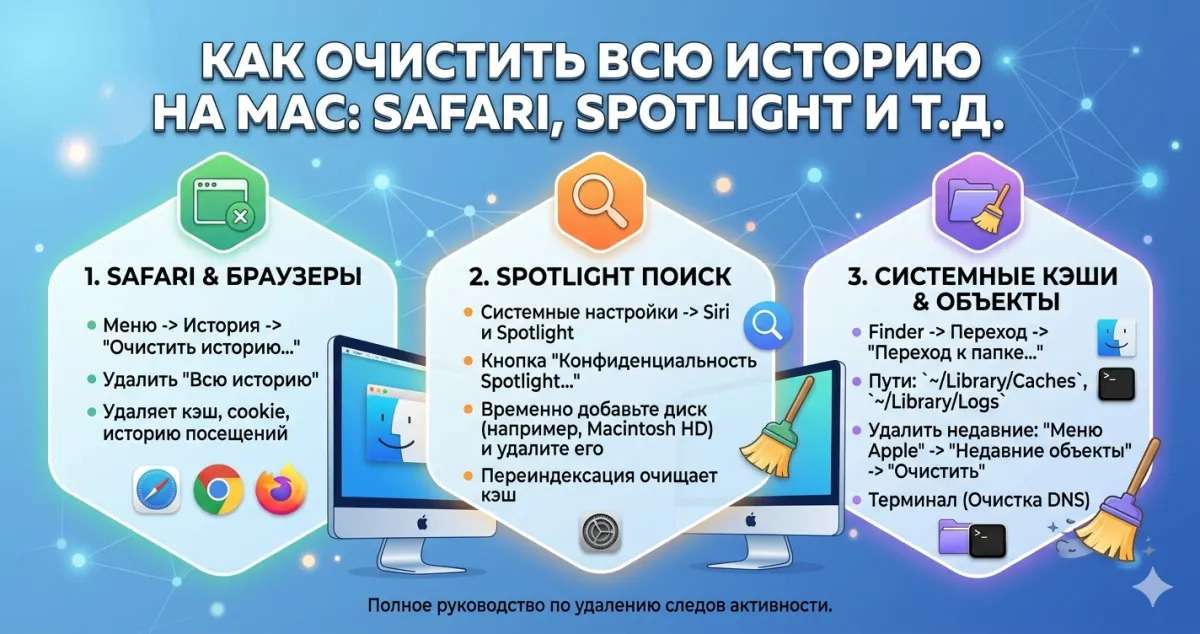
Mac бережно ведёт журнал всего: посещённые сайты в Safari, downloads, команды Terminal, открытые файлы в редакторах, поисковые запросы Spotlight, недавние папки Finder. Для удобства - супер. Для приватности - хранилище данных, которое любой человек с доступом к твоему Mac (или после кражи) прочитает без пароля, если FileVault выключен.
Эта статья - полная очистка следов: каждое место где macOS хранит историю и как её вычистить. Пригодится перед продажей Mac, после одалживания другу, или если тебе просто некомфортно что система всё помнит.
Что предлагает Apple из коробки
- Safari: History → Clear History (с выбором периода)
- Spotlight: настройки приватности (исключения)
- Recent Items в Finder: отдельная настройка в Dock
- Clipboard: очищается при перезагрузке + можно очистить через pbcopy
Но большинство мест система не чистит автоматически. Разберём все.
Пошагово: очистка истории
1. Safari - история, cookies, кэш
GUI: Safari → History (верхнее меню) → Clear History... → выбери период: "last hour / today / today and yesterday / all history" → Clear History.
Это удалит историю + cookies + кэш + downloads + site data. Будешь разлогинен со всех сайтов.
Только историю (без cookies):
Safari → Settings → Privacy → Manage Website Data → Remove All.
Через терминал (полная очистка):
rm -rf ~/Library/Safari/History*
rm -rf ~/Library/Safari/LastSession.plist
rm -rf ~/Library/Safari/Downloads.plist
rm -rf ~/Library/Caches/com.apple.Safari
Downloads Folder Safari:
rm -rf ~/Downloads/*(осторожно - удалит ВСЁ из Downloads).
2. Chrome - история, cookies, автозаполнение
GUI: Chrome → History → History (Cmd+Y) → Clear browsing data (слева). Выбери период "All time". Поставь галочки: Browsing history, Cookies, Cached images, Passwords (если нужно), Autofill.
Через терминал:
rm -rf ~/Library/Application\ Support/Google/Chrome/Default/History*
rm -rf ~/Library/Application\ Support/Google/Chrome/Default/Cookies*
rm -rf ~/Library/Application\ Support/Google/Chrome/Default/Cache
rm -rf ~/Library/Application\ Support/Google/Chrome/Default/Code\ Cache
Замени Default на имя твоего профиля если не основной.
3. Firefox - история и данные
GUI: Firefox → History → Clear Recent History → Time range to clear: Everything → галочки на всё → OK.
Через терминал (путь зависит от профиля):
ls ~/Library/Application\ Support/Firefox/Profiles/
# видишь папку вида xxxxxxxx.default-release
rm -f ~/Library/Application\ Support/Firefox/Profiles/*/places.sqlite
rm -f ~/Library/Application\ Support/Firefox/Profiles/*/cookies.sqlite
4. Terminal - история команд
Here интересно. Bash/Zsh/Fish - у всех своя история. Mac с macOS Catalina+ по умолчанию использует Zsh.
Zsh (~/.zsh_history):
cat ~/.zsh_history | head -20    # посмотреть
history -c                       # очистить текущую сессию в памяти
> ~/.zsh_history                 # очистить файл (перезаписать пустым)
history -c; > ~/.zsh_history     # и то, и другое
Bash (если пользуешься - ~/.bash_history):
> ~/.bash_history
history -c
Чтобы Terminal перестал сохранять историю вообще:
В ~/.zshrc добавь:
unset HISTFILEИли:
export HISTFILE=/dev/nullИли команды не попадали в историю - поставь HIST<em>IGNORE</em>SPACE и начинай команды с пробела:
setopt HIST_IGNORE_SPACEТеперь командуссекретом (с пробелом в начале) не попадёт в историю.
Команды с паролями - старайся передавать через stdin или файл, а не аргументом. Аргументы видны в ps и попадают в историю.
5. Spotlight - индекс и кэш поиска
Spotlight не хранит список "что ты искал" как отдельный лог, но индексирует весь диск и внутри индекса есть метаданные. Полное пересоздание индекса (сбросить всё):
sudo mdutil -E /Это сотрёт текущий индекс и начнёт индексацию заново. Ничего не ломает, но загружает Mac на несколько часов.
Отключить индексацию диска полностью:
sudo mdutil -i off /Включить обратно:
sudo mdutil -i on /Приватность - исключить конкретные папки из Spotlight: System Settings → Siri & Spotlight → Spotlight Privacy... → + → добавь папки.
6. Recent Items - файлы, папки, приложения
Apple Menu → Recent Items → показывает что открывалось последним. Очистить:
Apple Menu → Recent Items → Clear Menu.
Отключить запоминание:
System Settings → Desktop & Dock → прокрути вниз → Show recent applications in Dock (выключи).
System Settings → General → Recent items → None (вместо 10).
Finder → Go → Recent Folders → Clear Menu (удаляет список).
7. Finder Recent Files в Sidebar
Finder → Settings → Sidebar → убери галочку с Recents. Или в Finder → View → Show View Options → поменяй Sort By.
Память о recents:
rm -rf ~/Library/Application\ Support/com.apple.sharedfilelist/*8. Quick Look - кэш превью
Когда ты smotril файл через пробел (Quick Look), macOS кэширует превью:
qlmanage -r cache9. DNS-кэш
Если нужно стереть локальный кэш DNS-запросов (какие домены резолвились):
sudo dscacheutil -flushcache
sudo killall -HUP mDNSResponder
Полезно после смены DNS или VPN.
10. Clipboard - буфер обмена
pbcopy < /dev/nullОчистит clipboard (перезапишет пустым). Если пользуешься Universal Clipboard (синхронизация iPhone ↔ Mac) - буфер может остаться на iPhone, перезаписывай и там.
Если используешь менеджер clipboard-ов (Raycast, Alfred, Paste) - у каждого своя история, там нужно очищать отдельно.
11. Screen Time и Applications Usage
System Settings → Screen Time. История использования приложений, посещённых сайтов, уведомлений. Можно отключить полностью или очистить историю через iCloud на другом устройстве.
rm -rf ~/Library/Application\ Support/Knowledge/Осторожно - это хранилище Screen Time, полный сброс истории usage.
12. Messages - история чатов
Messages.app → Settings → General → Keep messages: For 30 days / One Year / Forever. Поменяй на 30 дней или вручную в чатах ПКМ → Delete Conversation.
Через терминал:
rm -rf ~/Library/Messages/chat.db*Потеряешь всю историю iMessage на Mac.
13. Notification Center - история уведомлений
killall NotificationCenterПерезапустит центр уведомлений и очистит "показанные". Полная база:
rm -rf ~/Library/Notification\ Center/db/*14. QuickTime, Preview - recent files
Каждое приложение хранит recent отдельно. Сбросить для конкретного:
defaults delete com.apple.QuickTimePlayerX NSRecentDocuments
defaults delete com.apple.Preview NSRecentDocuments
Для всех сразу - сложнее, каждое приложение свой домен.
15. Swap и sleepimage - может содержать данные
Файл swap (/var/vm/swapfile*) может содержать куски памяти. Файл sleepimage (/var/vm/sleepimage) - снимок RAM при засыпании. Очистить:
sudo rm -f /var/vm/sleepimage
sudo rm -f /var/vm/swapfile*
Аккуратно - если Mac начнёт swap-ить, файлы пересоздадутся. Полное решение - FileVault, тогда swap зашифрован.
Советы экспертов - дополнительные меры
Private Browsing по умолчанию. Если хочешь, чтобы конкретный браузер всегда открывался в Private - Safari: File → New Private Window. Привыкай Cmd+Shift+N.
Используй отдельный гостевой аккаунт для чужих людей. System Settings → Users & Groups → + → Guest или Standard. Все следы остаются в его аккаунте, твой чист.
Настрой автоматическую очистку. Создай скрипт, запускай по cron:
#!/bin/bash
rm -f ~/Library/Safari/History*
rm -f ~/.zsh_history
pbcopy < /dev/null
dscacheutil -flushcache
Сделай исполняемым (chmod +x) и повесь на cron / launchd.
Не забудь про iCloud. Safari синхронизирует историю через iCloud. Если удалил на Mac - через минуту она вернётся с iPhone. System Settings → Apple ID → iCloud → отключи Safari в синхронизации или очисти на всех устройствах одновременно.
FileVault - базовая гигиена. Даже если не чистишь историю, FileVault защитит от чтения при краже. См. отдельную статью про FileVault.
Инструменты (бесплатные)
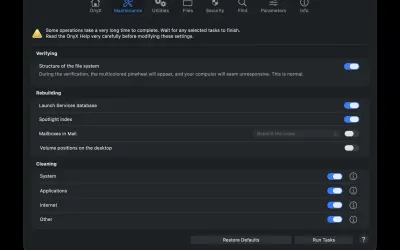
- OnyX - утилита обслуживания macOS. Чистит кэши системы, DNS, Font Cache, Launch Services, логи. GUI с кучей чекбоксов - очень удобно для регулярной очистки.
- AppCleaner - при удалении приложений подчищает его следы (preferences, application support, logs). Полезно когда хочешь полностью убрать приложение с Mac.
- Bitwarden - если после очистки разлогинился отовсюду, менеджер паролей быстро вернёт access.
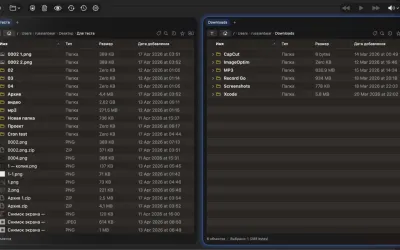
- ExplorerPro - кстати, недавно я добавил такую возможность в свой двухпанельный проводник. Сейчас активно тестирую эту функцию. Как только добьюсь стабильной работы, выложу инструмент в общий доступ.
Проверка - как убедиться, что всё чисто
1. Safari:
ls -la ~/Library/Safari/ | grep -i historyПосле очистки файлы должны быть размером 0 или отсутствовать.
2. Zsh history:
wc -l ~/.zsh_historyДолжно быть 0 lines или файл отсутствует.
3. Recent items:
Apple Menu → Recent Items → должно быть пусто (только "Clear Menu").
4. Clipboard:
pbpasteДолжно вернуть пусто.
5. DNS cache:
sudo log stream --info --predicate 'eventMessage CONTAINS "mDNSResponder"' --last 2mДолжна быть запись о reset cache.
6. Spotlight:
mdutil -s /Покажет статус индексации. "Indexing enabled" = работает.
Чек-лист перед продажей Mac
Если готовишь Mac к продаже - ничего из выше не достаточно. Правильный способ:
- Sign out из iCloud (System Settings → Apple ID → Sign Out)
- Sign out из iMessage, FaceTime, Apple Music, TV
- Unpair Bluetooth устройства
- Recovery Mode → Disk Utility → Erase (APFS, без шифрования предыдущего)
- Reinstall macOS
- На экране настройки - не настраивай, оставь для нового владельца
Полный reset - единственный гарантированный способ убрать все следы.
Итог
Чек-лист очистки следов на Mac:
- Safari: Clear History → All History
- Chrome/Firefox: Clear browsing data
> ~/.zsh_history- Recent Items → Clear Menu
qlmanage -r cachesudo dscacheutil -flushcachepbcopy < /dev/null- Если нужно -
sudo mdutil -E /для переиндексации Spotlight - Проверь iCloud Sync - удали на всех устройствах
Регулярная автоматизация через скрипт + cron делает это процессом на фоне. А лучшая защита от того, чтобы кто-то прочитал следы - FileVault + сильный пароль + включённая блокировка экрана.

Комментарии (0)