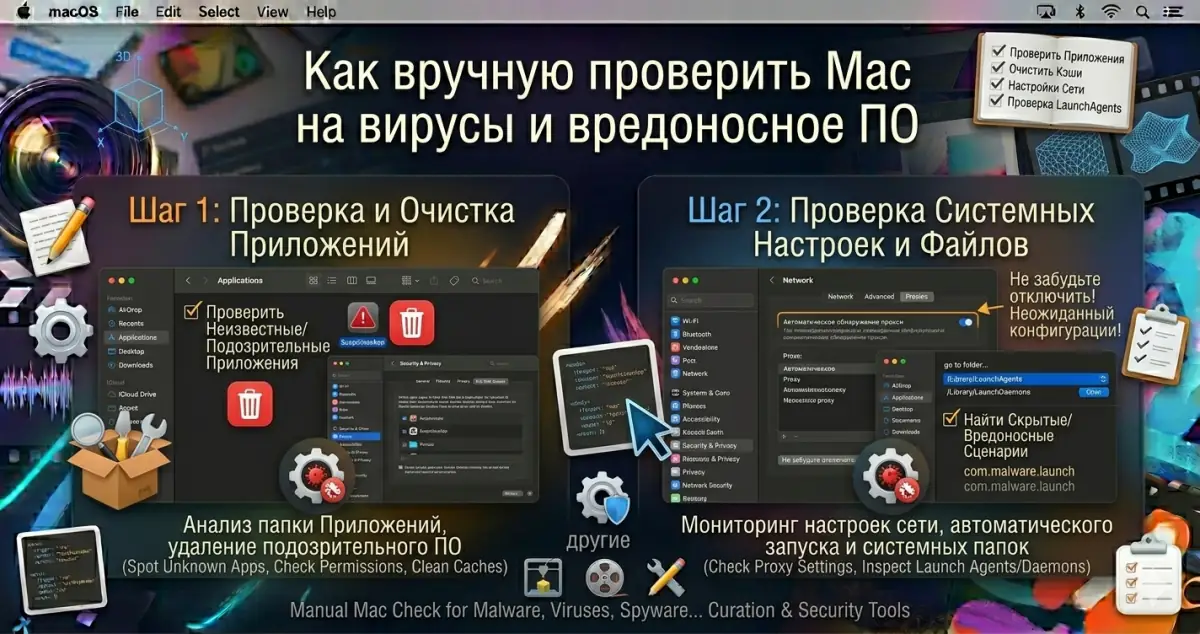
macOS считается относительно безопасной системой, но это не значит, что Mac неуязвим. В 2024-2025 годах выросла активность Mac-specific угроз: infostealers типа Atomic (AMOS), Banshee, Poseidon крадут пароли из Keychain и браузеров; криптомайнеры грузят CPU; adware прописывается в Launch Agents и переживает перезагрузки. Если Mac стал тормозить, вентиляторы крутятся без причины, или Safari открывает странные страницы - пора проверить систему.
В этой статье - пошаговая ручная проверка без установки антивируса. Все инструменты либо встроены в macOS, либо бесплатны и с открытым кодом.
Что предлагает Apple из коробки
В macOS три встроенных слоя защиты:
- Gatekeeper - проверяет подпись приложений при первом запуске. Блокирует не нотаризованные.
- XProtect - сигнатурный антивирус, обновляется автоматически через фоновые апдейты. Ловит известные семейства malware.
- MRT (Malware Removal Tool) - удаляет обнаруженные угрозы. Заменён в Ventura+ на XProtect Remediator.
Проверить что XProtect активен и актуален:
system_profiler SPInstallHistoryDataType | grep -A 2 -i xprotectПоследняя дата должна быть свежей (дни, не месяцы). Если давно не обновлялся - проверь System Settings → General → Software Update.
Посмотреть версию XProtect:
defaults read /Library/Apple/System/Library/CoreServices/XProtect.bundle/Contents/Info.plist CFBundleShortVersionStringПроблема в том, что XProtect реагирует только на известные угрозы. Новые или целевые атаки он пропускает. Поэтому полезно уметь проверять систему руками.
Пошагово: как проверить Mac на вирусы
Шаг 1. Смотрим что запущено сейчас
Открой Activity Monitor (Cmd+Space → Activity Monitor). Переключись на вкладку CPU и отсортируй по колонке % CPU.
На что обратить внимание:
- Процессы которые стабильно грузят CPU 20-100% без видимой причины
- Странные имена:
XProxy,MacUpdater,Mshelper, случайные 6-8 букв - Процессы от пользователя
rootкоторые ты не знаешь - Бинарники в
/tmp,/private/tmp,/Users/Shared
В Activity Monitor открой процесс двойным кликом → вкладка Open Files and Ports → покажет откуда бинарник. Путь вида /tmp/Updater или /Users/Shared/.hidden - красный флаг.
Через терминал то же самое:
ps aux | sort -rk 3,3 | head -20Покажет топ-20 процессов по CPU.
Шаг 2. Проверяем Login Items
System Settings → General → Login Items & Extensions. Тут две секции:
- Open at Login - программы, запускающиеся при входе
- Allow in the Background - фоновые службы
Всё что ты не узнаёшь - выключи тумблер. Легитимные приложения перепросят разрешение. Malware обычно прячется под именами вроде HelperTool, Updater, System Service.
Шаг 3. Проверяем Launch Agents и Daemons
Это главное место, где malware закрепляется на Mac. Файлы .plist в этих папках - инструкции системе автоматически запускать процессы.
Проверяем вручную:
ls -la ~/Library/LaunchAgents/
ls -la /Library/LaunchAgents/
ls -la /Library/LaunchDaemons/
Открывай каждый незнакомый .plist:
cat ~/Library/LaunchAgents/com.example.plistИщи:
- Имена с случайными символами:
com.a8d7sf.agent.plist - Пути к бинарникам в
/tmp,/Users/Shared,~/Library/Application Support/<случайное имя> RunAtLoad = true+ подозрительная программа
Системные Apple-агенты всегда в /System/Library/LaunchAgents/ и /System/Library/LaunchDaemons/ - их не трогай. Сторонние легитимные (Google, Microsoft, Adobe) имеют понятные имена типа com.google.keystone.agent.plist.
Шаг 4. Проверяем сетевую активность
Майнер и стиллер обязательно стучат наружу. Посмотреть активные соединения:
lsof -i -n -P | grep ESTABLISHEDИли на конкретный процесс:
lsof -i -n -P -p <PID>Альтернатива через netstat:
netstat -an | grep ESTABLISHEDПодозрительно: соединения с IP в ЮВА/Восточной Европе, домены на .top, .xyz, высокие нестандартные порты (кроме 443, 80, 53).
Проверить что конкретный IP за собой скрывает:
whois <ip>
host <ip>
Шаг 5. Проверяем расширения Safari и браузеров
Safari → Settings → Extensions. Всё что ты не помнишь как ставил - удаляй.
Chrome: chrome://extensions/. Обращай внимание на расширения с правом "Read and change all data on websites".
Шаг 6. Проверяем профили конфигурации
Malware иногда ставит профиль, который перехватывает DNS или прокси:
System Settings → General → Device Management (или Privacy & Security → Profiles).
Если видишь профиль который не ставил сам или не ставил работодатель - удаляй.
Шаг 7. Проверяем DNS и hosts
cat /etc/hostsЕсли туда добавлены перенаправления с популярных сайтов (google.com, apple.com, bank-сайты) - это атака. Стандартный hosts содержит только 127.0.0.1 localhost и несколько IPv6 строк.
Проверить текущий DNS:
scutil --dns | grep 'nameserver\[[0-9]*\]'Должны быть либо IP роутера, либо провайдера, либо известные DNS (1.1.1.1, 8.8.8.8).
Советы экспертов
Включи FileVault. System Settings → Privacy & Security → FileVault. Шифрование диска не остановит malware, но защитит данные если Mac украдут.
Включи Firewall. System Settings → Network → Firewall. Поможет увидеть неавторизованные входящие соединения.
Отключи автологин. System Settings → Users & Groups → Automatic login → Off. Пароль при входе - базовая гигиена.
Ставь только Apple Silicon-нативные приложения из известных источников. Mac App Store, dev-сайты, Homebrew. Пиратский софт - самый частый канал заражения.
Проверяй подпись приложений:
codesign -dv --verbose=4 /Applications/SomeApp.appЕсли Signature=adhoc или ошибка - это не подписанное Apple приложение, будь осторожен.
Хэши файлов. Если подозреваешь конкретный файл, получи SHA256:
shasum -a 256 /path/to/suspicious/fileЗатем проверь через VirusTotal.com (загружать сам файл не обязательно - хэш достаточен).
Инструменты (бесплатные)
Все из Objective-See (Patrick Wardle) - известный Mac security researcher, инструменты бесплатные и open source:
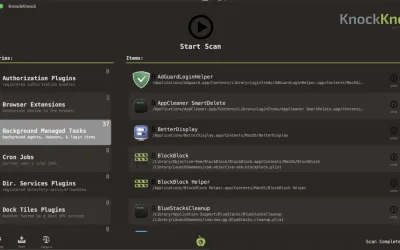
- KnockKnock - показывает всё что автозапускается на Mac: Launch Agents, Daemons, браузерные расширения, cron, login items в одном окне. Первый инструмент при подозрении.
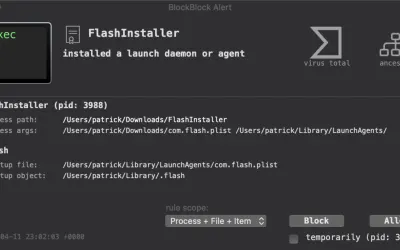
- BlockBlock - резидентно мониторит попытки закрепиться в автозапуске. Как только malware пытается создать LaunchAgent - покажет нотификацию.
- TaskExplorer - продвинутый Activity Monitor. Показывает подпись процессов, открытые файлы, сетевые соединения, загруженные dylibs.
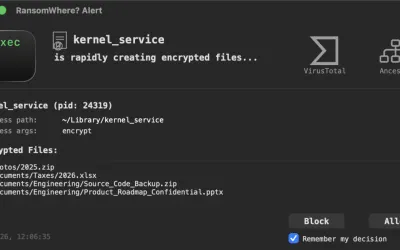
- RansomWhere - ловит шифровальщики по поведению (массовая запись файлов с высокой энтропией).
- Netiquette - визуализатор сетевых соединений. Кто с кем и куда стучит.
Если нужно полное сканирование, Malwarebytes для Mac - бесплатная версия делает on-demand сканирование. Платная - real-time protection. Один из немногих антивирусов с хорошей репутацией в Mac-сообществе.
Для регулярной очистки системы - OnyX (очистка кэшей, логов, verify структуры диска).
Проверка - как убедиться, что всё работает
После очистки:
- Перезагрузи Mac. Часть malware прячется только в памяти - после ребута уходит.
- Повтори шаги 1-7. Процессы в Activity Monitor, LaunchAgents, сетевые соединения - всё должно быть чисто.
- Запусти KnockKnock ещё раз. Если программа помечает всё зелёным (подписано Apple/известными разработчиками) - ты чист.
- Смени пароли критичных аккаунтов. Email, банки, соцсети. Если стоял infostealer - пароли могли утечь. Новые пароли генерируй в Bitwarden или KeePassXC.
- Включи 2FA везде где можно. Даже если пароль утечёт снова, без второго фактора злоумышленник не войдёт.
Если ничего не помогает
Есть случаи когда чистку вручную делать бесполезно - проще переустановить macOS. Признаки:
- Malware возвращается после удаления
- Есть подозрение на руткит (ультра-редко на Mac, но возможно)
- Mac продан/куплен с рук с неизвестной историей
Чистая установка: загрузись в Recovery (⌘R на Intel, зажми Power на Apple Silicon) → Disk Utility → Erase (APFS) → Reinstall macOS. Данные восстанавливай из Time Machine, но не системные файлы, только пользовательские документы/фото.
Итог
Mac не защищён от вирусов магически - защищён инженерией Apple плюс привычками пользователя. Шаги проверки несложные:
- Activity Monitor → странные процессы
- Login Items → незнакомые программы
- Launch Agents/Daemons → подозрительные
.plist - Сетевые соединения → куда стучат приложения
- Расширения браузера → убрать лишнее
- Профили конфигурации → удалить незнакомые
- hosts + DNS → убедиться что не подменены
С инструментами от Objective-See (KnockKnock, BlockBlock, RansomWhere) проверка занимает 10-15 минут. Делай её раз в месяц или если заметил странное поведение системы - батарея разряжается быстрее обычного, вентиляторы шумят без нагрузки, браузер ведёт себя непредсказуемо.
Комментарии (0)