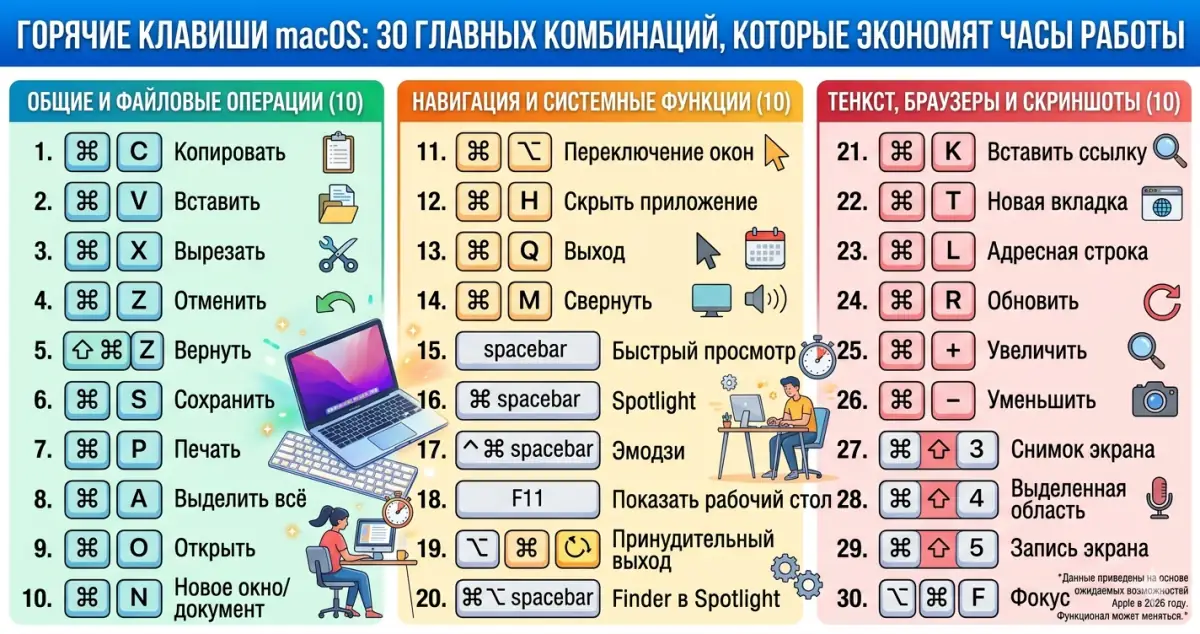
Если ты проводишь за Mac хотя бы 4-6 часов в день, то горячие клавиши - не просто «прикольно знать», а способ вернуть себе 30-60 минут чистого времени. Каждое обращение к мыши ради простой команды - это секунды и переключение контекста. На дистанции в неделю набегает час, в месяц - четыре, в год - сорок восемь часов работы потерянных впустую.
Хорошая новость: достаточно выучить 20-30 ключевых комбинаций, чтобы ощутить разницу. Apple продумала систему шорткатов так, что они работают единообразно во всех приложениях - научившись копировать через ⌘+C в Finder, ты автоматически копируешь так же в Pages, Safari, Sketch и любом другом приложении.
Эта статья - не сухой список. Здесь только то, что реально используется каждый день, с пояснением когда и зачем. Полный список из 257 комбинаций по 9 категориям доступен в словаре сайта, а закрепить в памяти можно через игру Shortcut Quiz - там вопросы и за правильные ответы платим маками.
Почему стоит учить шорткаты
Главный аргумент - это не «выглядеть круто как программист в фильмах». Аргумент простой - снижение когнитивной нагрузки. Когда ты тянешься к мыши, чтобы нажать кнопку «Сохранить», ты прерываешь поток мысли. Когда ты жмёшь ⌘+S рефлекторно - не прерываешь.
Исследования по эргономике показывают: человек, использующий шорткаты, выполняет рутинные операции в 2-3 раза быстрее. На длинном горизонте это конвертируется в больше выполненной работы или в больше свободного времени. Лично я после полугода активного использования шорткатов поймал себя на том, что мышью пользуюсь от силы 20-30% времени - всё остальное идёт через клавиатуру, и это намного комфортнее.
Топ-10 must-know шорткатов
Эти десять комбинаций должны быть прошиты в мышечную память каждого пользователя Mac. Если ты их не знаешь - начни с них.
1. ⌘ + Space - открыть Spotlight
Самый важный шорткат во всей macOS. Открывает универсальный поиск: можно запустить любую программу, найти файл, выполнить математику (200*15), быстро конвертировать валюту (50 usd to rub), узнать погоду или просто открыть нужную папку. Когда ты освоишь Spotlight, ты перестанешь искать программы в Launchpad или Dock - всё запускается одним рефлекторным движением.
2. ⌘ + Tab - переключение между приложениями
Классика, работает как в Windows. Удерживай Cmd, нажимай Tab чтобы листать список открытых приложений. Отпустишь - переключишься на выбранное. Если на Mac много открытых программ - это твой основной навигатор.
3. ⌘ + Q - закрыть приложение
Важно: на Mac закрытие окна (⌘+W) не закрывает приложение - оно остаётся в памяти. Чтобы реально завершить - нужен ⌘+Q. Иначе через час у тебя будут открыты 30 фоновых программ и Mac начнёт тормозить.
4. ⌘ + C / V / X - копировать / вставить / вырезать
Основа основ. Работает везде - в текстах, в Finder с файлами, в браузере с ссылками. Кстати, на Mac есть особый режим: ⌘+⌥+V - переместить скопированное (вместо копии). Это аналог «вырезать» в Finder, потому что обычного ⌘+X для файлов на Mac нет.
5. ⌘ + Z / ⌘ + ⇧ + Z - отменить / вернуть
Undo и Redo. Спасает в среднем 5-10 раз в день, когда что-то нажал не туда или удалил не тот текст.
6. ⌘ + S - сохранить
Только потеряв документ ты понимаешь ценность этого шортката. Делай это рефлекторно после каждой значимой правки.
7. ⌘ + F - найти на странице
Поиск в любом приложении: Safari, Pages, Mail, Preview. Не нужно скроллить документ глазами в поисках слова - просто ⌘+F и пишешь.
8. ⌘ + Delete - переместить файл в корзину
В Finder: выделил файлы → нажал → они в Trash. Чтобы окончательно опустошить корзину - ⌘+⇧+Delete.
9. ⌘ + ⇧ + 4 - снимок экрана с выделением
Курсор превращается в крестик, выделяешь нужную область - получаешь PNG на рабочем столе. Если перед выделением нажать пробел - сделаешь снимок конкретного окна с красивой тенью. А ⌘+⇧+5 откроет полноценное меню скриншотов с записью видео.
10. ⌘ + ⌥ + Esc - принудительное завершение
Когда программа зависла и не реагирует - этот шорткат вызывает диалог Force Quit. Альтернатива «Activity Monitor → найти процесс → убить» одним движением.
По категориям: что ещё стоит знать
Мы прошли минимум. Дальше - по категориям, для тех, кто хочет глубже.
📁 Finder (работа с файлами)
⌘ + N- новое окно Finder. Полезно когда нужно перетащить файл из одной папки в другую.⌘ + ⇧ + N- создать новую папку в текущей директории.Space- Quick Look. Выделил файл → пробел → видишь содержимое (изображение, PDF, видео) без открытия программы. Один из самых недооценённых трюков macOS.⌘ + I- окно «Свойства» для файла (Get Info). Размер, дата, разрешения.⌘ + ⌥ + V- переместить (вместо копирования). После⌘+Cфайла в одной папке делаешь⌘+⌥+Vв другой - и файл реально переместится.⌘ + ↑- подняться на уровень выше в иерархии папок.
✏️ Текст и редактирование
Это территория, где шорткаты дают самый большой выигрыш в скорости.
⌥ + ←/→- переход по словам (вместо букв). Удерживай Option и стрелки летят по словам.⌘ + ←/→- в начало / конец строки.⌘ + ↑/↓- в начало / конец документа.⇧ + ⌥ + ←/→- выделение по словам. Самый частый шорткат при редактировании текста.⌘ + A- выделить всё.Fn + Delete- удаление символа справа (на ноутбуках без отдельной кнопки Delete).
Когда ты освоишь эти стрелочные комбинации, редактирование текста станет в разы быстрее. Никаких больше «кликнул мышкой посреди слова, чтобы исправить опечатку».
🌐 Safari и браузеры
⌘ + T- новая вкладка.⌘ + W- закрыть вкладку.⌘ + ⇧ + T- открыть последнюю закрытую вкладку. Спасает когда случайно закрыл что-то важное.⌘ + L- в адресную строку (для нового URL).⌘ + R- перезагрузить страницу.⌘ + 1...9- переключение между первыми 9 вкладками по номерам.⌘ + [/⌘ + ]- назад / вперёд по истории.
Эти шорткаты работают в Safari, Chrome, Firefox, Arc и большинстве браузеров - можно учить один раз и использовать везде.
📸 Скриншоты
⌘ + ⇧ + 3- снимок всего экрана.⌘ + ⇧ + 4- выделение области.⌘ + ⇧ + 4 + Space- снимок выбранного окна (с тенью).⌘ + ⇧ + 5- меню скриншотов: можно настроить таймер, выбрать куда сохранять, записать видео экрана.Ctrl + ⌘ + ⇧ + 4- снимок в буфер обмена (без сохранения файла на рабочий стол). Удобно если хочешь сразу вставить картинку в чат.
Последний - мой любимый. Часто нужно отправить скриншот в Telegram или Slack, а на рабочем столе уже куча PNG-файлов. С Ctrl-модификатором ничего не сохраняется, скриншот сразу идёт в буфер - открыл чат, ⌘+V, готово.
🪟 Управление окнами
⌘ + M- свернуть текущее окно в Dock.⌘ + W- закрыть окно (но приложение продолжает работать).⌘ + H- спрятать все окна текущего приложения.⌘ + ⌥ + H- спрятать все окна остальных приложений (фокус на текущем).F3- Mission Control (показ всех окон).Ctrl + ←/→- переключение между Spaces (виртуальными рабочими столами).
Mission Control + Spaces - это отдельная философия. Я держу 3 Spaces: «работа», «мессенджеры», «развлечения» - и переключаюсь Ctrl-стрелками. Ни одно окно не теряется в общей куче.
⭐ Особые
⌘ + ⇧ + .(точка) - показать скрытые файлы в Finder. Один из самых полезных шорткатов для разработчиков и тех, кто чистит систему.Ctrl + ⌘ + Space- открыть палитру эмодзи в любом приложении.Fn + Fn(двойное нажатие) - голосовой ввод. Скажи фразу - macOS напечатает её. Точность 90%+ для русского.⌘ + Ctrl + Q- заблокировать экран. Полезно если отходишь от компьютера в людном месте.
Как запомнить шорткаты: метод 4 шагов
Выучить наизусть 30 комбинаций за один день не получится. И не нужно. Работает другая методика - постепенное вживление в рефлексы.
Шаг 1. Выбираешь 5 штук из must-know. Не больше. Лучше всего из тех, которые ты сейчас делаешь мышью (Spotlight, переключение приложений, Quick Look).
Шаг 2. На неделю делаешь только эти 5 через клавиатуру. Когда поймал себя на тяге к мыши - остановился, подумал, нажал клавиши. Поначалу будет медленнее, чем мышью. Через 3-4 дня станет одинаково. Через неделю - быстрее.
Шаг 3. Добавляешь следующие 5. Старые уже в рефлексах, не отвлекают. Новые - сознательно.
Шаг 4. Каждый день играешь 1 партию в Shortcut Quiz - там 257 комбинаций по 9 категориям, режимы от 5 до 30 вопросов. Партия занимает 30-90 секунд. За месяц повторишь весь набор много раз и закрепишь даже редкие шорткаты.
Если в игре забыл какую-то комбинацию - открываешь справочник, смотришь по категориям, читаешь пояснение. Полная база перед глазами, можно держать вкладку открытой во время работы.
Pro-уровень: создание своих шорткатов
Встроенный механизм есть в Системные настройки → Клавиатура → Сочетания клавиш. Можно назначить свои шорткаты:
- На пункты меню любого приложения (например, в Pages назначить
⌘+⇧+Jна «Экспорт в PDF»). - На запуск Automator-скриптов или Apple Shortcuts.
- На системные действия типа «показать рабочий стол» или «открыть Mission Control».
Если встроенных возможностей мало - есть программы для расширенной кастомизации:
- Karabiner-Elements - бесплатная утилита, позволяющая переназначить любую клавишу или комбинацию. Я использую её чтобы превратить правый ⌘ в кнопку «вставить дату».
- BetterTouchTool - платная (~$10), но с огромными возможностями: жесты на тачпаде, кастомные шорткаты с условиями (только для определённого приложения), автоматизации.
- Raycast или Alfred - расширенные launcher'ы вместо Spotlight, с поддержкой workflow'ов и кастомных команд.
На мой взгляд, начинать стоит с встроенных возможностей и Karabiner. К сторонним инструментам имеет смысл переходить, когда упрёшься в реальные ограничения.
Итог
Горячие клавиши - это лучшая инвестиция времени, которую можно сделать на Mac. Полчаса на изучение топ-10 → возврат в 30-60 минут в день, начиная с первой же недели.
Минимальный набор, который окупается мгновенно:
⌘+Space- Spotlight⌘+Tab- переключение приложений⌘+Q- закрытие⌘+S- сохранение⌘+⇧+4- скриншот области⌥+стрелки- навигация по словам в текстеSpaceв Finder - Quick Look⌘+T/⌘+W/⌘+⇧+T- вкладки в браузере⌘+⌥+Esc- Force Quit⌘+⇧+.- скрытые файлы
Дальше - в справочник за полным списком и в игру за тренировкой. Через месяц регулярного использования заметишь, что мышка стала нужна реально редко - в основном для работы с графикой и для скролла. Всё остальное - на клавиатуре.
И да, на этом сайте мы платим макаки за прохождение Shortcut Quiz - за идеальную партию до 1 мака, в зависимости от сложности. Так что заодно и заработаешь.
Комментарии (0)