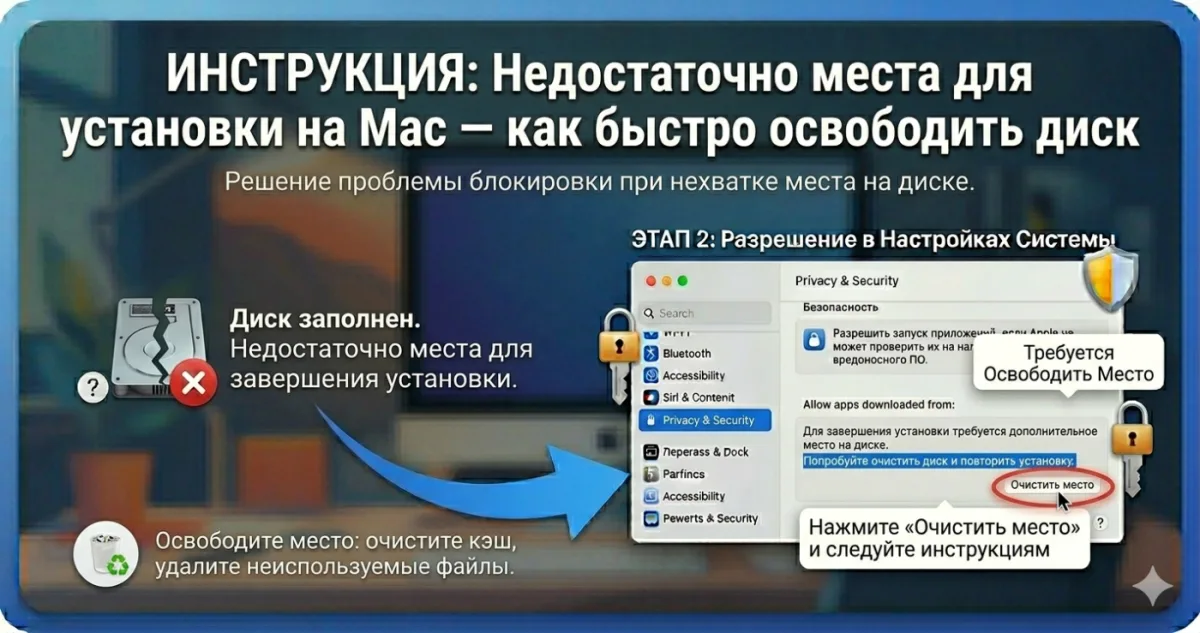
Недостаточно места для установки на Mac
Самый обидный момент - скачали нужную программу, а при установке macOS выдаёт:
Недостаточно места на диске для установки этого приложения.
Освободите место и повторите попытку.
Или "Вашему Mac требуется более свободного пространства для продолжения". Иногда цифра кажется странной - установщик просит несколько GB, а диск вроде бы не полностью забит. Разбираемся почему и как быстро освободить место.
Почему macOS требует больше места чем нужно программе
Если программа весит 500 MB, а macOS требует 5 GB свободного места - это нормально. Причин несколько:
- Временные файлы - во время установки создаются распакованные копии файлов в
/var/foldersили/tmp - Snapshot резервных копий Time Machine - даже если внешний диск отключён, на внутреннем диске хранятся локальные snapshot'ы для быстрого восстановления
- Кеш системы и программ - Safari, Xcode, Mail, фотобиблиотека держат кеши
- Swap файлы - если оперативки не хватает, macOS выгружает часть на диск
- Требования запаса - macOS резервирует 10-15% диска как "безопасную зону"
Поэтому "свободное место" показанное в Finder и реальное свободное место могут сильно отличаться.
Где посмотреть что занимает место
Встроенный инструмент от Apple:
- Меню Apple - "Об этом Mac"
- Перейдите на вкладку "Хранилище" (в новых macOS она называется "Общие - Хранилище")
- Увидите разбивку: Программы, Документы, Фото, Почта, Музыка, Система и т.д.
- Нажмите "Управление..." (или стрелочку рядом с категориями)
Открывается удобный дашборд с рекомендациями Apple по очистке. Здесь же можно включить "оптимизацию" - старые видео из iCloud будут удаляться с локального диска автоматически.
Способ 1: очистить Downloads и Корзину
Самое очевидное, но многие забывают. Папка Downloads у большинства пользователей накапливает десятки GB - старые установщики, архивы, документы которые больше не нужны.
- Откройте Finder - Downloads
- Сортировка по размеру (View - Sort By - Size)
- Удалите всё старше месяца что не нужно
- Не забудьте очистить Корзину (иначе файлы всё ещё занимают место)
Сразу освободится 5-50 GB в зависимости от активности.
Способ 2: удалить неиспользуемые программы
Посмотрите список программ в Applications. Многие стоят "на всякий случай" и никогда не используются.
- Откройте Applications
- View - Sort By - Size (или смотрите через Get Info)
- Удалите программы которыми не пользуетесь
- Важно - простое перетаскивание в Корзину удаляет только .app файл, но оставляет настройки, кеши, логи в других местах
Для полного удаления используйте AppCleaner - бесплатная утилита которая находит и удаляет все связанные с программой файлы. Особенно хорошо работает с монстрами вроде Xcode, Adobe Creative Cloud, Parallels.
Способ 3: очистить кеш браузера Safari
Safari может занимать десятки GB кеша:
- Откройте Safari
- Safari - Настройки - Дополнительно
- Включите "Показывать меню Разработка"
- Закройте Настройки
- Меню Разработка - Очистить кеши
Или через Терминал:
rm -rf ~/Library/Caches/com.apple.SafariДля Chrome и Firefox аналогично - в их настройках есть "Очистить данные просмотра".
Способ 4: отключить локальные Time Machine snapshots
Даже если внешний диск отключён, macOS создаёт локальные snapshot'ы для Time Machine каждый час и хранит их до суток. Они могут занимать 50+ GB.
Посмотреть текущие snapshot'ы:
tmutil listlocalsnapshots /Удалить все локальные snapshot'ы:
for d in $(tmutil listlocalsnapshots / | awk -F. '{print $4}'); do sudo tmutil deletelocalsnapshots $d; doneИли проще, отключите Time Machine полностью через Системные настройки на время установки, а потом включите обратно.
Способ 5: очистить кеши системы
Папка /Library/Caches и ~/Library/Caches накапливают кеш всех программ. Безопасно удалить:
sudo rm -rf /Library/Caches/*
rm -rf ~/Library/Caches/*
Программы при следующем запуске заново создадут нужные кеши, но старые удалятся. Освобождение часто 2-10 GB.
Способ 6: удалить старые iOS backup'ы
Если вы когда-то синхронизировали iPhone/iPad с этим Mac, старые бэкапы могут лежать в:
~/Library/Application Support/MobileSync/Backup/
Один бэкап - 10-50 GB. Удалите вручную или через Finder - Устройства - iPhone - Управлять бэкапами.
Способ 7: удалить старые версии Xcode
Xcode и его Developer Tools занимают огромное место. Особенно старые симуляторы iOS:
xcrun simctl delete unavailableЭта команда удаляет все симуляторы недоступных версий iOS. Может освободить 10-30 GB.
Также в Xcode - Preferences - Platforms можно удалить старые платформы которые не используете.
Способ 8: очистить почту
Если пользуетесь Mail.app, вложения писем лежат локально. У активного юзера это 5-20 GB.
Mail - Настройки - Аккаунты - Данные учётной записи - Загружать вложения: Последние
Старые вложения будут удалены, но сами письма останутся.
Способ 9: OnyX - комплексная очистка
OnyX - бесплатная утилита для полной очистки macOS. Один клик, и она удалит:
- Кеши системы и пользователя
- Логи
- Временные файлы
- Кеши шрифтов
- Языковые файлы программ (локализации которыми не пользуетесь)
Обычно освобождает 5-20 GB за один прогон. Доступна в каталоге mac-soft.ru.
Способ 10: режим восстановления + Disk Utility
Если совсем плохо и описанные способы не помогают, можно загрузиться в режим восстановления и использовать Disk Utility для починки и освобождения:
- Перезагрузите Mac
- Во время загрузки зажмите Cmd + R (Intel) или кнопку питания до появления меню (Apple Silicon)
- Выберите Disk Utility
- First Aid на системный том
Это не удаляет файлы, но может починить поломанную файловую систему где "потерялось" место.
Частые вопросы
Почему в "Об этом Mac" показано больше свободного места чем в установщике?
Установщик смотрит на реальное свободное место после всех системных резервов. Finder и "Об этом Mac" часто показывают "оптимистичное" значение включая space reserve.
Можно ли перенести Applications на внешний диск?
Некоторые программы - да, через правый клик и перемещение. Но лучше не делать - многие программы отказываются работать не из стандартной папки Applications, и любое отключение внешнего диска будет ломать всё.
Что такое "Другое" в хранилище?
Это документы, логи, кеши, расширения - всё что не попадает в явные категории. Часто самая большая часть. Именно её очищают описанные выше способы.
Safari быстро накапливает кеш снова, как быть?
Используйте приватный режим (Cmd+Shift+N) для разовых задач - в нём кеш не сохраняется. Или установите расширение для автоочистки.
Место освободили, можно ставить программу. Если нужны идеи чем забить освободившееся место - посмотрите каталог бесплатных программ.




Комментарии (0)