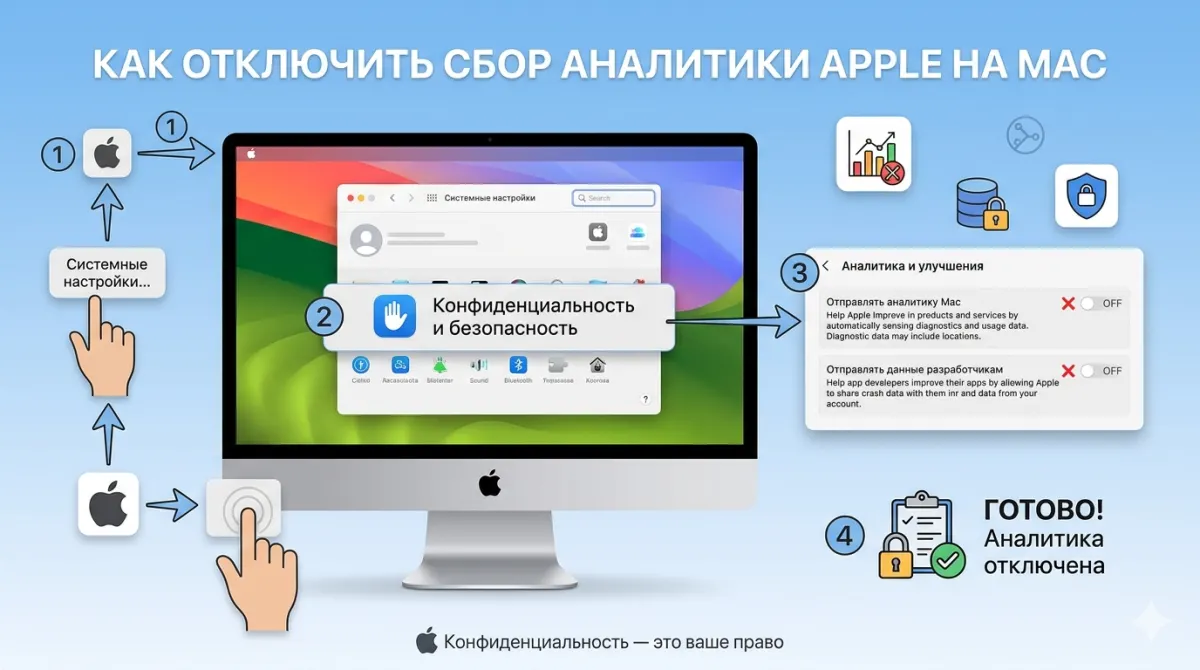
Apple позиционирует себя как privacy-first компания, и по сравнению с Google или Microsoft это правда. Но по умолчанию macOS всё равно отправляет немало данных: crash-отчёты, информацию об использовании приложений, данные Siri, рекламный идентификатор iCloud, данные геолокации.
Всё это можно отключить за 10 минут. Apple не прячет настройки - они лежат в System Settings → Privacy & Security → Analytics & Improvements. Ниже - подробный гайд с пояснением, что каждый параметр делает.
Что Apple собирает
По умолчанию включены следующие сборщики:
- Share Mac Analytics - crash-отчёты, зависания, статистика использования функций.
- Share with App Developers - передача данных разработчикам сторонних приложений (с вашими crash-отчётами).
- Improve Siri & Dictation - записи ваших команд Siri, отправка в Apple для улучшения моделей.
- iCloud Analytics - статистика iCloud: синхронизация, использование Drive, Photos.
- Improve Apple Maps - геолокационные данные и пешеходные/автомобильные маршруты.
- Safety Analytics (iOS 17+) - данные о детекции аварий, падений (в основном на iPhone/Apple Watch).
- Personalized Ads - рекламный идентификатор iCloud для таргетированной рекламы в App Store.
В отличие от Google, Apple не продаёт эти данные третьим лицам. Но сам факт сбора - факт.
1. System Settings → Privacy & Security → Analytics & Improvements
Здесь основные переключатели:
- Share Mac Analytics - снимите галочку.
- Share iCloud Analytics - снимите галочку.
- Improve Siri & Dictation - снимите галочку.
- Improve Search - снимите галочку (отправка анонимных поисковых запросов).
- Improve Assistive Voice Features (если есть) - снимите.
- Share with App Developers - снимите (автоматически отключается при снятии Mac Analytics).
Важно: после снятия первой галочки будут снимаемы автоматически зависимые.
2. Apple Advertising
System Settings → Privacy & Security → Apple Advertising
- Personalized Ads - снимите галочку.
Это отключает персонализацию рекламы в App Store, Apple News и Stocks. Реклама останется, но будет неперсонализированной.
3. Location Services - Apple-сервисы
System Settings → Privacy & Security → Location Services
В самом низу списка приложений - System Services (нажмите Details):
- iPhone Analytics - выкл.
- Improve Maps - выкл.
- Popular Near Me - выкл (отправка посещений популярных мест).
- Routing & Traffic - можно оставить если пользуетесь Maps.
- Significant Locations - выкл (история часто посещаемых мест).
- Location-Based Suggestions - можно выкл.
- Location-Based Alerts - выкл если не пользуетесь Reminders.
Significant Locations - самое интересное. Там Apple хранит историю «часто посещаемых» мест вашего iPhone (если он подключен к одному Apple ID). Можно просмотреть и очистить.
4. Диктовка (Dictation)
System Settings → Keyboard → Dictation
Если не используете - отключите полностью. Если используете:
- Включите Use on-device - это заставит Mac распознавать речь локально, без отправки на серверы Apple. Работает на macOS 13+ с Apple Silicon.
5. Siri
System Settings → Siri & Spotlight
- Ask Siri - выкл если не пользуетесь.
- Если пользуетесь: в
Siri Suggestions & Privacyотключите всё что не нужно (Safari, Mail, Messages и т.д.).
System Settings → Siri & Spotlight → Siri History → Delete Siri & Dictation History. Удаляет все прошлые записи ваших команд с серверов Apple.
6. Отзывы Safari
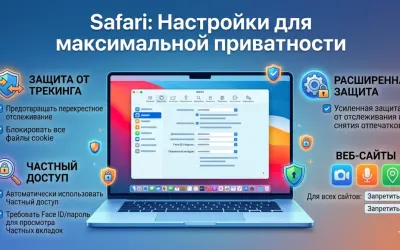
Safari → Settings → Privacy
- Prevent Cross-Site Tracking - ВКЛ (противоположность - не отключайте).
- Hide IP Address from Trackers - ВКЛ.
- Apple Pay & Apple Card check - можно выкл если не используете Apple Pay.
- Safari Suggestions (Search tab) - выкл (запросы идут на серверы Apple для подсказок).
7. Spotlight
System Settings → Siri & Spotlight → Search results
Снимите галочки с:
- Siri Suggestions - отправка поисковых запросов в Apple для подсказок.
- Любые источники, которыми не пользуетесь.
8. Терминал-команды (для продвинутых)
Часть настроек не видна в GUI, но меняется командой:
# Отключить сбор crash-отчётов системы
sudo defaults write /Library/Application\ Support/CrashReporter/DiagnosticMessagesHistory.plist AutoSubmit -bool false

# Отключить crash-отчёты Siri
defaults write com.apple.assistant.backedup "Use Voice ID Only" -bool true

# Проверить какие анонимные идентификаторы в системе
ifconfig en0 | awk '/ether/{print $2}'  # MAC-адрес Ethernet
Для полноты можно включить рандомизацию MAC-адреса Wi-Fi: в настройках каждой сети Network → Wi-Fi → Details → Private Wi-Fi Address: Rotating.
9. Контроль сетевых подключений
Apple-сервисы обращаются к множеству доменов. Чтобы видеть и блокировать подключения:
- LuLu - бесплатный firewall от Objective-See. Уведомляет о каждом новом исходящем подключении, можно блокировать.
- KnockKnock - сканирует автозапуск на предмет постоянных подключений к серверам.
- OverSight - уведомляет о включении камеры/микрофона.
Эти три утилиты дают полный контроль над тем, куда Mac стучится в интернет.
10. Hosts-файл (для параноиков)
Можно блокировать конкретные домены Apple на уровне /etc/hosts. Но осторожно - можно сломать работающие сервисы (iMessage, iCloud Sync).
sudo nano /etc/hostsДобавить строки вида:
0.0.0.0 metrics.icloud.com
0.0.0.0 feedbackws.icloud.com
Рекомендуется только для техничных пользователей. Неправильная блокировка ломает Apple ID и iCloud.
Что останется у Apple в любом случае
Полностью «выйти» из Apple-экосистемы, пользуясь Mac/iPhone, невозможно. Остаются:
- Apple ID (нужен для App Store, iCloud).
- App Store - история покупок, отзывы.
- Apple Maps routing (если пользуетесь).
- Push-уведомления от приложений.
- Gatekeeper-проверки подписи приложений (но без передачи персональных данных).
Это цена использования Apple-экосистемы. Если приватность критичнее удобства - Linux + открытые протоколы.
Проверка
После всех настроек:
- Запустите LuLu - первые минуты активно уведомляет о подключениях.
- Проверьте
System Settings → Privacy & Security → Analytics & Improvements → Analytics Data- там можно посмотреть, что сейчас в очереди на отправку. Должно быть почти пусто. - Через неделю вернитесь в Analytics Data - новые записи появляться не должны.
Итог
Полностью остановить сбор телеметрии на Mac не получится (и это не обязательно нужно), но свести к минимуму - вопрос 10 минут. Главные переключатели:
- Analytics & Improvements - снять все галочки.
- Apple Advertising → Personalized Ads - выкл.
- Location Services → System Services - отключить Analytics и ненужное.
- Dictation → On-device (если пользуетесь).
- Safari Privacy - Tracking Prevention включён.
Для контроля сетевых подключений - LuLu. Для мониторинга камеры/микрофона - OverSight.
Приватность в 2026 - не разовая настройка, а регулярная гигиена. После каждого крупного обновления macOS проверяйте настройки заново - Apple иногда добавляет новые переключатели и включает их по умолчанию.
Комментарии (0)