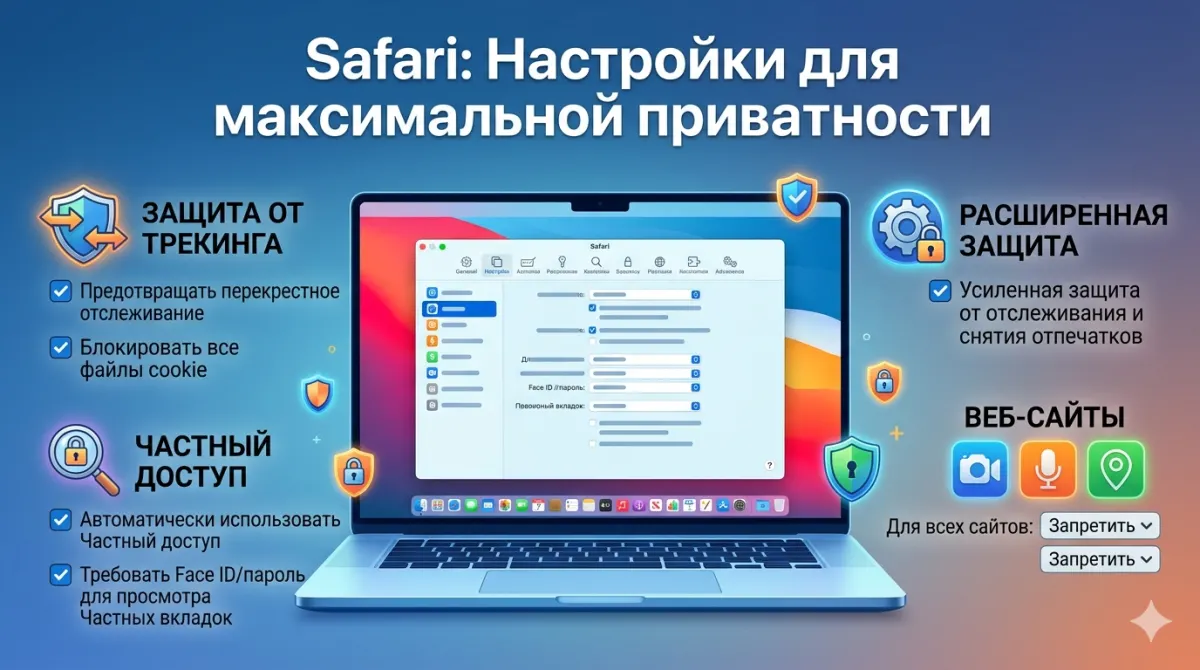
Safari среди десктопных браузеров - один из самых приватных по дефолту. Apple не зарабатывает на таргетированной рекламе так, как Google, и Intelligent Tracking Prevention (ITP) режет cross-site трекеры агрессивнее чем Chrome. Но дефолтные настройки - компромисс между приватностью и работоспособностью сайтов. Можно улучшить.
В этой статье - полная настройка Safari для максимальной приватности без поломки повседневного веб-серфинга.
Что Safari делает для приватности из коробки
- Intelligent Tracking Prevention (ITP) - блокирует трекинг-cookies третьих сторон. Google Analytics на других сайтах уже не следит за тобой между доменами.
- Cross-Site Request Forgery Prevention - блок нежелательных cross-site запросов.
- Storage isolation - каждый сайт имеет свой изолированный storage для cookies и localStorage.
- Privacy Report - статистика, какие трекеры блокированы.
- Fingerprinting Defense - частичная защита от browser fingerprinting (возврат стандартной конфигурации вместо уникальной).
- HTTPS Upgrade - автоматическое переключение на HTTPS, если сайт поддерживает.
- Private Relay (требует iCloud+) - двухслойный прокси для трафика Safari, скрывает IP от сайтов.
Это всё активно по умолчанию в Safari 17+. Хорошая база, но есть что подкрутить.
Пошагово: настройки приватности
1. Safari → Settings → Privacy
Открой Safari → Settings → Privacy.
Website tracking: Prevent cross-site tracking - должна быть включена (галочка). Включено по умолчанию. Это и есть ITP.
Hide IP address from trackers - включи. Скрывает твой IP от известных трекеров через Apple-прокси. Работает для всех, даже без iCloud+.
Hide IP address from trackers and websites - появится если у тебя iCloud+. Ещё жёстче: IP скрывается от всех сайтов, не только трекеров. Это Private Relay.
Manage Website Data - тут список всех сайтов что хранят данные. Раз в пару месяцев открывай → Remove All. Перелогинишься заново, но чистое состояние куда приватнее.
Block all cookies - НЕ ВКЛЮЧАЙ. Сломает 99% сайтов. ITP и так делает работу.
Advertising: Allow privacy-preserving measurement of ad effectiveness - выключи, если не хочешь участвовать в агрегированной статистике рекламы.
2. Safari → Settings → Search
Search engine - по умолчанию Google. Для приватности выбери:
- DuckDuckGo - не собирает данные, нейтральные результаты
- Ecosia - сажает деревья, нейтральные результаты
- Startpage (если есть в списке) - прокси к Google без трекинга
Include search engine suggestions - выключи. Каждое нажатие клавиши в адресной строке уйдёт в поисковик. Выключено - просто подсказки из истории/закладок.
Include Safari Suggestions - выключи если не нравится что Apple получает твои запросы для суггестов.
Preload Top Hit - выключи. Safari не будет втихую грузить сайт из предсказания.
Enable Quick Website Search - на твоё усмотрение (позволяет искать по конкретному сайту через !yt запрос).
Show Favorites - на твоё усмотрение, не влияет на приватность.
3. Safari → Settings → Security
Warn when visiting a fraudulent website - включено. Safari проверяет URL через Safe Browsing Google и Tencent (в Китае). Проверка хэшей, не передаёт URL напрямую.
Enable JavaScript - оставь включённым. Без него половина сайтов не работает. Если нужна пара сайтов без JS - используй расширение.
4. Safari → Settings → Websites
Тут 20+ вкладок (Camera, Location, Microphone, Notifications, Pop-ups, Downloads, Auto-Play, Page Zoom, etc.). Пробегись по ключевым:
Location: "When visiting other websites" → Deny. Не хочешь чтобы сайты спрашивали GPS - отключи глобально. По мере необходимости будешь разрешать.
Camera: "When visiting other websites" → Deny.
Microphone: "When visiting other websites" → Deny.
Notifications: "When visiting other websites" → Deny. Никаких pop-up "allow notifications" больше не будет.
Pop-ups: "When visiting other websites" → Block and Notify.
Auto-Play: "When visiting other websites" → Never Auto-Play. Видео не будут автозапускаться - приватность + экономия батареи.
Downloads: "When visiting other websites" → Ask. Каждый загружаемый файл требует подтверждения.
5. Safari → Settings → Advanced
Show full website address - включи. По умолчанию Safari прячет https://www. Ты видишь только example.com. Для проверки что ты на правильном сайте - включи полный URL.
Show features for web developers - включи. Покажет меню Develop в строке меню. Там можно включить Disable JavaScript for this Tab на лету если нужно.
6. Safari → Settings → General
Open new tabs/windows with: Empty Page или Favorites. Не "Homepage" если домашняя страница имеет трекеры.
File download location → укажи отдельную папку, удобно для быстрого мониторинга что скачивается.
Remove download list items → After one day или Upon successful download. Не держи список скачанных файлов вечно.
7. Always use Private Browsing - режим приватного окна
Cmd+Shift+N открывает приватное окно. Там:
- Не пишется история
- Cookies не сохраняются после закрытия
- Extensions отключены (по желанию - включаются)
- Safari не следит за переходами
В iOS 17+ и macOS Sonoma+ приватное окно блокирует exact URL tracking parameters - Safari отрезает часть GET-параметров из URL которые используются для трекинга (?utm_source=..., ?fbclid=...).
Private by default - если хочется всегда private: Safari → Settings → General → Safari opens with → выбери. В приватном режиме всегда - нельзя настроить в Safari (в отличие от Firefox/Brave), но можно закрывать обычные окна и открывать только приватные.
Продвинутые настройки - скрытые
Часть настроек Safari не в GUI. Меняются через Terminal с помощью defaults write.
Отключить cross-site tracking полностью (включая что не ловит ITP):
defaults write com.apple.Safari SendDoNotTrackHTTPHeader -bool trueDo Not Track (DNT) заголовок. Официально мало сайтов уважает, но некоторые да.
Отключить автосохранение паролей (если используешь Bitwarden/KeePassXC):
Safari → Settings → AutoFill → убери все галочки.
Отключить share extensions которые ты не используешь:
System Settings → Privacy & Security → Extensions → Share Menu - выключи что не нужно.
Советы экспертов - расширения
Safari поддерживает расширения через Mac App Store. Полезные для приватности:
- AdGuard for Safari (бесплатно) - блокировка рекламы и трекеров. Комплементарно к ITP.
- Wipr 2 (платное, 170 руб) - минималистичный блокировщик на основе EasyList + EasyPrivacy. Использует Safari Content Blocker API, не тормозит.
- 1Blocker (freemium) - комбайн блокировщика + privacy + annoyances.
- Hush Nag Blocker (бесплатно) - убирает GDPR/cookie баннеры.
- PiPifier - открывает любое видео в PiP. Не про приватность, но полезно.
Установленные расширения: Safari → Settings → Extensions. Регулярно проверяй - не должно быть ничего чего ты не ставил сам.
Что НЕ ставить
- "Бесплатные VPN"-расширения для Safari - все как один с какими-то проблемами (продажа трафика, инъекция рекламы, перехват cookies)
- Расширения с низкой репутацией - любое с <10000 установок и без отзывов = риск
- Расширения которые "ускоряют Safari" - магии нет, реально они либо ничего не делают либо вредят
Альтернативные браузеры для приватности
Если Safari недостаточно:
- Brave - Chromium с встроенным adblock, трекер-шилд, fingerprint защита. Одним из самых приватных браузеров без настройки. Поддерживает Tor Private Window.
- Firefox - независимый движок, Total Cookie Protection, можно превратить в крепость через
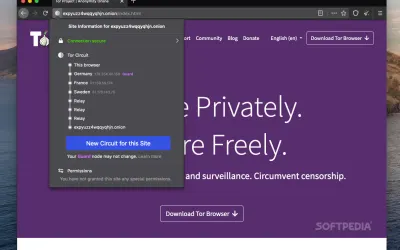
arkenfox user.jsилиbetterfox. - Tor Browser - максимальная анонимность через Tor-сеть. Медленно, но серьёзно. Для критических задач.
Комбинация: Safari для ежедневки + Tor для анонимных задач - популярный подход.
Пароли - менеджер вместо Safari
Safari Keychain удобен, но:
- Привязан только к Apple-экосистеме
- На Windows/Linux не работает (если у тебя есть рабочий ПК - неудобно)
- Нет проверки силы пароля на лету
- Breach-уведомления есть, но не всегда
Сторонний менеджер:
- Bitwarden - open source, облачный, бесплатно достаточно. Расширение для Safari работает.
- KeePassXC - локальный, файл-БД, переносимый куда угодно.
В Safari → Settings → AutoFill → сними галочку с "User names and passwords" - пусть пароли ведёт отдельный менеджер.
Инструменты из каталога
- Bitwarden - облачный менеджер паролей, альтернатива Safari Keychain
- KeePassXC - локальный менеджер паролей
- Brave - приватный браузер-альтернатива
- Firefox - независимый движок с сильной приватностью
- Tor Browser - для анонимности
Проверка - как убедиться, что приватность работает
1. coveryourtracks - загрузит тесты и скажет насколько уникальный твой браузер. Safari обычно даёт лучшие результаты среди десктопных браузеров.
2. Проверка WebRTC утечек:browserleaks - если включен Private Relay, должен показать Apple-IP, не твой.
3. Проверка cookie-изоляции:privacytests - независимый тест приватности всех браузеров. Safari обычно в топ-3.
4. Privacy Report в Safari: Safari → верхнее меню Safari → Privacy Report. Показывает блокированных трекеров за последние 30 дней. Если цифры растут - ITP работает.
5. DNS utечка:dnsleaktest → Standard test. Если Private Relay - DNS через Apple/Cloudflare. Если без - DNS твоего провайдера.
6. Проверка Private Relay:apple → статус. Или просто проверь свой IP: должен отличаться от реального.
Итог
Настройка Safari для максимальной приватности - 15 минут:
- Settings → Privacy: все галочки трекинга + Hide IP
- Settings → Search: DuckDuckGo + выключи suggestions
- Settings → Websites: Location/Camera/Mic/Notifications → Deny
- Settings → Advanced: Show full URL + Developer features
- Settings → AutoFill: передай функцию Bitwarden/KeePassXC
- Поставь Wipr/AdGuard расширение
- (Если есть iCloud+) включи Private Relay
Safari - best-in-class приватность среди mainstream-браузеров на Mac. Для большинства сценариев этого хватает. Если задача требует анонимности (журналистика, активизм, чувствительный поиск) - Tor Browser. Для максимальной кроссплатформенной приватности - Firefox с arkenfox.
И главное - приватность это не галочки в настройках, это поведение: не логинься в Google/Facebook без повода, не открывай ссылки из email-рассылок не глядя, не ставь расширения "для ускорения". Технологии + привычки = настоящая приватность.
Комментарии (0)