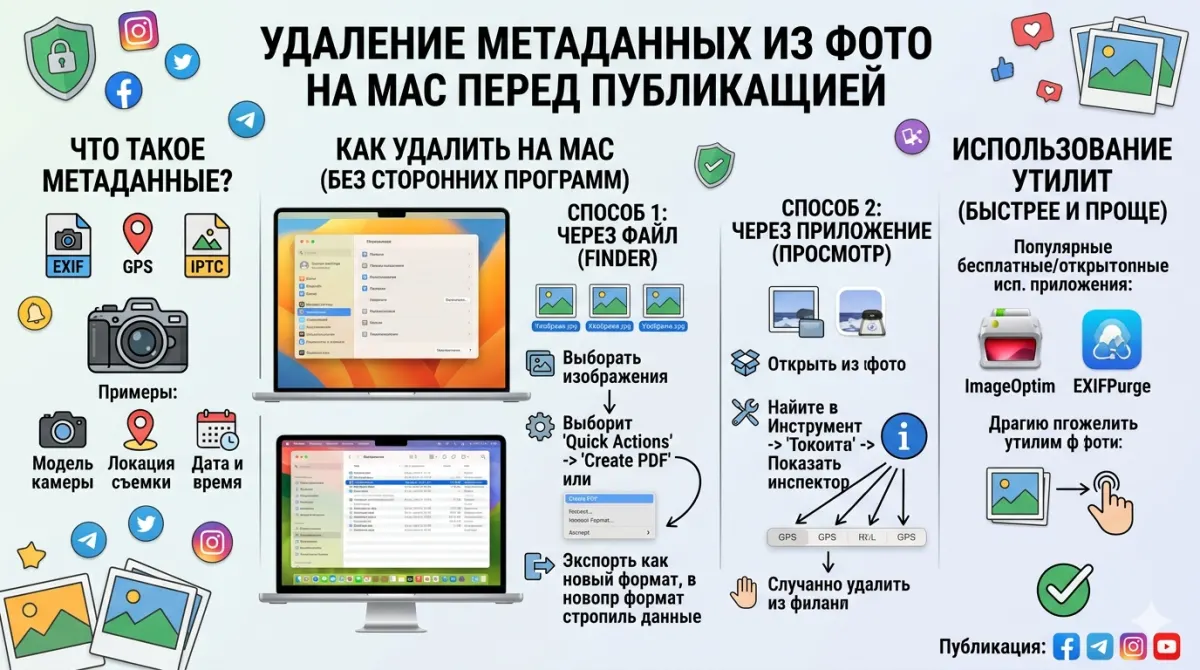
Любая фотография с iPhone или Mac содержит метаданные - невидимую информацию о снимке. EXIF (Exchangeable Image File Format) хранит модель камеры, дату и время съёмки, настройки, а часто - точные GPS-координаты места съёмки с точностью до нескольких метров.
Если ты публикуешь фото в Telegram, WhatsApp, Twitter/X - многие сервисы сами чистят EXIF. Но Flickr, личные сайты, форумы, файлы отправленные вложением в email - эти каналы метаданные не трогают. Публикация фото в интернете = публикация адреса дома для тех кто умеет читать EXIF.
В этой статье - как посмотреть что в метаданных и как их удалить на Mac до публикации.
Что хранится в EXIF
Обычно в фото с iPhone:
- Модель устройства (iPhone 15 Pro Max)
- Серийный номер объектива (редко, но бывает)
- Дата и время съёмки (с таймзоной)
- GPS широта/долгота/высота
- Ориентация камеры в момент съёмки
- Настройки: ISO, выдержка, диафрагма, focal length
- Flash on/off
- White balance
- Software (версия iOS)
Дополнительно в RAW или DSLR/беззеркалки:
- Серийный номер камеры
- Имя владельца (если настроено в камере - авторские фото)
- Copyright
В скриншотах:
- Обычно только время создания и модель устройства
- Иногда username в пути к файлу (если сохранял через Preview → Save As)
Что предлагает Apple из коробки
Preview (Просмотр) - встроенное приложение macOS умеет показывать и удалять метаданные, но частично.
Посмотреть EXIF: открой фото в Preview → Tools → Show Inspector (Cmd+I) → вкладка i → подвкладки General, EXIF, GPS, TIFF.
GPS вкладка покажет карту с точкой где снято. Если её там видно - любой может это прочитать.
Удалить GPS (только): Tools → Show Inspector → GPS → кнопка Remove Location Info (маленькая, внизу вкладки GPS). Работает не для всех форматов и не убирает остальные метаданные.
Для полного удаления всех метаданных Preview не годится. Нужны другие инструменты.
Отправка через AirDrop / Mail с опцией "All Photos Data" - Photos.app при экспорте спросит, включать ли метаданные. Если снять галочку - скопирует без GPS и части EXIF.
iMessage, Telegram, WhatsApp - автоматически чистят EXIF при отправке (можно подтвердить на принимающей стороне через Preview).
Пошагово: полная очистка метаданных
Способ 1. Photos.app - при экспорте
Если фото в медиатеке Photos:
- Выдели фото → File → Export → Export [N] Photos...
- В диалоге: Kind: JPEG (не Original), Include: Title, Keywords, Description → сними все галочки
- Location Information → сними галочку
- Export → выбери папку
Это удалит GPS и часть EXIF. Для тщательной чистки - переходи к exiftool.
Способ 2. exiftool - профессиональный инструмент
exiftool - CLI-утилита Фила Харви, стандарт индустрии. Бесплатно, open source, работает со всеми форматами (JPEG, PNG, HEIC, TIFF, RAW всех камер).
Установка через Homebrew:
brew install exiftoolЕсли Homebrew не установлен: перейти на https://brew.sh и скопировать команду установки (одна строка).
Посмотреть всё что есть в фото:
exiftool photo.jpgПоказывает ВСЮ метаинфу - несколько десятков полей.
Удалить ВСЕ метаданные:
exiftool -all= photo.jpgСоздаст photo.jpg_original (бэкап) и перезапишет photo.jpg без метаданных.
Удалить только GPS:
exiftool -gps:all= photo.jpgУдалить метаданные из всех фото в папке:
exiftool -all= -r /path/to/folder/-r - рекурсивно, по подпапкам.
Без создания бэкапов (если не хочешь _original файлы):
exiftool -all= -overwrite_original photo.jpgТолько конкретные форматы в папке:
exiftool -all= -overwrite_original -ext jpg -ext heic -ext png -r /path/to/folderПроверить что чисто:
exiftool photo.jpgПосле чистки останутся минимальные системные поля (размер файла, разрешение) - удалить их нельзя, без них JPEG не откроется.
Способ 3. Right-click → Quick Actions
macOS позволяет создать Automator Quick Action:
- Открой Automator (встроен)
- New Document → Quick Action
- Workflow receives current: image files in Finder
- Добавь action Run Shell Script → укажи
/bin/zsh→Pass input: as arguments - В тело:
for f in "$@"
do
  /opt/homebrew/bin/exiftool -all= -overwrite_original "$f"
done- Cmd+S → имя "Remove EXIF"
Теперь в Finder ПКМ по фото → Quick Actions → Remove EXIF → метаданные улетают одним кликом.
Путь /opt/homebrew/bin/exiftool для Apple Silicon. На Intel: /usr/local/bin/exiftool. Проверь which exiftool.
Способ 4. Скрин вместо фото
Самый простой способ без exiftool - сделать скриншот фото. Cmd+Shift+4 → выдели область → получишь чистый PNG без EXIF оригинала.
Минусы: теряешь качество (до разрешения экрана), не работает для большого количества фото.
Способ 5. Конвертация в другой формат
Пересохранение JPEG в PNG (и обратно) в Preview теряет часть EXIF, но не всё. Не надёжный способ, лучше exiftool.
Продвинутые возможности exiftool
Добавить свои метаданные (copyright, автор):
exiftool -Artist="Ivan Ivanov" -Copyright="(c) 2026 Ivan" photo.jpgСдвинуть даты:
exiftool "-alldates+=0:0:1 0:0:0" photo.jpgДобавит 1 день ко всем датам.
Переименовать файлы по дате:
exiftool '-FileName<DateTimeOriginal' -d '%Y%m%d_%H%M%S.%%e' /path/to/folderФайлы получат имена 20260418_143022.jpg.
Советы экспертов - что ещё стоит знать
Социальные сети. Кто чистит EXIF, кто нет:
- Instagram - чистит полностью
- Facebook - чистит полностью
- Twitter/X - чистит
- Telegram - чистит
- WhatsApp - чистит
- VK - чистит GPS, оставляет модель камеры
- Flickr - не чистит (по дефолту)
- Discord - не чистит при загрузке как файл (а как встроенное изображение - чистит)
- Email вложения - не чистят никогда
- Личные сайты на CMS без плагинов - не чистят
Правило: если не уверен - чисти вручную перед загрузкой.
HEIC на iPhone - Apple-формат сжимает лучше JPEG, но метаданные в нём тоже. При экспорте из Photos в JPEG часть сохраняется. exiftool работает с HEIC нормально.
Screenshots тоже имеют данные. Cmd+Shift+4 создаёт PNG с датой создания и иногда с путём к файлу в метаданных. Скриншот браузера может содержать URL страницы в некоторых ситуациях. Чисти скриншоты тоже, если публикуешь.
RAW форматы (CR2, NEF, ARW) - содержат больше метаданных: серийник камеры, владельца, Custom Functions. exiftool справляется, но лучше сначала конвертнуть в JPEG (например через Preview → Export As → JPEG).
Встроенные превью в RAW и HEIC - эти форматы содержат маленькую копию картинки как превью. Если удалить метаданные через плохую программу, превью может сохраниться и утечь. exiftool удаляет превью:
exiftool -all= -PreviewImage= -ThumbnailImage= photo.jpgШаринг локации в Photos. System Settings → Privacy & Security → Location Services → Camera / Photos → Off. Фото снятые после этого не будут содержать GPS вообще.
Безопасный шаринг через AirDrop: в окне шаринга в Photos есть кнопка Options (вверху) → сними Include Location и Full Quality.
Инструменты
Встроенные в macOS (Preview, Automator, Photos) + exiftool покрывают 99% задач. Для GUI-пользователей:
- ImageOptim - бесплатная утилита для сжатия и очистки. Drag-n-drop файлов, чистит метаданные + сжимает без потери качества. В настройках включи "Strip PNG metadata, Strip JPEG metadata".
Проверка - как убедиться, что метаданных нет
1. exiftool:
exiftool photo.jpgДолжны остаться только базовые поля: File Size, File Type, Image Width/Height, MIME Type. Никаких GPS, Camera Model, Date/Time, Software - всё должно отсутствовать.
2. Preview:
Открой фото → Cmd+I → General. Должно быть только разрешение. Вкладка EXIF пустая или ограниченная. Вкладка GPS - отсутствует или пустая.
3. Онлайн-проверялки:
- https://exif.tools/ - загружаешь фото, показывает всё что в нём есть
- https://www.metapicz.com/
Загрузка на сторонний сайт = компромисс приватности. Делай проверку только на тестовых фото, не на тех что с личными GPS.
4. iPhone/iPad - проверка геотега:
Открой фото в Photos на iPhone → свайп вверх → если показывается карта - GPS есть. Если секция "Places" пустая - геотега нет.
Частые вопросы
Чистит ли iCloud Photos метаданные? Нет. В iCloud фото хранятся как есть. При шаринге через iCloud-ссылку получатель видит полные метаданные.
Что с Live Photos? HEIC + MOV, оба содержат метаданные. exiftool чистит оба:
exiftool -all= -overwrite_original *.HEIC *.MOVМожно ли восстановить метаданные после удаления? Нет. После exiftool -all= -overwrite<em>original данные стираются. Если сохранился </em>original файл - да, можно.
Что с видео? У видео (MOV, MP4) тоже метаданные: GPS, устройство. exiftool чистит так же:
exiftool -all= -overwrite_original video.movПочему иногда остаётся "ColorSpace" и "Orientation"? Это технические теги, нужны для корректного отображения. Не содержат персональных данных, оставляй.
Итог
Перед публикацией любого фото в интернет:
- Поставь exiftool через Homebrew (
brew install exiftool) - Запускай
exiftool -all= -overwrite_original photo.jpgперед загрузкой - Или настрой Quick Action через Automator - один ПКМ в Finder
- Для batch-очистки:
exiftool -all= -overwrite_original -r /path/to/folder - Проверяй результат через
exiftool photo.jpg(должно быть пусто)
Время на очистку одной фото - 0.5 секунды. Время на восстановление приватности после утечки адреса дома - недели. Привыкай к автоматической чистке как к гигиене.



Комментарии (0)