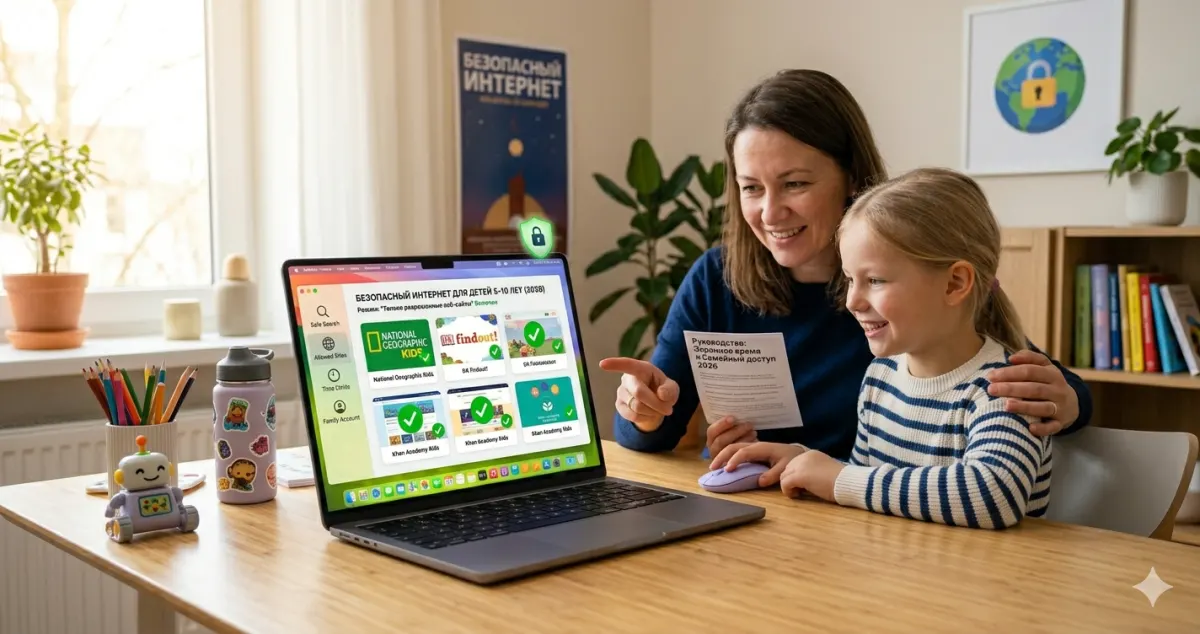
Интернет в 2026 - не тот тихий сад начала 2010-х. Взрослый контент, реклама, мошенники в один клик от ребёнка. Разберём как защитить 5-10-летнего на Mac и объяснить правила.
Принципы
- Технические меры + диалог. Только блокировки без разговора - ребёнок найдёт обход.
- Возраст учитывается. 5 лет и 10 лет - разные стратегии.
- Не шпионить в открытую. Знает о мониторинге - учится скрываться. Родительский контроль нужен как фильтр, не как слежка.
- Пример родителя. Ребёнок видит сколько вы сидите в телефоне. Правила для себя тоже.
- Постепенное расширение. С возрастом - больше свободы.
5-7 лет: полный контроль
Физические правила
- Компьютер в общей комнате, не в детской.
- Только в присутствии родителя, не в одиночку.
- 30-60 минут в день максимум экрана.
- Конкретные приложения - ЯКласс, YouTube Kids, Minecraft Education. Без свободного Safari.
Настройка macOS
- Создать отдельную учётку для ребёнка (System Settings → Users & Groups).
- Screen Time → Downtime 24/7 - только разрешённые приложения.
- Communication Limits: только родители и учителя.
- Content & Privacy Restrictions:
YouTube Kids
Лучше обычного YouTube:
- Контент, фильтрованный Google.
- Родительский pin для настроек.
- Таймер использования.
В РФ работает с ограничениями, но работает.
8-10 лет: разумный контроль
Ребёнок начинает делать домашку онлайн, общаться с одноклассниками, смотреть видео про любимые вещи.
Изменения
- Safari разрешён, но с фильтром.
- 1-2 часа в день свободного экрана.
- Разговор о правилах - не блокировки молча.
- Messages, FaceTime со своим кругом.
Screen Time настройки
Content & Privacy Restrictions → Content Restrictions:
- Web Content → Limit Adult Websites (можно добавить кастомные разрешённые/запрещённые).
- Music/Podcasts/News/TV/Movies/Apps: ограничить по возрасту.
Важно: «Limit Adult Websites» НЕ идеален. Блокирует 90% взрослого контента, но пропускает новые сайты.
App Limits
System Settings → Screen Time → App Limits:
- Social - 1 час/день.
- Games - 2 часа/день.
- Entertainment (YouTube) - 1 час/день.
Родитель получает push на своём iPhone, когда лимит достигнут.
DNS-фильтры
DNS - Domain Name System, перевод адресов сайтов. Можно поменять DNS на такой, который блокирует взрослый контент.
OpenDNS FamilyShield
Бесплатно. DNS-серверы: 208.67.222.123 и 208.67.220.123.
System Settings → Network → Wi-Fi → Details → DNS
Добавить: 208.67.222.123, 208.67.220.123
Блокирует порно, насилие, азартные игры на уровне DNS-резолва.
Cloudflare for Families
Анонимные DNS от Cloudflare.
Блокировка вредоносных: 1.1.1.2, 1.0.0.2.
Блокировка вредоносных + взрослого: 1.1.1.3, 1.0.0.3.
NextDNS
nextdns.io - платный ($20/год) с визуальным дашбордом. Можно настроить whitelist/blacklist по категориям.
Плюс: работает даже если ребёнок меняет VPN на устройстве - DNS на уровне Mac фильтрует.
Яндекс Семейный DNS
77.88.8.7, 77.88.8.3 - российские DNS Яндекса с фильтрацией.
Роутер + родительский контроль
Лучше фильтровать на уровне всей сети дома, а не отдельных устройств.
Возможности современных роутеров
- TP-Link Deco - приложение с родительским контролем.
- ASUS Router - AiProtection с Trend Micro.
- Keenetic - встроенный фильтр контента (плюс SkyDNS).
- MikroTik - для продвинутых, любые правила.
Как настроить
- В админке роутера - раздел Parental Control.
- Создать профиль для ребёнка, связать с его устройством по MAC-адресу.
- Выбрать фильтр: взрослое/насилие/азартные/соцсети.
- Таймер - когда интернет на устройстве работает.
Плюсы
- Действует на Mac, iPad, iPhone, Switch ребёнка одновременно.
- Сложнее обойти чем на устройстве.
- Не нужно настраивать каждый гаджет.
Браузер для детей
Safari + Screen Time
Готово, ничего доставлять не надо.
Яндекс.Браузер Детский
Не выпущен как отдельное приложение на Mac. Альтернатива - Safari + YouTube Kids + DNS.
Kiddle
kiddle.co - детский поиск, фильтр Google для детей. Вместо Google по умолчанию.
DuckDuckGo с safe search
DuckDuckGo в настройках - safe search «Strict». Менее инвазивный чем Google.
Сайты и приложения «для проверки»
- YouTube Kids - детский контент.
- ЯКласс - учебные тренажёры.
- Учи.ру - школьные задания.
- Stepik Kids - начальное программирование.
- Code.org - программирование для детей.
- Khan Academy Kids - математика, языки.
- Starfall - обучение английскому.
- Минутка науки (ВК, YouTube) - научпоп для детей.
Игры
Безопасные
- Minecraft (Creative mode).
- Stardew Valley.
- Animal Crossing (на Switch).
- Toca Life World (App Store).
- Sago Mini (App Store).
- Monument Valley.
С осторожностью
- Roblox - много UGC, бывает странный контент. Нужен родительский контроль в приложении.
- Fortnite - рейтинг 12+, но играют дети младше. PvP, общение с незнакомцами.
- Minecraft multiplayer - ограничьте в whitelisted серверах.
Не рекомендую до 12 лет
- Call of Duty, GTA - насилие.
- Online казино игры - даже просто «с мини-играми».
Рекламы и in-app purchases
AdGuard для Mac
brew install --cask adguardБлокирует рекламу в Safari, в приложениях, на системном уровне. $80 разово.
Бесплатные альтернативы:
- uBlock Origin для Safari.
- 1Blocker (App Store).
Предотвращение случайных покупок
Screen Time → Content & Privacy → iTunes & App Store Purchases → Don't Allow.
Теперь никакие покупки без отключения этой настройки (требует пароль родителя).
Разговор с ребёнком
Главные правила (5 лет)
- Если кто-то спрашивает твой адрес или телефон - сразу зови маму/папу.
- Не кликай на баннеры «выиграл».
- Если увидел страшное - закрой экран и расскажи.
- Не рассказывай пароли никому.
Главные правила (8-10 лет)
- Незнакомец в интернете - чужой, как на улице.
- Всё в интернете остаётся навсегда. Не писать того, что не показал бы родителям.
- Не делиться фото, геолокацией, школой.
- Если кто-то просит «никому не говори» - это красный флаг.
- Сразу говорить родителю о подозрительном.
Доверие
Баланс между контролем и доверием. Слишком жёстко - ребёнок учится обходить, теряет искренность. Слишком свободно - попадает в опасные ситуации.
Объясняйте «почему», не просто запрещайте.
Кибербуллинг
Признаки
- Не хочет идти в школу после онлайн-общения.
- Скрывает экран когда вы подходите.
- Плачет после использования компьютера.
- Стал замкнутым.
Действия
- Сохранить скриншоты.
- Заблокировать обидчика в соцсетях, Messages.
- Сообщить в школу.
- Обратиться к психологу.
- В крайнем случае - в полицию (по кибер-преступлениям).
Итог
Безопасный интернет детям 5-10 лет на Mac 2026:
- Screen Time с Content Restrictions и App Limits.
- DNS-фильтр на Mac или на роутере.
- YouTube Kids, Kiddle, детские сайты.
- Ad blocker от назойливой рекламы и случайных кликов.
- Разговор о правилах - еженедельно, как часть семейной жизни.
Технические меры блокируют 90% рисков. Оставшиеся 10% - задача доверительных отношений с родителем.
Ребёнок, знающий что может рассказать родителю о подозрительном, защищён лучше любых фильтров. Технику настройте, но главное - будьте доступны для разговора.

Комментарии (0)