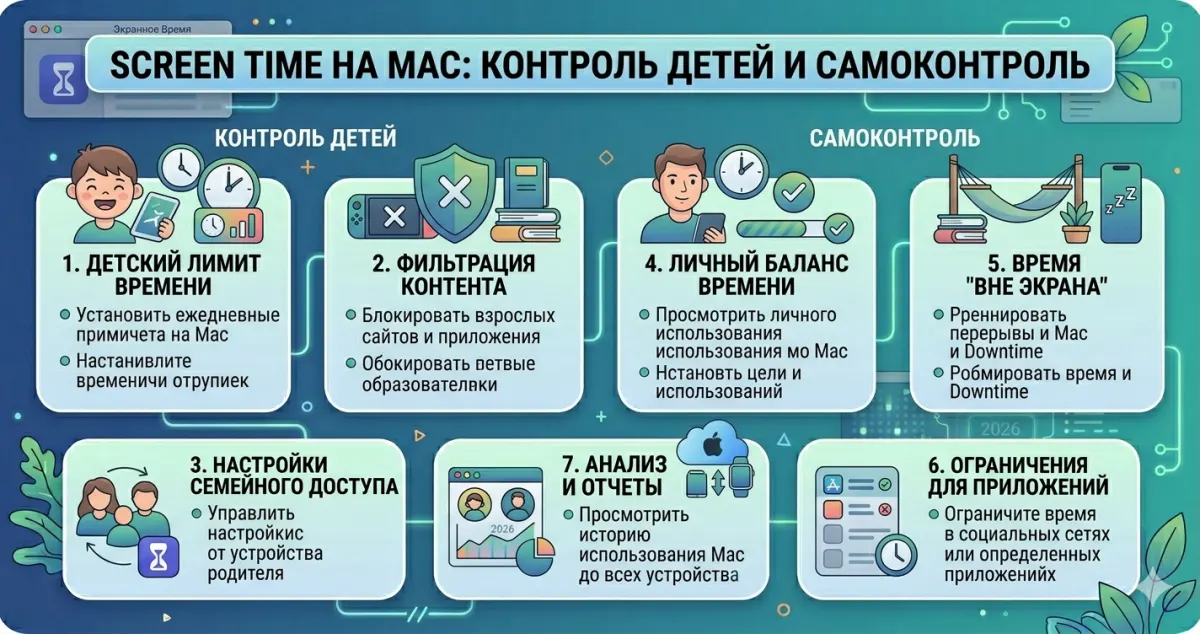
Screen Time - встроенная в macOS (с 10.15 Catalina) система контроля времени использования приложений и сайтов. Работает и для вас самих (самоконтроль), и для детей через Family Sharing.
В отличие от сторонних программ, Screen Time встроен, бесплатен и синхронизируется между всеми вашими Apple-устройствами.
Что умеет Screen Time
- Отчёты использования - сколько времени на что тратите.
- App Limits - лимиты на конкретные приложения или категории.
- Downtime - часы, когда Mac блокируется (кроме разрешённых приложений).
- Always Allowed - исключения из Downtime.
- Content & Privacy Restrictions - блокировка сайтов, покупок, контента.
- Communication Limits - кому ребёнок может писать/звонить (для родительского контроля).
- Синхронизация через iCloud - настройки едины на Mac, iPhone, iPad.
Где включить
System Settings → Screen Time.
Первая настройка:
- Turn On Screen Time - включить.
- Use Screen Time Passcode - 4-значный код. Важно: без него ребёнок/вы сами сможете обойти лимиты в один клик.
- Share Across Devices - включить (синхронизация с iPhone/iPad).
Сценарий 1: Самоконтроль взрослого
Самый простой кейс: вы много залипаете в соцсетях и хотите ограничить.
Шаг 1: Смотрим отчёт
Screen Time → Screen Time (первая вкладка).
Покажет:
- Сколько часов в день вы проводите за Mac.
- Топ категорий: Social, Entertainment, Productivity.
- Топ приложений: Safari, Slack, Twitter.
- Pickups (на iPhone - сколько раз брали в руки).
- Notifications - от каких приложений больше всего.
Посмотрите за неделю - сразу ясно, где теряется время.
Шаг 2: App Limits
Screen Time → App Limits → Add Limit.
Выберите категорию:
- Social - Instagram, Twitter, TikTok, WhatsApp, Telegram.
- Entertainment - YouTube, Netflix, Twitch.
- Games - все игры.
- All Apps & Categories - общий лимит на всё.
Можно выбрать отдельные приложения.
Ставите лимит: например, 1h 30m в день.
По истечении лимита приложение заблокируется экраном: «Time Limit». Можно запросить продление (15 мин, 1 час, весь день) с вводом Screen Time passcode.
Трюк: установите Screen Time passcode и дайте его жене/другу. Тогда продление лимита потребует их одобрения.
Шаг 3: Downtime (вечерний режим)
Screen Time → Downtime.
Например, с 22:00 до 07:00 блокируется всё, кроме Always Allowed приложений.
- Every Day или Customize Days (разные часы в рабочие и выходные).
- Block at Downtime - жёсткая блокировка (иначе можно продолжать с предупреждением).
Шаг 4: Always Allowed
Screen Time → Always Allowed.
Приложения, которые работают даже в Downtime. Обычно:
- Phone (на iPhone).
- Messages - для экстренной связи.
- Maps.
- Calculator.
- Образовательные приложения.
- Kindle / Books - если ночью читаете.
Монитор Downtime не будет мешать использовать эти приложения.
Сценарий 2: Контроль ребёнка через Family Sharing
Для детей сложнее - настройки делаются с аккаунта родителя в Family Sharing.
Шаг 1: Создайте Family Sharing
System Settings → Family.
Если ещё не настроено - Set Up Family. Добавьте ребёнка (если младше 13 - создайте ему Apple ID прямо оттуда, с подтверждением вашей карты).
Шаг 2: Screen Time для ребёнка
System Settings → Screen Time → Member (выбрать имя ребёнка).
Все настройки ниже делаются для выбранного члена семьи, а не для себя.
- Turn On Screen Time.
- Use Screen Time Passcode - 4-значный код, который знаете ТОЛЬКО вы.
Шаг 3: App Limits для ребёнка
Выберите категории - обычно Games, Social, Entertainment.
Лимит, например, 2 часа Games, 1 час Social.
По истечении ребёнок видит экран блокировки, может запросить продление - на ваш Mac/iPhone придёт уведомление «Ребёнок просит 15 минут игры».
Шаг 4: Downtime
Часы без Mac, например, с 21:00 до 07:00. После 21:00 все приложения блокированы, кроме Always Allowed.
Шаг 5: Content & Privacy Restrictions
Screen Time → Content & Privacy.
Store Restrictions - блокировка установки приложений, удаления, in-app покупок.
Content Restrictions:
- Music, Podcasts, News, Fitness - Clean (без explicit content).
- Movies - выбрать возрастной рейтинг (PG, PG-13).
- Apps - по возрасту.
- Web Content:
- Limit Adult Websites - автоматический фильтр.
- Allowed Websites Only - whitelist, только разрешённые сайты.
Communication Limits:
- During Screen Time: с кем ребёнок может общаться (Everyone / Contacts / Specific Contacts).
- During Downtime: обычно Specific Contacts - родители и экстренные.
Сценарий 3: Блокировка отвлекающих сайтов
Не только приложения, но и конкретные сайты.
Screen Time → Content & Privacy → Web Content → Limit Adult Websites.
Прокрутите вниз:
- Always Allow - сайты-исключения.
- Never Allow - сайты для блокировки. Введите: twitter.com, instagram.com, reddit.com.
При попытке открыть заблокированный сайт в Safari - экран блокировки.
Ограничение: это работает только в Safari. Если ребёнок пользуется Chrome/Firefox - там фильтра нет. Решение: заблокировать Chrome/Firefox через App Restrictions.
Сценарий 4: Запрет покупок
Для взрослых (чтобы не тратиться импульсивно) и детей:
Screen Time → Content & Privacy → Store Restrictions:
- In-App Purchases: Don't Allow.
- Installing Apps: Don't Allow (для детей).
- Deleting Apps: Don't Allow.
- Require Password: Always (требовать Apple ID пароль при каждой покупке).
Жёсткая блокировка: SelfControl
Screen Time можно обойти, зная passcode. Для жёсткой блокировки (например, блокировать отвлекающие сайты на 4 часа для работы над дипломом) подходит SelfControl.
Как работает:
- Добавляете сайты в blacklist.
- Устанавливаете таймер (до 24 часов).
- Старт - и эти сайты заблокированы, даже при перезагрузке или удалении приложения.
- Отменить невозможно, пока таймер не кончится.
SelfControl использует hosts-файл и специальный механизм защиты. Идеально для работы в отвлекающей среде.
Отчёты и анализ
Screen Time → Screen Time (первая вкладка).
За день / неделю покажет:
- Daily Average - среднее время в день.
- Most Used - топ приложений.
- Pickups - на iPhone.
- Notifications - какие приложения отвлекают больше.
Вредные инсайты:
- Если открываете YouTube каждые 15 мин - вы зависимы.
- Если средний Pickups 200+ в день - вы зависимы.
- Если Social занимает 4+ часа - пора ограничивать.
Изучайте отчёт еженедельно. Сравнивайте с прошлой неделей - прогресс виден наглядно.
Частые вопросы
Я забыл Screen Time passcode
На старых macOS: System Settings → Screen Time → Options → Change Passcode → Forgot Passcode?. Нужно ввести Apple ID + пароль.
На новых macOS - через Apple Support, восстановление по Apple ID.
Ребёнок знает мой passcode
Смените его: Screen Time → Options → Change Screen Time Passcode.
Ребёнок использует VPN, чтобы обходить фильтр
Заблокируйте установку VPN приложений (App Restrictions → блокировать категорию Utilities или конкретный VPN).
Screen Time синхронизируется между Mac и iPhone?
Да, через iCloud. Лимиты и настройки едины на всех устройствах.
Работает ли Screen Time без интернета?
Да, локально. Просто не синхронизируется с другими устройствами без сети.
Отключить Screen Time
Screen Time → Options → Turn Off Screen Time → ввести passcode.
Итог
Screen Time - мощный инструмент для самоконтроля и родительского контроля, не требующий сторонних программ и подписок.
Для самоконтроля:
1. Включите Screen Time.
2. Поставьте passcode (дайте жене/другу).
3. Установите App Limits на Social/Entertainment.
4. Настройте Downtime на ночь.
Для контроля детей:
1. Family Sharing + ребёнок.
2. Screen Time для каждого ребёнка отдельно.
3. App Limits + Downtime + Content Restrictions.
4. Communication Limits (с кем общается).
5. Регулярно проверяйте отчёты.
Для жёстких сценариев (не обойти) - SelfControl дополняет Screen Time.

Комментарии (0)