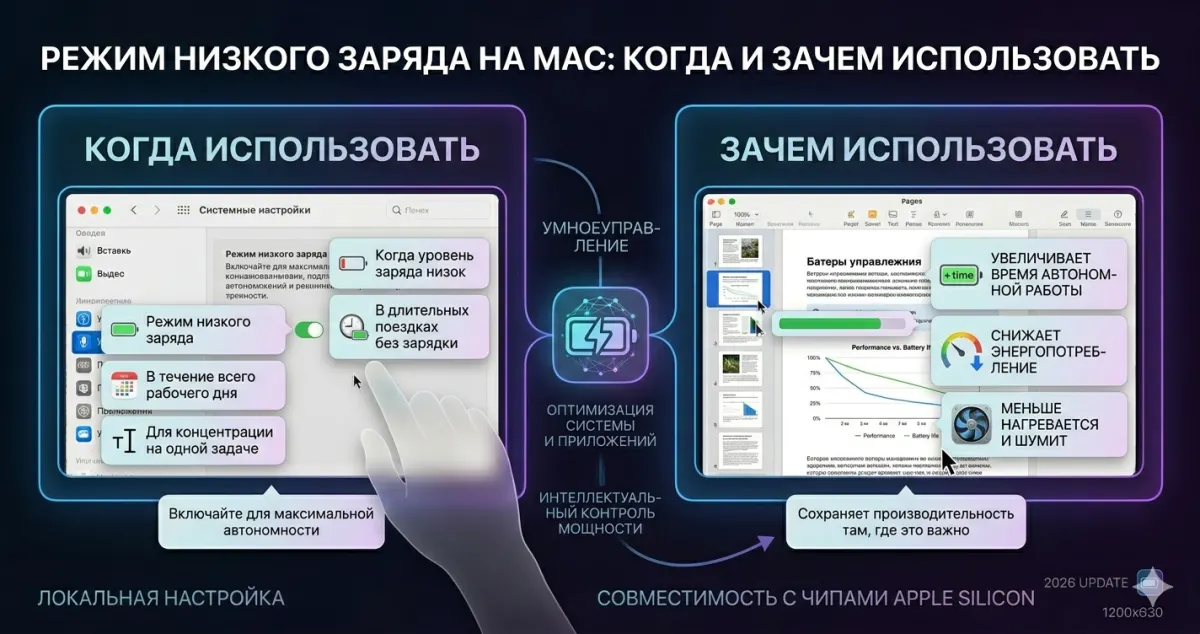
С macOS 12 Monterey в MacBook появился Low Power Mode - такой же как в iPhone. При включении система снижает частоту процессора, приглушает анимации, уменьшает яркость экрана - и батарея служит дольше.
В 2026 это уже зрелая функция. Разберём, как работает, когда включать и сколько реально экономит.
Что такое Low Power Mode
Режим Low Power активируется одной галочкой и:
- Снижает тактовую частоту CPU и GPU (на 10-20%).
- Уменьшает яркость экрана до оптимального уровня для экономии.
- Ограничивает визуальные эффекты macOS (анимации становятся проще).
- Задерживает фоновые процессы - индексация Spotlight, iCloud-синхронизация, TimeMachine backup откладываются.
- Отключает продвинутые GPU-эффекты (например, Stage Manager рендерится проще).
- Уменьшает fan speed (меньше шума, меньше потребления).
По тестам Apple и сторонних обзоров - продлевает работу от батареи на 15-30% в зависимости от нагрузки.
Как включить
System Settings → Battery.
Секция Battery:
- Low Power Mode: выпадающий список.
- Never - никогда (по умолчанию).
- Always - всегда включён.
- Only on Battery - только когда не подключён к сети.
- Only on Power Adapter - только при работе от сети (странно, но есть - для старых Mac с проблемной батареей).
Есть две независимые секции: для работы от батареи и от сети. Настройте каждую.
Рекомендация: установить Only on Battery.
Быстрое включение/отключение
Через меню batt в menu bar:
- Клик на иконку батареи в menu bar.
- Battery Settings → сразу откроет настройки.
Нативного «toggle одним кликом» нет, но можно создать shortcut через Shortcuts.app:
- Open Shortcuts.
- New Shortcut.
- Action: Set Low Power Mode.
- Assign hotkey (⌥ + ⇧ + L, например).
Теперь Low Power переключается одной клавишей.
Когда включать
Сценарий 1: Долгий рабочий день без розетки
В дороге/командировке, когда зарядки не будет ещё 5+ часов. Включите Low Power - разница заметна: из 8 часов обычной работы получите 10-11 часов.
Сценарий 2: Полёт
В самолёте часто нет розетки на 10+ часов. Low Power + Airplane Mode + уменьшенная яркость → MacBook Air M1 может работать 15+ часов на заряде.
Сценарий 3: Презентация / важная встреча
Подключили проектор, батарея на 40%, розетки нет поблизости. Включите Low Power - MacBook дотянет до конца выступления.
Сценарий 4: Просмотр фильма в дороге
MKV на самолёте через VLC или IINA. Low Power убирает лишнюю нагрузку, картинка не страдает.
Сценарий 5: Чтение, сёрфинг, лёгкие задачи
Если вы весь день работаете в Safari + Notes + Mail - Low Power не ощущается в производительности, но батарея держится дольше.
Когда НЕ включать
Сценарий 1: Монтаж видео
Low Power замедляет рендеринг. В DaVinci Resolve, Final Cut, Premiere Pro - выключите Low Power.
Сценарий 2: Компиляция кода / Xcode build
Если билдите большие проекты часами, Low Power удлиняет время сборки на 20-30%. Лучше найти розетку.
Сценарий 3: Игры
Очевидно - Low Power снижает fps. Если играете от батареи, ограничьте фрейм-рейт до 30 fps в настройках игры - это лучший trade-off.
Сценарий 4: Работа с тяжёлой графикой
Blender, Photoshop с большими файлами, 3D-моделирование - Low Power мешает.
Сценарий 5: Важный Zoom-звонок
Видеозвонок + Low Power = возможны артефакты картинки или эхо звука. Подключите к сети на время звонка.
Как понять, что Low Power включён
Иконка батареи в menu bar становится жёлтой вместо зелёной (если заряжается) или чёрной.
В System Settings → Battery галочка/setting отображает статус.
Сравнение: Low Power включен vs выключен
На MacBook Air M2 (тесты сообщества):
| Задача | Обычный режим | Low Power |
|--------|---------------|-----------|
| Web + Email | 14-15 часов | 17-18 часов |
| Видеозвонок 1080p | 7 часов | 8-9 часов |
| Просмотр 4K видео | 10 часов | 12 часов |
| Редактирование документов | 13-14 часов | 16 часов |
| Монтаж 4K (Final Cut) | 2.5 часа | 3 часа |
| Геймплей (AAA) | 3 часа | 3.5 часа |
Заметный прирост при низких нагрузках, небольшой - при тяжёлых.
Low Power + другие экономии батареи
Low Power - не единственный способ продлить работу. Комбинация:
Уменьшите яркость экрана
Яркость - главный пожиратель батареи. Снижение с 100% до 60% даёт +15-20% времени работы. F1/F2 быстрая настройка.
Отключите Keyboard Backlight
System Settings → Keyboard → Keyboard brightness → Off. Экономит немного, но в самолёте всё равно свет.
Выключите Bluetooth если не нужен
Bluetooth постоянно ищет устройства и тратит заряд. Menu bar → Bluetooth → Off.
Закройте тяжёлые приложения
Openoffice/VMware/браузер с 50 вкладками жрут CPU даже в фоне. Quit тех, что не нужны сейчас.
Отключите автоматическое обновление
System Settings → General → Software Update → Automatic Updates → Off (на время поездки). macOS не будет скачивать апдейты.
Переключитесь на Safari
Safari заметно экономит батарею по сравнению с Chrome. Chrome жрёт на 20-30% больше.
Уменьшите Mission Control/анимации
System Settings → Accessibility → Display → Reduce Motion - убирает heavy-анимации macOS.
Low Power и батарея (здоровье)
Заряжает меньше - батарея изнашивается медленнее. Технически Low Power снижает нагрузку на батарею в пике (меньше greедит мощности → меньше температура → меньше деградация).
Но главный фактор здоровья батареи - количество циклов заряда. Для MacBook - дизайнится на 1000 циклов до 80% capacity. После - батарея ощутимо слабеет.
Проверить состояние батареи:
- Built-in:
System Settings → Battery → Health. Покажет Normal или Service Recommended. - **Coconut Battery** - детальная информация: Design Capacity, Full Charge Capacity, Cycle Count.
AlDente - лимит заряда
Если MacBook часто подключён к сети (работаете дома, зарядка всё время включена) - батарея стоит на 100% постоянно, что плохо для здоровья лития.
AlDente - ограничивает заряд на 60-80%, продлевая срок службы батареи. Ставится бесплатно, работает в фоне.
В macOS 13+ появилась встроенная Optimized Charging (System Settings → Battery), которая делает похожее, но AlDente контролируется точнее.
Шаги не на все macOS
Apple Silicon (M1/M2/M3/M4): Low Power Mode работает, описано выше.
Intel Mac: функция появилась позже, работает менее эффективно (процессор Intel менее энергоэффективен).
Mac до Monterey (2021): Low Power Mode нет. Альтернативы:
- KeepingYouAwake - управление sleep-режимом.
- Ручная оптимизация (яркость, закрытие приложений, Bluetooth).
Автоматизация
Полезные Shortcuts сценарии:
Автоматически включать Low Power при заряде < 30%
- Shortcuts → New Automation.
- Trigger: Battery Level → Is Below → 30%.
- Action: Set Low Power Mode → On.
Выключать Low Power при подключении зарядки
- Trigger: Power Source → Connected.
- Action: Set Low Power Mode → Off.
Автоматизации выполняются без вашего участия. Macbook сам управляет режимами.
Итог
Low Power Mode - бесплатный способ продлить работу MacBook от батареи на 15-30%.
Когда включать:
- В дороге / в самолёте.
- Когда до розетки далеко и работа не тяжёлая.
- При низком заряде (ниже 30%).
Когда НЕ включать:
- Тяжёлые задачи (монтаж, компиляция, игры).
- Видеозвонки.
- Когда производительность важнее времени работы.
Лучший сетап: Only on Battery в настройках. При отключении от сети - автоматически включается. Подключили - выключается.
Для максимальной экономии - комбинация Low Power + уменьшение яркости + Safari вместо Chrome + закрытие тяжёлых приложений. Так MacBook Air M2 может работать от одного заряда 18-20 часов легкой работы.
Комментарии (0)