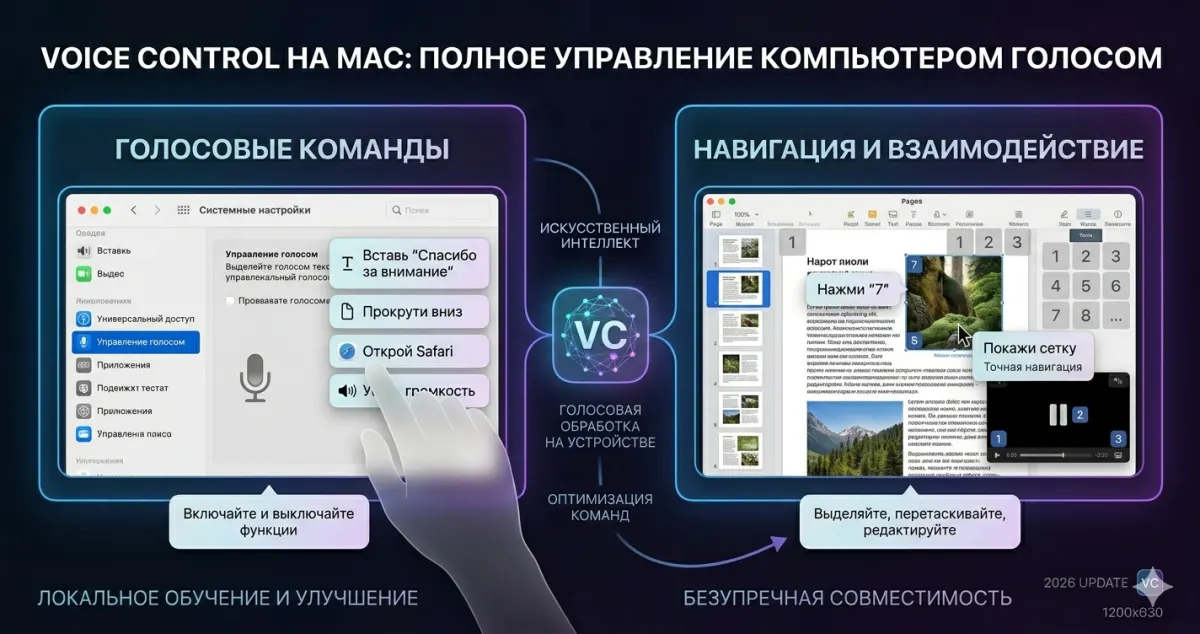
Voice Control - функция macOS, позволяющая управлять Mac голосом. Не просто диктовать текст (для этого есть Dictation), а полноценно навигировать, кликать, скроллить, открывать приложения, выполнять команды.
Функция появилась в macOS 10.15 Catalina и развивается с каждым обновлением. В 2026 это зрелый инструмент - для людей с ограниченными возможностями, для hands-free workflow, для тех, кто быстрее говорит чем печатает.
Что умеет Voice Control
- Диктовка текста в любое поле ввода.
- Навигация - скроллить, переключать вкладки.
- Клики - открывать меню, кнопки, окна.
- Команды - открыть приложение, закрыть, свернуть.
- Управление окнами - сплит, мин/макс, перенести.
- Numbered/Grid overlay - все кликабельные элементы получают номер, вы говорите номер - клик по нему.
- Custom commands - создать свои голосовые команды.
- Работа офлайн - вся обработка на устройстве (на Apple Silicon).
Как включить
System Settings → Accessibility → Voice Control.
- Turn On Voice Control - включить.
- При первом запуске macOS скачает языковой пакет (~400 МБ для английского, чуть больше для русского).
- После загрузки Voice Control активен.
Индикатор: на экране появится маленький микрофон в menu bar. Когда он синий - слушает, серый - на паузе.
Настройки:
- Microphone: выбрать источник (встроенный, AirPods, внешний USB).
- Language: English, Russian (Mac Studio Mac Pro поддерживают больше языков).
- Overlays: показ элементов для кликов.
- Commands: настройка каждой команды.
- Vocabulary: свои слова/имена для распознавания.
Базовые команды
Навигация
- «Open Safari» - открыть Safari.
- «Switch to Mail» - переключиться на Mail.
- «Close window» - закрыть окно.
- «Minimize» - свернуть.
- «Quit Slack» - выйти из приложения.
- «Go to Desktop» - показать рабочий стол.
Клики
- «Click save» - клик по кнопке «Save».
- «Click on search» - клик по полю поиска.
- «Show numbers» - все кликабельные элементы получают номера. Говорите «Click 7» - клик по элементу 7.
- «Show grid» - экран разбивается на сетку 3x3, номера. «Click 5» - кликнуть в центр. Повторно - сетка внутри ячейки 5. Точный клик в любую точку экрана.
Диктовка
Просто говорите текст в открытое текстовое поле. Voice Control пишет.
Пунктуация:
- «period» (.) → точка.
- «comma» (,) → запятая.
- «question mark» (?) → вопросительный знак.
- «exclamation mark» (!) → восклицательный знак.
- «new line» → перенос строки.
- «new paragraph» → пустая строка.
На русском:
- «точка», «запятая», «новая строка», «новый абзац», «знак вопроса», «восклицательный знак».
Редактирование:
- «Delete that» → удалить последнее слово/фразу.
- «Select last sentence» → выделить последнее предложение.
- «Replace [X] with [Y]» → заменить слово X на Y.
- «Bold that» → жирный.
- «Italicize that» → курсив.
Окна и Spaces
- «Move window to left side of screen» → половина экрана слева.
- «Move window to right side».
- «Make window bigger/smaller».
- «Next space» → на следующий рабочий стол.
- «Open Mission Control».
Паузы
- «Sleep» (или «Go to sleep») → Voice Control на паузу. Перестаёт распознавать, пока не скажете «Wake up».
- «Turn off Voice Control» → полностью отключить.
Пауза важна при звонках, обсуждениях - чтобы случайные слова не распознавались как команды.
Numbered overlay - главная фишка
В любой момент скажите «Show numbers». На экране появятся номера на каждом кликабельном элементе: кнопки, ссылки, пункты меню, иконки в Dock.
Говорите «Click 12» - клик по элементу 12.
Превращает Voice Control в полноценный навигатор - любое действие мышью можно повторить голосом.
Grid overlay - точные клики
Нужно кликнуть в точку экрана где нет кликабельного элемента (например, убрать фокус или перетащить что-то)?
«Show grid» - экран делится на 3x3 сектора с номерами 1-9.
«Click 5» - экран снова делится на 3x3, уже внутри сектора 5.
Рекурсивно - чем больше итераций, тем точнее позиция.
Для drag-and-drop: «Drag 5 to 9» - тащит из сектора 5 в сектор 9.
Custom commands
System Settings → Accessibility → Voice Control → Commands → +.
Можно создать свои команды:
Пример 1: «Show me my tasks» → открыть Notes с заметкой Tasks.
- Command: say «show me my tasks».
- Action: Run Shortcut → указать shortcut, который открывает нужную заметку.
Пример 2: «Search Google for cats» → открыть Google-поиск «cats».
- Command: say «search Google for [phrase]».
- Action: Open URL →
https://google.com/search?q=[phrase]. - [phrase] - переменная, Voice Control подставит распознанный текст.
Пример 3: «Time to focus» → включить Focus Mode + закрыть Slack.
Multiple actions можно собрать в Shortcut.
Vocabulary - учим личным словам
Voice Control не распознаёт необычные имена, технические термины, слэнг. Учите:
Commands → Vocabulary.
Добавьте свои слова. Например:
- Ваше имя (если редкое).
- Имена коллег.
- Названия проектов («Проект Атлас», «Релиз 4.5»).
- Технические термины.
После добавления Voice Control будет распознавать их точнее.
Использование с AirPods
AirPods с микрофоном - идеальный источник для Voice Control:
- Подключите AirPods.
- В Voice Control настройках выберите AirPods как микрофон.
- Теперь управление голосом работает даже если вы в другой комнате (в пределах Bluetooth).
Удобно: готовите ужин на кухне → «Hey, pause music» → на Mac в гостиной пауза.
Приватность
- Voice Control работает офлайн на Apple Silicon Mac (с 2021).
- Речь обрабатывается на устройстве, не отправляется в Apple.
- В отличие от старой «Enhanced Dictation» (Intel Mac), которая требовала отправки на сервер.
В настройках видно: «Dictation uses the internet» должно быть выкл (на Apple Silicon по умолчанию так).
Accessibility сценарии
Voice Control был создан для людей с ограниченной подвижностью рук. Им это - возможность пользоваться Mac.
Для них ключевые фишки:
- Full hands-free operation - всё делается голосом.
- Eye tracking (с iOS/macOS 17+) - управление взглядом как дополнение.
- Switch Control - управление одной кнопкой (для людей с сильными ограничениями).
- Assistive Touch на iPhone → Voice Control на Mac через Continuity.
Hands-free workflow для здоровых
Если руки заняты или устали:
- Приготовление ужина: рецепт на Mac, руки в муке. «Scroll down» → прочитать дальше.
- Тренировка дома: iPhone/Mac показывает видео тренера. «Pause video» во время отдыха.
- Длинные тексты: медленно диктуете, не набирая руками. Полезно для первого черновика статьи.
- Boxed day: запястья болят от печати - Voice Control даёт отдохнуть.
Ограничения и проблемы
Точность распознавания
На английском Voice Control работает отлично (95-99% точность). На русском - 85-92%, с акцентом может падать.
Улучшить:
- Хороший микрофон (AirPods или внешний).
- Тихая обстановка.
- Чёткая дикция.
- Vocabulary для своих слов.
Не все приложения поддерживают полностью
Accessibility API нужен в приложении. Стандартные macOS-приложения (Safari, Mail, Pages) - да. Некоторые Electron-приложения (Slack, Discord) - ограниченно.
Нельзя управлять играми
Voice Control не реагирует быстро для игр. Для игр используйте клавиатуру/контроллер.
Конфликт с Siri
Voice Control и Siri работают одновременно. «Hey Siri» всё ещё разбудит Siri, не Voice Control. Различие - Voice Control запускает команды macOS, Siri - запросы в интернет.
Отключение/пауза
Когда не нужно:
- «Sleep» - микрофон в паузе.
- «Wake up» - вернуться.
System Settings → Accessibility → Voice Control → Off- полностью.
Или через menu bar - клик на микрофон → Turn Off.
Итог
Voice Control - мощный бесплатный инструмент macOS. Для:
- Доступности - людей с ограниченной подвижностью.
- Hands-free workflow - когда руки заняты.
- Быстрой диктовки - большие объёмы текста.
- Экспериментов - кому интересно «поговорить с компьютером».
Ключевые возможности:
- Диктовка с правкой голосом.
- «Show numbers» для клика по любому элементу.
- «Show grid» для точных координат.
- Custom commands через Shortcuts.
- Офлайн на Apple Silicon (приватность).
Попробуйте на один день заменить мышь голосом - удивитесь, как многое можно делать вообще без рук.
Комментарии (0)