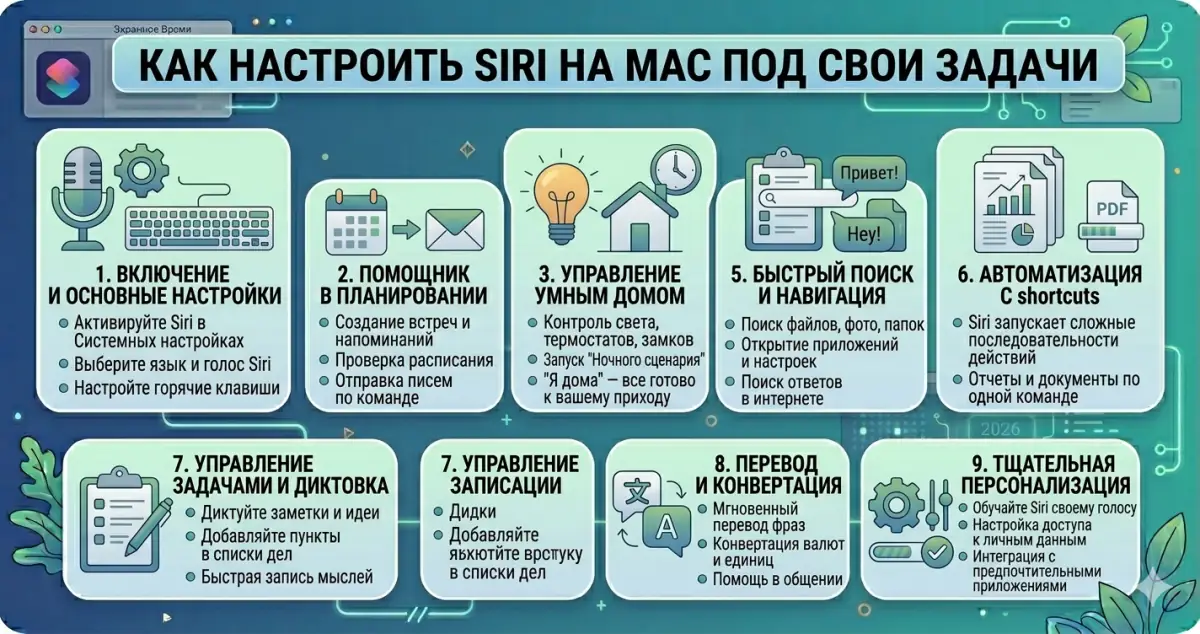
Siri на Mac часто недооценивают. Пользователи привыкли к Siri на iPhone - «поставь таймер», «который час», «позвони маме». А на Mac иконка в menu bar стоит и игнорируется. Зря.
Siri на Mac умеет: искать файлы по сложным критериям, ставить напоминания, конвертировать валюты и единицы, управлять системой (Wi-Fi, громкость), открывать приложения, переводить текст, находить информацию из веб-поиска, интегрироваться с Shortcuts для кастомных сценариев.
В 2024 году Apple объявила Apple Intelligence - серьёзный апгрейд Siri с контекстом ChatGPT, работой с вашими данными, написанием текста. В России пока работает частично из-за региональных ограничений, но базовая Siri доступна всем.
В этой статье - полная настройка Siri под себя.
Что понадобится
- Mac с macOS 10.12 Sierra или новее (для полного функционала Sonoma+ / Sequoia)
- Интернет - Siri работает в облаке, офлайн только часть простых команд
- Встроенный или внешний микрофон (для голосовых команд)
- Apple ID (для напоминаний, календаря, Reminders через iCloud)
Включение и базовая настройка
Первое включение
- System Settings → Siri & Spotlight
- Переключатель Ask Siri → On
- Система попросит подтвердить и возможно попросит выбрать голос
Язык
Siri & Spotlight → Language. Выберите русский, если хотите говорить и слышать ответы по-русски. Можно переключать в любой момент, но только один язык за раз.
Русский Siri понимает хорошо - Apple вложила в голосовую модель много ресурсов. Но часть функций (Apple Intelligence, интеграция с ChatGPT) в русской версии урезана.
Голос Siri
Siri & Spotlight → Siri Voice:
- Variety - региональный вариант (в русском один)
- Voice - мужской/женский/нейтральный. В macOS Sonoma 4 варианта голоса, включая нейтральный gender
Прослушать можно кликом по названию голоса.
Вызов по голосу «Привет, Сири» / «Hey Siri»
Siri & Spotlight → Listen for:
- "Siri" or "Hey Siri" - активация голосом (в новых macOS)
- "Hey Siri" - старый вариант
- Off - только через горячую клавишу
При первом включении - пройдёт пара тренировок: произнесёте несколько фраз для adapt к вашему голосу.
Важно: если у вас iPhone тоже с «Привет, Сири», они могут конфликтовать. Apple автоматически решает - отвечает то устройство, которое ближе. Но иногда оба срабатывают. Если раздражает - выключите на Mac или на iPhone.
Горячая клавиша
Siri & Spotlight → Keyboard Shortcut:
- Hold Command Space (удержать Cmd+пробел дольше обычного)
- Hold Option Space
- Press Fn (Globe) Space
- Press Right Command
- Customize - любая своя комбинация
По умолчанию - удержание ⌘+Space. Короткое нажатие открывает Spotlight (поиск), долгое - Siri. Удобно.
Type to Siri - печатать вместо голоса
Очень полезная фича для open space офисов или поздних часов когда не хочется говорить вслух.
- System Settings → Accessibility → Siri
- Включите Type to Siri
- Теперь при вызове Siri появится поле ввода текста вместо микрофона
Можно переключаться: в окне Siri иконка клавиатуры / микрофона - текущий режим.
Что Siri умеет на Mac
Поиск файлов
- «Найди документы, созданные на прошлой неделе»
- «Покажи фото с Нового года»
- «Открой презентацию которую я редактировал вчера»
- «Найди PDF от Иванова»
Siri использует Spotlight под капотом, но понимает естественный язык лучше самого Spotlight.
Управление системой
- «Включи/выключи Wi-Fi»
- «Включи Bluetooth»
- «Увеличь яркость»
- «Увеличь громкость до 50%»
- «Включи режим Не беспокоить»
- «Включи тёмную тему»
- «Сделай скриншот»
- «Выключи Mac через 10 минут»
Приложения
- «Открой Safari»
- «Закрой все приложения» (работает не всегда чисто)
- «Покажи открытые окна Chrome»
Коммуникация
- «Напиши сообщение Маме: я опаздываю на час»
- «Позвони Иванову через FaceTime»
- «Прочитай последнее письмо»
- «Напомни мне забрать посылку в 18:00»
Информация
- «Какая погода в Москве завтра»
- «Сколько это 100 долларов в рублях»
- «Сколько дней до Нового года»
- «Переведи на английский: я хочу кофе»
- «Сколько футов в 50 метрах»
Расчёты
- «Сколько 15 умножить на 247»
- «Корень из 1024»
- «12 процентов от 8500»
Медиа
- «Включи плейлист Chillout в Apple Music»
- «Паузу» / «Следующий трек»
- «Громче на 2»
Таймеры и будильники
- «Поставь таймер на 25 минут»
- «Напомни через 2 часа»
- «Разбуди в 07:30»
- «Добавь в календарь встречу с Ивановым в пятницу в 15:00»
Интеграция с Shortcuts
Siri автоматически может запускать любой Shortcut, если вы его создали.
Как подключить:
1. Откройте Shortcuts (Applications → Shortcuts)
2. Создайте shortcut или откройте существующий
3. В правой панели - Details → включите Show on Share Sheet и Show in Siri
4. Задайте ясную фразу активации в названии shortcut
Примеры полезных shortcuts:
- «Рабочий режим» - выключает Bluetooth, включает DND, открывает Slack и Notion
- «Домой» - включает Wi-Fi, устанавливает громкость, открывает Spotify
- «Скриншот в Markdown» - делает скриншот и копирует ссылку для Markdown
- «QR-код для Wi-Fi» - генерирует QR-код для гостевой Wi-Fi
После настройки - «Эй, Сири, рабочий режим» - запустит весь сценарий.
Примеры использования
Заметки на ходу. «Сири, добавь в заметки: купить молоко и хлеб». За 3 секунды без открытия Notes.
Конвертация при работе. В процессе правки таблицы нужно быстро пересчитать доллары в рубли. Cmd+пробел удержать → «100 долларов в рублях» → ответ.
Проверка погоды перед встречей. Не отвлекаясь от кода в IDE - «Погода на завтра в Москве».
Быстрый таймер Помидоро. «Таймер 25 минут» - и пошли работать.
Напоминание себе. «Напомни завтра в 10 утра позвонить клиенту». Появится в Reminders и на iPhone автоматически.
Перевод на встрече. «Переведи на английский: это выглядит как критический баг» - готовая фраза для колллег.
Siri vs Raycast vs Spotlight
Spotlight (Cmd+Space короткое) - поиск. Приложения, файлы, веб-поиск, простые вычисления.
Siri (Cmd+Space долгое) - умный ассистент с голосом. Система, коммуникации, напоминания, сложные запросы.
Raycast - замена Spotlight с расширениями, кастомизацией, скриптами. Не голосовой, но мощнее по функционалу для продвинутых пользователей.
Это не взаимоисключающие инструменты. Многие используют Raycast для быстрого доступа к приложениям и скриптам, а Siri - для голосовых команд.
Приватность и данные
- Голосовые записи отправляются в облако Apple
- Apple анонимизирует запросы (нет привязки к Apple ID на уровне обработки)
- Вы можете удалить историю Siri: System Settings → Siri & Spotlight → Siri & Dictation History → Delete Siri & Dictation History
- Если не хотите чтобы Apple хранила ваши аудио: Privacy & Security → Analytics & Improvements → Improve Siri & Dictation → Off
Офлайн-режим
Современный Siri (macOS Sonoma+) поддерживает офлайн для простых запросов - таймеры, управление системой, расчёты. Сложные запросы (поиск в интернете, перевод) всё равно требуют интернета.
Проблемы и их решения
Siri не отвечает
- Проверьте подключение к интернету
- System Settings → Siri & Spotlight → переключите Ask Siri Off → On
- Проверьте что микрофон не замьючен: System Settings → Sound → Input → Input level (должны видеть колебания когда говорите)
- Перезагрузите Mac
«Hey Siri» срабатывает на другого человека / телевизор
- Пройдите обучение Siri заново: System Settings → Siri & Spotlight → Listen for → Off → On
- Если делите Mac с кем-то, Siri запомнит только последний голос
Siri плохо понимает русский
- Проверьте Siri Voice и Language установлены на русский
- Говорите чётко, без фоновых шумов
- В шумных условиях используйте Type to Siri
«Hey Siri» не активируется
- Проверьте микрофон: System Settings → Sound → Input
- Расстояние до Mac - желательно меньше 1-2 метров
- Убедитесь что Listen for включён
- Пройдите обучение Siri заново
Сiri делает не то что я прошу
- Старайтесь формулировать команду короче и прямее
- Для сложных сценариев используйте Shortcuts - там точно известны параметры
- Избегайте неоднозначностей («Открой документ» - какой именно?)
Конфликт Siri на Mac и iPhone
- Оба устройства близко слышат «Hey Siri»
- Apple должна решить, какое ближе и ответит оно. Но иногда оба срабатывают
- Решение - отключить на одном из устройств, обычно на Mac если вы чаще зовёте Siri через iPhone
Ответы не голосовые, только текст
- System Settings → Siri & Spotlight → Spoken Responses → Always
- Проверьте громкость вывода
Apple Intelligence (macOS 15 Sequoia+)
Apple Intelligence - обновлённый AI-слой, интегрированный с Siri. В 2024-2026 постепенно выкатывается.
Что появится (где уже доступно):
- Умные ответы Siri с пониманием контекста (что сейчас открыто, что было в недавних письмах)
- ChatGPT integration - для сложных запросов Siri делегирует ChatGPT
- Writing Tools - переписать/сократить/расширить текст в любом приложении
- Summarize - автосуммаризация email, статей, заметок
- Clean Up в Photos - удаление объектов
Российская специфика: часть функций Apple Intelligence не работает в регионе Россия из-за санкций. Обойти через смену языка системы на английский и регион на США (но это ограничивает другой функционал). Базовая Siri работает полноценно.
Альтернативы из каталога
- Raycast - продвинутый launcher с AI, скриптами, расширениями
Итог
Siri на Mac - не игрушка для iPhone. Это полноценный ассистент с интеграцией в систему, приложения, Reminders, Calendar. За 5 минут настройки вы получаете руку помощи для рутинных задач: таймеры, напоминания, конвертация, управление системой голосом или текстом.
Основное - настройте горячую клавишу удобно (удержание ⌘+Space идеально), выберите голос который не раздражает, включите Type to Siri для офиса и интегрируйте с Shortcuts для кастомных сценариев. И Siri станет реальной частью workflow.
Комментарии (0)